اگر تا به حال مجبور شدهاید در داخل ویندوز تعداد زیادی فایل را به صورت دستی تغییر نام دهید، احتمالاً میدانید این کار چقدر زمانبر و خسته کننده است. ابزار «تغییر نام گروهی» در نرمافزار وان کامندر (OneCommander) دقیقاً برای حل همین مشکل ساخته شده است و میتواند تنها در چند دقیقه، صدها فایل را مرتب، تغییر نام یا حتی تبدیل فرمت کند.
بسیاری از کاربران ویندوز هنوز از فایل اکسپلورر (File Explorer) پیشفرض استفاده میکنند، اما این ابزار امکانات محدودی برای مدیریت حرفهای فایلها دارد. وان کامندر یکی از جایگزینهای مدرن فایل اکسپلورر است که قابلیتهای پیشرفتهای مثل تغییر نام گروهی، تبدیل فایل، برچسبگذاری، پیشنمایش سریع و خودکارسازی عملیات مربوط به فایلها را در اختیار کاربران قرار میدهد.
File Automator چیست و چه کاری انجام میدهد؟
File Automator یکی از مهمترین قابلیتهای وان کامندر است. این ابزار به کاربران اجازه میدهد مجموعهای از عملیات مختلف را روی تعداد زیادی فایل به صورت همزمان اجرا کنند.
برای مثال، با File Automator میتوانید:
- نام صدها فایل را یکجا تغییر دهید.
- بخشی از متن داخل نام فایلها را جایگزین کنید.
- شمارهگذاری خودکار انجام دهید.
- فرمت برخی فایلها را تبدیل کنید.
- نام آهنگهای MP3 را اصلاح کنید.
- متن یا الگوی خاصی به ابتدا یا انتهای فایلها اضافه کنید.
در حالت عادی، انجام این کارها در فایل اکسپلورر ویندوز یا نیازمند نرمافزارهای اضافی است یا باید از اسکریپتهای پیچیده استفاده کنید. اما وان کامندر همه این قابلیتها را داخل خود برنامه قرار داده است.

چرا تغییر نام گروهی فایلها اهمیت دارد؟
مدیریت فایلها فقط مربوط به کاربران حرفهای نیست. حتی دانشآموزان، دانشجویان، تولیدکنندگان محتوا و کاربران عادی هم ممکن است با تعداد زیادی فایل سروکار داشته باشند.
فرض کنید:
- 300 عکس از دوربین یا گوشی خود به کامپیوتر منتقل کردهاید.
- تعداد زیادی فایل دانلودی دارید.
- میخواهید اسناد یک پروژه را مرتب کنید.
- آرشیو موسیقی یا ویدیو دارید.
- فایلهای کاری شما نامهای نامرتب و طولانی دارند.
در چنین شرایطی، تغییر نام دستی فایلها تقریباً غیرممکن میشود. ابزار تغییر نام گروهی باعث میشود همه فایلها ساختار منظم و قابل جستجو داشته باشند.
شروع کار با File Automator
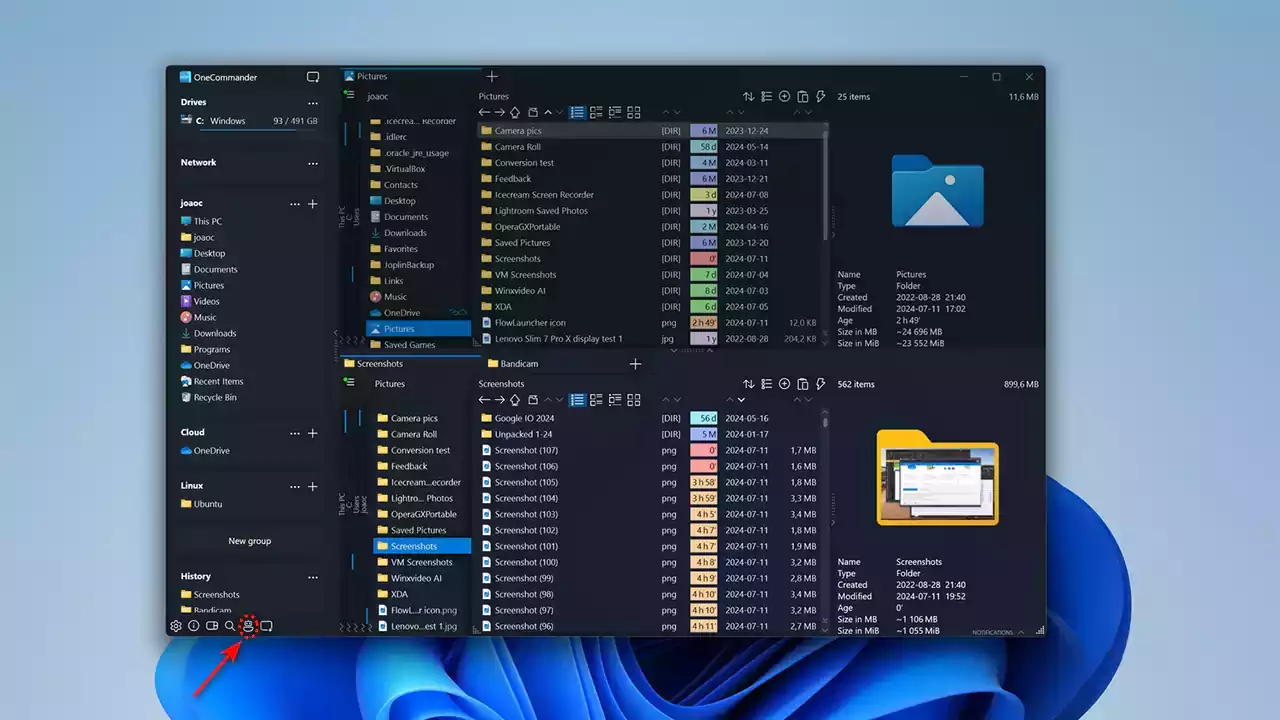
برای استفاده از File Automator ابتدا باید وان کامندر را نصب کنید (با مراجعه به این لینک). پس از اجرای برنامه، در گوشه پایین سمت چپ پنجره، آیکونی به شکل ربات را در کنار چند آیکون دیگر مشاهده خواهید کرد. این بخش همان File Automator است.
مراحل استفاده بسیار ساده است:
- فایلهای موردنظر را انتخاب کنید.
- روی آیکون ربات کلیک کنید.
- نوع عملیات را از منوی «Operation» انتخاب کنید.
- تنظیمات دلخواه را وارد کنید.
- نتیجه نهایی را بررسی و اجرا کنید.
یکی از ویژگیهای مهم وان کامندر این است که پیش از اعمال تغییرات، پیشنمایش نتیجه را نمایش میدهد. این موضوع احتمال اشتباه را بسیار کاهش میدهد.
تغییر نام گروهی فایلها در چند ثانیه
مهمترین کاربرد File Automator قابلیت تغییر نام گروهی است. این ویژگی به شما اجازه میدهد تعداد زیادی فایل را بر اساس یک الگوی مشخص نامگذاری کنید.
اضافه کردن شماره به فایلها
یکی از رایجترین کاربردها، شمارهگذاری فایلها است. برای مثال:
- Photo-001
- Photo-002
- Photo-003
این قابلیت برای مرتبسازی عکسها، فایلهای پروژه یا اسناد بسیار مفید است.
جایگزینی متن در نام فایلها
گاهی لازم است بخشی از نام فایلها تغییر کند. برای مثال ممکن است همه فایلها شامل عبارت «IMG» باشند و بخواهید آن را با «Travel» جایگزین کنید.
به جای تغییر دستی تک تک فایلها، File Automator این کار را در چند ثانیه انجام میدهد.
افزودن متن به ابتدا یا انتهای فایلها
میتوانید عبارت خاصی را به ابتدای نام فایلها اضافه کنید. برای مثال:
- School_Project_
- Backup_
- Final_
این ویژگی برای مرتبسازی پروژهها یا فایلهای کاری بسیار کاربردی است.
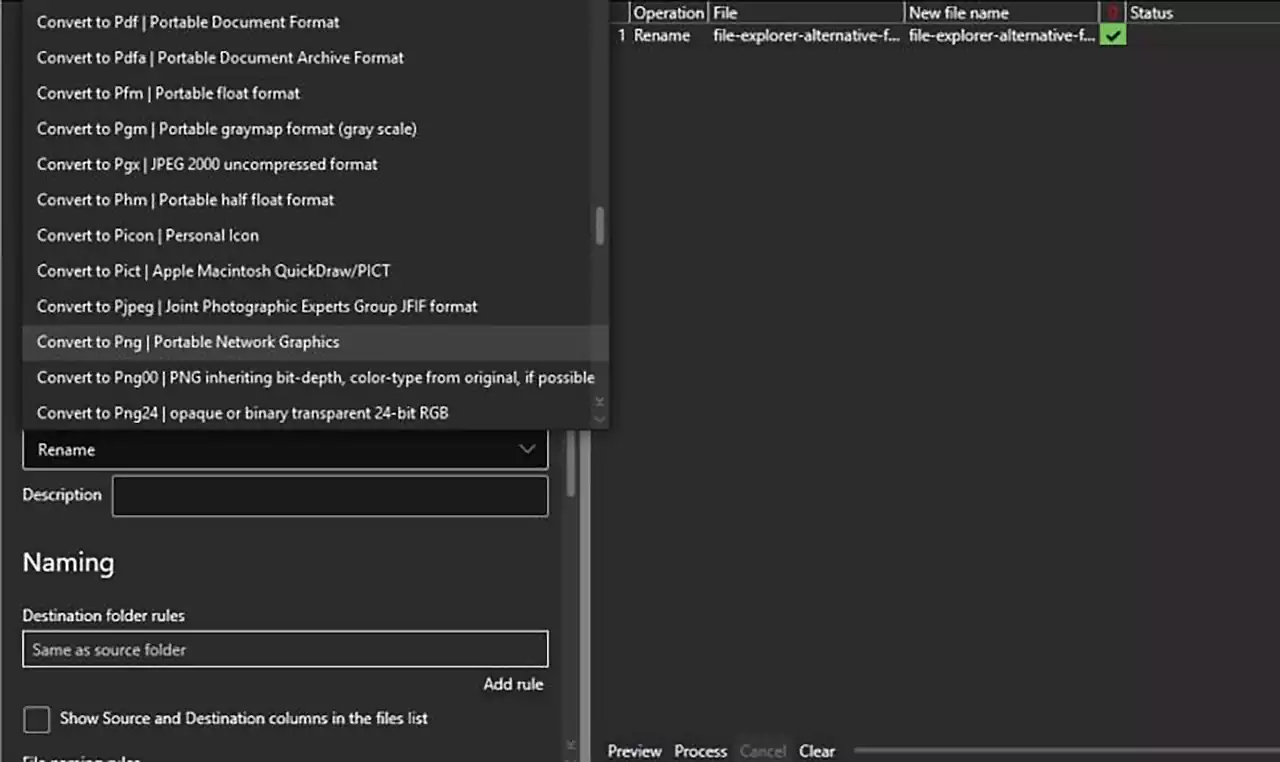
تبدیل فرمت فایلها بدون نرمافزار اضافی
یکی از قابلیتهای جالب وان کامندر، امکان تبدیل برخی فایلها بدون نیاز به نصب ابزار جداگانه است.
معمولاً کاربران برای تبدیل فایلها مجبور میشوند نرمافزارهای مختلف نصب کنند، اما File Automator بخشی از این فرایند را سادهتر کرده است.
برای مثال میتوانید:
- برخی فایلهای صوتی را مدیریت کنید.
- تغییرات مرتبط با نام فایلهای موسیقی را اعمال کنید.
- عملیات خودکار روی فایلها انجام دهید.
البته وان کامندر جایگزین کامل نرمافزارهای حرفهای تبدیل فرمت نیست، اما برای بسیاری از کارهای روزمره کاملاً کافی به نظر میرسد.
اصلاح نام فایلهای MP3
یکی از قابلیتهایی که در مستندات رسمی وان کامندر به آن اشاره شده، اصلاح نام فایلهای موسیقی است.
بسیاری از فایلهای MP3 دارای نامهای نامرتب یا بیمعنا هستند. File Automator میتواند اطلاعات موجود در فایل را خوانده و ساختار نامها را مرتبتر کند. برای مثال، نام خواننده، نام آهنگ یا شماره ترک میتوانند به شکل منظم داخل نام فایل قرار بگیرند.
این ویژگی برای کسانی که آرشیو موسیقی بزرگی دارند بسیار مفید است.
استفاده از الگوها برای مدیریت حرفهای فایلها
وان کامندر از الگوهای نامگذاری نیز پشتیبانی میکند. این موضوع باعث میشود بتوانید فایلها را کاملاً ساختاریافته مدیریت کنید.
برای مثال میتوانید الگوهایی مثل موارد زیر بسازید:
- Project_2026_001
- Video_Edit_Final_01
- Class_Note_Chapter_1
چنین ساختاری باعث میشود جستجو و مدیریت فایلها بسیار آسانتر شود.
پیشنمایش تغییرات قبل از اجرا
یکی از مشکلات ابزارهای قدیمی تغییر نام فایلها، اعمال مستقیم تغییرات بدون نمایش نتیجه بود. این مسئله گاهی باعث خراب شدن ساختار فایلها میشد.
اما وان کامندر پیش از اجرای نهایی، نتیجه را نمایش میدهد. بنابراین میتوانید بررسی کنید:
- آیا شمارهگذاری درست انجام شده؟
- آیا متن اشتباهی حذف نشده؟
- آیا ترتیب فایلها صحیح است؟
این ویژگی مخصوصاً زمانی اهمیت دارد که با صدها فایل کار میکنید و یک کلیک اشتباه میتواند باعث کلی دردسر اضافه شود.
تفاوت File Automator با فایل اکسپلورر ویندوز
فایل اکسپلورر ویندوز امکان محدودی برای تغییر نام فایلها دارد. اگر چند فایل را همزمان انتخاب کنید، فقط میتوانید نام پایه مشترک به آنها بدهید.
برای مثال:
- File (1)
- File (2)
- File (3)
اما وان کامندر امکانات بسیار پیشرفتهتری ارائه میدهد:
- جایگزینی متن
- شمارهگذاری حرفهای
- استفاده از الگو
- تبدیل فایل
- پردازش گروهی
- مدیریت پیشرفته فایلهای صوتی
به همین دلیل بسیاری از کاربران حرفهای ویندوز به سمت ابزارهای جایگزین فایل اکسپلورر رفتهاند.
چرا کاربران حرفهای از OneCommander استفاده میکنند؟
وان کامندر فقط یک ابزار تغییر نام گروهی نیست. این برنامه مجموعهای از قابلیتهای حرفهای را ارائه میدهد که مدیریت فایلها را سادهتر میکند.
برخی از امکانات مهم آن عبارتاند از:
-
رابط کاربری مدرن
رابط برنامه نسبت به فایل اکسپلورر سادهتر و سریعتر به نظر میرسد. همچنین به لطف رابط مبتنی بر DirectX سرعت بارگذاری بالایی دارد.
-
حالت دو پنجرهای
کاربران میتوانند دو بخش مختلف از هارد یا فضای SSD را همزمان مشاهده کنند. این قابلیت برای جابهجایی فایلها یا مقایسه پوشهها بسیار مفید است.
-
پیشنمایش فایلها
با انتخاب فایل و فشردن کلید Space میتوان پیشنمایش سریع فایلها را مشاهده کرد.
این قابلیت برای فایلهای PDF، تصاویر و برخی فرمتهای دیگر کاربرد زیادی دارد.
-
برچسبگذاری فایلها
کاربران میتوانند فایلها را با رنگهای مختلف برچسبگذاری کنند تا پیدا کردن آنها آسانتر شود.
-
یادداشت و To Do List
یکی از قابلیتهای جالب وان کامندر امکان ساخت یادداشت داخل پوشهها است. این ویژگی میتواند به عنوان فهرست کارها یا یادداشت پروژه استفاده شود.
آیا File Automator برای کاربران عادی مناسب است؟
بله. برخلاف بسیاری از ابزارهای حرفهای مدیریت فایل، وان کامندر سعی کرده رابط سادهای داشته باشد. بنابراین، حتی کاربران کمتجربه هم میتوانند بدون دانش فنی خاص از قابلیت تغییر نام گروهی استفاده کنند.
برای مثال، یک دانشآموز میتواند صدها فایل درسی را مرتب کند یا یک تولید کننده محتوا میتواند فایلهای ویدیویی خود را سازماندهی کند.
نکاتی برای استفاده بهتر از تغییر نام گروهی
برای جلوگیری از اشتباه، بهتر است چند نکته را رعایت کنید:
- ابتدا روی چند فایل آزمایش کنید: پیش از اعمال تغییرات روی صدها فایل، ابتدا عملیات را روی چند فایل امتحان کنید.
- از فایلهای مهم نسخه پشتیبان بگیرید: هرچند وان کامندر پیشنمایش ارائه میدهد و به این وسیله اشتباه را به حداقل میرساند، اما باز هم بهتر است همیشه از فایلهای مهم بکاپ داشته باشید.
- از یک شیوه نامگذاری منظم استفاده کنید: ساختار نامگذاری ثابت باعث میشود در آینده فایلها راحتتر پیدا شوند.
- از شمارهگذاری استاندارد استفاده کنید: بهتر است از شمارههایی مثل 001، 002 و 003 استفاده کنید تا ترتیب فایلها به هم نریزد.
آیا وان کامندر رایگان است؟
نسخه خانگی وان کامندر رایگان است و تبلیغات هم ندارد. البته، نسخه تجاری برنامه امکانات بیشتری ارائه میدهد و با پرداخت هزینه مادامالعمر قابل فعالسازی است. با این حال، برای بسیاری از کاربران عادی همان نسخه رایگان کاملاً کافی و کارراهانداز است.
جمعبندی
اگر مرتبسازی فایلها برای شما زمان زیادی میگیرد، استفاده از ابزار «تغییر نام گروهی» در وان کامندر میتواند روند کار را کاملاً تغییر دهد. File Automator یکی از کاربردیترین قابلیتهای این برنامه است و امکان تغییر نام، شمارهگذاری، جایگزینی متن و اجرای عملیات گروهی روی فایلها را بسیار ساده میکند.
در شرایطی که فایل اکسپلورر ویندوز امکانات محدودی دارد، وان کامندر نشان میدهد مدیریت حرفهای فایلها میتواند هم سریع باشد و هم ساده. اگر با تعداد زیادی فایل سروکار دارید، یادگیری قابلیتهای تغییر نام گروهی احتمالاً یکی از بهترین کارهایی است که میتوانید برای افزایش بهرهوری خود انجام دهید.