

درایوهای SSD امروزه به یکی از رایجترین انواع حافظه ذخیرهسازی در لپتاپها و کامپیوترهای دسکتاپ تبدیل شدهاند. این درایوها در مقایسه با هارددیسکهای سنتی یا HDD، ابعاد کوچکتری دارند، صدای بسیار کمتری تولید میکنند و از نظر سرعت عملکرد نیز بسیار بهتر از هارددیسکهای قدیمی هستند. با این حال، SSDها نیز مانند هر قطعه سختافزاری دیگری ممکن است با گذشت زمان دچار افت عملکرد شوند و سرعت خواندن و نوشتن آنها کاهش پیدا کند.
کاهش سرعت SSD لزوماً به این معنی نیست که درایو شما در آستانه خراب شدن قرار دارد. عوامل مختلفی میتوانند باعث شوند یک SSD با سرعتی کمتر از حد انتظار کار کند؛ از پر شدن بیش از حد فضای ذخیرهسازی گرفته تا تنظیمات نامناسب ویندوز، قدیمی بودن فریمور یا حتی افزایش دمای درایو. در بعضی موارد نیز SSD از نظر سختافزاری کاملاً سالم است و تنها به چند تغییر ساده در تنظیمات سیستم نیاز دارد.
خبر خوب این است که روشهای مختلفی برای افزایش سرعت SSD و حفظ عملکرد آن وجود دارد. پیش از هر اقدامی بهتر است ابتدا مطمئن شوید که SSD واقعاً کند شده است. سپس میتوانید با استفاده از راهکارهای زیر، شرایط عملکرد درایو را بهبود دهید. در ادامه با دیجی رو همراه باشید.
ابتدا بررسی کنید که SSD واقعاً کند شده است یا نه
پیش از اینکه تنظیمات ویندوز یا خود SSD را تغییر دهید، باید مشخص کنید که آیا کاهش سرعت واقعاً اتفاق افتاده است یا فقط شما چنین احساسی دارید. برای این کار میتوانید از ابزار رایگان CrystalDiskMark استفاده کنید. این برنامه عملکرد درایو را بررسی میکند و اطلاعات مشخصی درباره سرعت خواندن و نوشتن SSD در اختیار شما قرار میدهد.
CrystalDiskMark میتواند سرعت خواندن و نوشتن ترتیبی یا Sequential Read/Write درایو را نمایش دهد. سپس میتوانید این اعداد را با مشخصات اعلام شده توسط سازنده SSD مقایسه کنید. اگر عملکرد درایو شما به شکل محسوسی پایینتر از سرعت اعلام شده باشد، احتمالاً با افت عملکرد مواجه هستید و ارزش دارد راهکارهای زیر را امتحان کنید.
حتی اگر در حال حاضر هیچ مشکلی احساس نمیکنید، بد نیست هر سال یک بار سرعت SSD خود را بررسی کنید. این کار میتواند به شما کمک کند افت عملکرد احتمالی را پیش از اینکه به یک مشکل محسوس تبدیل شود، شناسایی کنید.
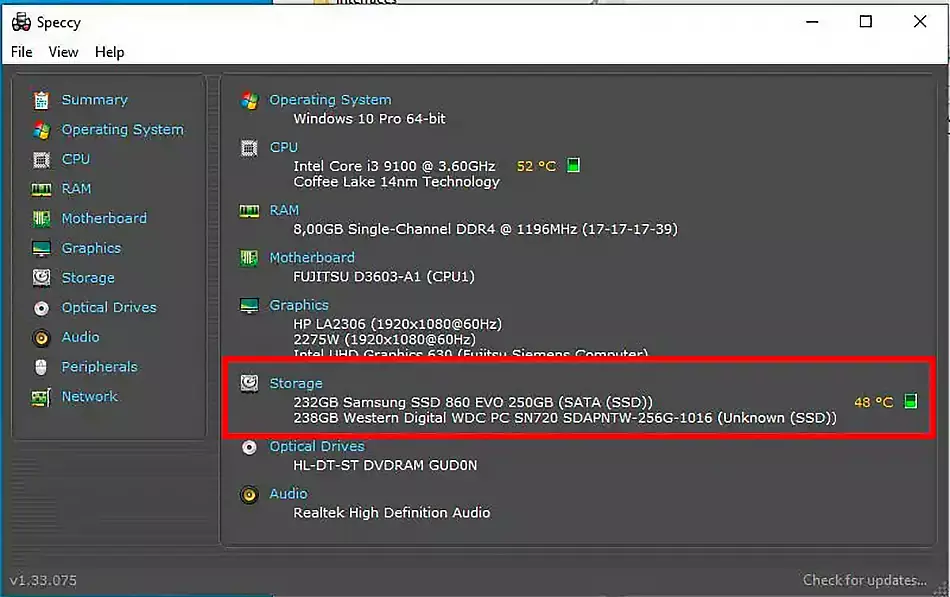
همچنین پیش از شروع هرگونه تغییر در تنظیمات SSD، بهتر است بدانید دقیقاً چه درایوهایی در کامپیوتر شما نصب شدهاند. این موضوع به خصوص برای کاربرانی اهمیت دارد که از چند SSD یا ترکیبی از SSD و HDD استفاده میکنند.
برای مشاهده اطلاعات مربوط به حافظههای نصب شده میتوانید از ابزار رایگان Speccy استفاده کنید. در صفحه Summary این برنامه و در بخش Storage، اطلاعات مربوط به درایوهای ذخیرهسازی نمایش داده میشود. علاوه بر نام و مشخصات درایو، برخی اطلاعات دیگر مانند رابط اتصال، مدت زمان کارکرد و وضعیت عملکردی نیز قابل مشاهده است.
شناخت دقیق SSD مورد استفاده، در ادامه برای انجام برخی تنظیمات و بررسی فریمور نیز اهمیت خواهد داشت.
1. فریمور SSD را بهروزرسانی کنید
یکی از اولین اقداماتی که برای بهبود عملکرد SSD میتوانید انجام دهید، بررسی و نصب بهروزرسانیهای فریمور است. همانطور که بهروزرسانی ویندوز برای رفع مشکلات، افزایش امنیت و اضافه شدن قابلیتهای جدید اهمیت دارد، فریمور SSD نیز میتواند روی عملکرد و پایداری درایو تأثیر بگذارد.
شرکتهای سازنده SSD معمولاً هر چند وقت یکبار فریمور جدیدی برای محصولات خود منتشر میکنند. البته، تعداد این بهروزرسانیها معمولاً بسیار کمتر از بهروزرسانیهای ویندوز است.
فریمور جدید در درجه اول برای برطرف کردن مشکلات و خطاهای موجود در SSD منتشر میشود. برای مثال، ممکن است یک فریمور مشکل مربوط به محاسبه نادرست طول عمر SSD را اصلاح کند. با این حال، این بهروزرسانیها گاهی میتوانند باعث بهبود عملکرد درایو نیز شوند. به همین دلیل، اگر برای مدل SSD شما فریمور جدیدی منتشر شده است، بهتر است آن را نصب کنید.
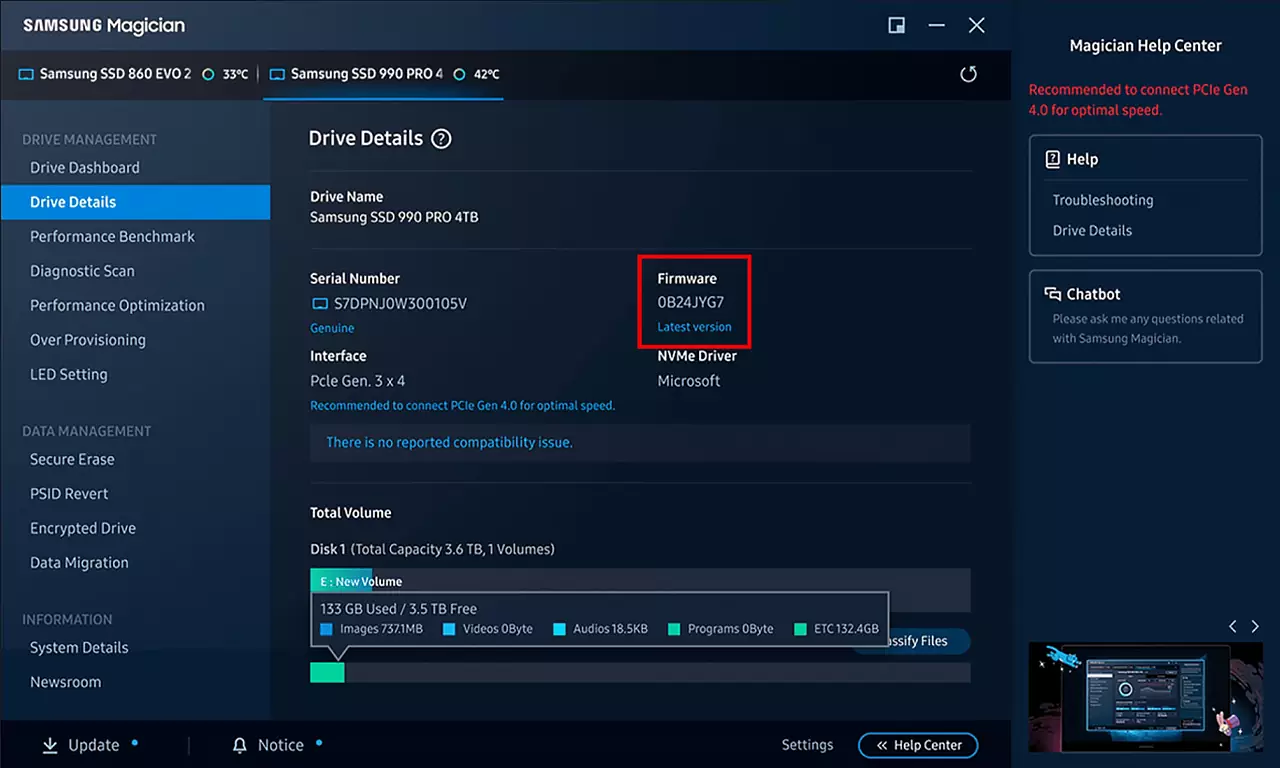
نکته مهم این است که معمولاً ویندوز به طور خودکار به شما اطلاع نمیدهد که فریمور جدیدی برای SSD شما منتشر شده است. بنابراین، برای بررسی این موضوع باید خودتان به صورت دورهای اقدام کنید.
سادهترین روش، استفاده از ابزار رسمی شرکت سازنده SSD است. برای نمونه، شرکتهای مختلف ابزارهایی مانند Crucial Storage Executive، Kingston SSD Manager و Samsung Magician ارائه میکنند. این برنامهها معمولاً میتوانند مدل SSD، نسخه فریمور فعلی و در صورت وجود، نسخه جدید را شناسایی کنند.
در بسیاری از موارد، امکان نصب فریمور جدید نیز مستقیماً از داخل همین ابزارها وجود دارد. فرایند بهروزرسانی معمولاً تنها چند دقیقه زمان میبرد و در پایان، کامپیوتر خاموش میشود.
با وجود ساده بودن فرایند، بهتر است پیش از نصب فریمور از اطلاعات مهم خود نسخه پشتیبان تهیه کنید. این کار یک اقدام احتیاطی مهم است تا در صورت بروز مشکل غیرمنتظره، اطلاعات مهم خود را از دست ندهید.
2. اهمیت DRAM Cache در سرعت SSD را جدی بگیرید
یکی دیگر از عوامل مؤثر بر عملکرد SSD، نوع حافظه فلش استفاده شده در آن و وجود یا نبود DRAM Cache است.
SSDها از انواع مختلف حافظه فلش استفاده میکنند. بسیاری از مدلها به حافظههای TLC یا QLC مجهز هستند. TLC مخفف Triple Level Cell است و در هر سلول سه بیت اطلاعات ذخیره میکند، در حالی که QLC یا Quadruple Level Cell میتواند چهار بیت اطلاعات را در هر سلول ذخیره کند.
این موضوع به مفهوم تراکم ذخیرهسازی مربوط میشود. تراکم بالاتر میتواند هزینه تولید را کاهش دهد، اما افزایش تراکم ذخیرهسازی میتواند سرعت عملکرد سلولهای حافظه را نیز تحت تأثیر قرار دهد.
سازندگان SSD برای جبران بخشی از این محدودیتها از فناوریهایی مانند NAND Stacking استفاده میکنند، اما این روش نیز نمیتواند تمام اختلاف عملکرد را برطرف کند. در چنین شرایطی، کنترلر SSD نقش مهمی پیدا میکند. کنترلر میتواند با مدیریت هوشمندانه دادهها، بخشی از کاهش سرعت ناشی از سلولهای فلش کندتر را جبران کند. در برخی SSDها، کنترلر علاوه بر این، از یک قطعه اضافی با نام DRAM Cache نیز کمک میگیرد.
DRAM یا Dynamic Random Access Memory میتواند دادههای مدیریتی و جدول نگاشت اطلاعات را در خود نگه دارد. این حافظه در مقایسه با NAND Flash سرعت بسیار بیشتری دارد و همین مسئله میتواند زمان دسترسی به دادهها و در نتیجه نرخ انتقال اطلاعات را بهبود دهد.
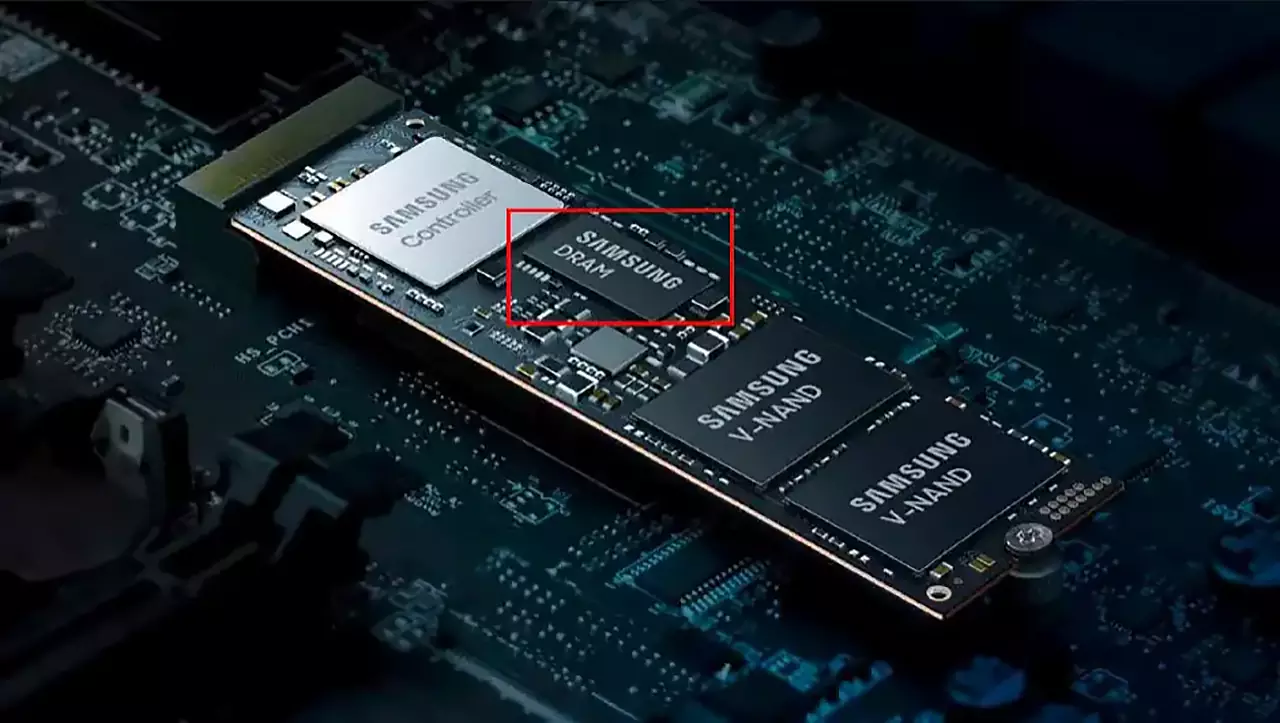
SSDهایی که فاقد DRAM Cache هستند، باید اطلاعات مربوط به نگاشت دادهها را مستقیماً در سلولهای NAND ذخیره کنند. این روش میتواند باعث افزایش زمان دسترسی و کاهش سرعت کلی شود. علاوه بر این، فشار بیشتری به سلولهای حافظه وارد میشود و فرسودگی آنها نیز افزایش پیدا میکند.
به همین دلیل، SSDهای مجهز به DRAM معمولاً قیمت بیشتری دارند و در مقابل، میتوانند سرعت دسترسی بالاتر و طول عمر بیشتری ارائه کنند.
اگر قصد خرید SSD دارید یا میخواهید بدانید درایو فعلی شما از DRAM استفاده میکند یا نه، میتوانید مشخصات فنی محصول را بررسی کنید. البته، وجود DRAM همیشه به صورت واضح در مشخصات درج نمیشود. در چنین شرایطی میتوانید از پایگاه داده مشخصات SSD شرکت TechPowerUp برای بررسی این موضوع استفاده کنید.
بنابراین، اگر هدف شما داشتن بالاترین سرعت SSD است، توجه به DRAM Cache به خصوص هنگام انتخاب یک SSD جدید اهمیت زیادی دارد.
3. بهینهسازی دورهای SSD را فعال کنید
یکی دیگر از روشهای مهم برای حفظ عملکرد SSD در بلندمدت، انجام منظم عملیات بهینهسازی است.
درایوهای مبتنی بر حافظه فلش برای حفظ عملکرد خود به مدیریت مناسب فضای ذخیرهسازی نیاز دارند. به خصوص زمانی که فضای خالی SSD بسیار کم شود، درایو نمیتواند با حداکثر توان خود کار کند. به همین دلیل بهتر است SSDها به صورت دورهای بهینهسازی شوند.
البته، SSD با HDD تفاوت اساسی دارد. هارددیسکهای سنتی میتوانند اطلاعات جدید را روی دادههای قبلی بازنویسی کنند، اما SSD برای آزاد کردن بلوکهایی که دیگر مورد نیاز نیستند، به یک فرایند پاکسازی نیاز دارد. این فرایند با عنوان Garbage Collection یا جمعآوری زباله شناخته میشود. عملیات پاکسازی در پسزمینه انجام میشود و فرمان TRIM سیستمعامل نیز در اجرای آن نقش دارد.
TRIM به SSD اطلاع میدهد که کدام دادهها دیگر مورد نیاز نیستند. در نتیجه، SSD میتواند بلوکهای مربوطه را برای استفادههای بعدی آماده کند. این موضوع اهمیت زیادی برای حفظ سرعت نوشتن دارد، زیرا درایو هنگام ذخیره اطلاعات جدید مجبور نیست ابتدا زمان زیادی را برای آمادهسازی بلوکها صرف کند.
خوشبختانه ویندوز امکان زمانبندی این عملیات را در اختیار کاربران قرار میدهد. برای دسترسی به این قابلیت، منوی Start را باز کنید و عبارت Defragment and Optimize Drives را جستجو کنید. سپس ابزار مربوطه را که با همین نام مشخص شده، اجرا کنید.
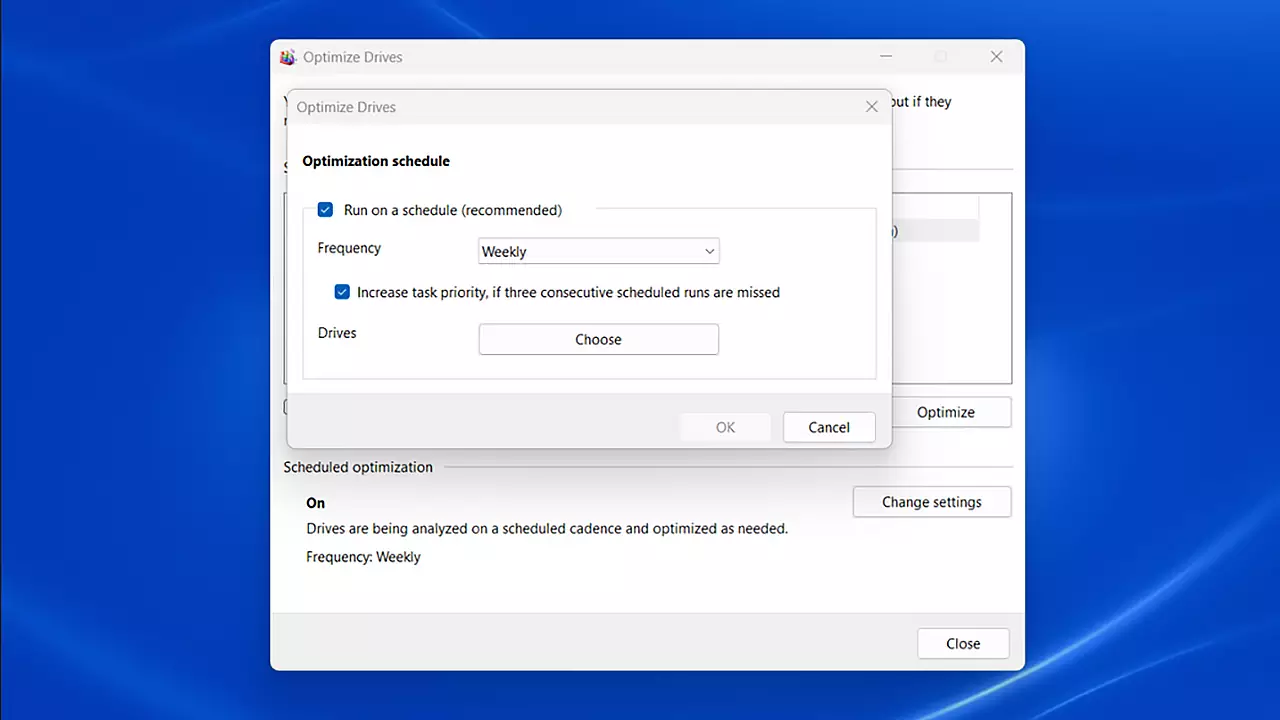
در پنجره Optimize Drives، تمام درایوهای متصل به سیستم را در بخش Status مشاهده خواهید کرد. هر درایو میتواند برنامه بهینهسازی جداگانهای داشته باشد.
برای تنظیم زمانبندی یک درایو، ابتدا آن را انتخاب کنید و سپس روی گزینه Change settings در پایین سمت راست پنجره کلیک کنید. در مرحله بعد، مطمئن شوید گزینه Run on a schedule (recommended) فعال است.
در این قسمت میتوانید فاصله زمانی انجام بهینهسازی را مشخص کنید. گزینه پیشفرض Weekly یا هفتگی است، اما امکان انتخاب حالتهای Daily (روزانه) و Monthly (ماهانه) نیز وجود دارد.
فعال بودن این زمانبندی باعث میشود ویندوز عملیات لازم برای مدیریت بلوکهای استفاده نشده SSD را به صورت دورهای انجام داده و به حفظ عملکرد درایو در طول زمان کمک کند.
4. هنگام بازی از DirectStorage استفاده کنید
اگر چند SSD در کامپیوتر مجهز به ویندوز 11 خود دارید، میتوانید SSD فوقسریع NVMe را به طور ویژه برای نصب بازیها اختصاص دهید. ویندوز 11 فناوریای به نام DirectStorage دارد که میتواند در این زمینه مفید باشد و بازیها را به شکل بهتری و سریعتری اجرا کند.
در روش معمول، دادههای بازی ابتدا از SSD به RAM منتقل میشوند و سپس CPU آنها را از حالت فشرده خارج میکند تا در نهایت اطلاعات مورد نیاز به GPU منتقل شود. DirectStorage مسیر انتقال داده را بهینهتر میکند و اجازه میدهد GPU دادهها را به شکل مستقیمتری از NVMe و RAM دریافت کند. نتیجه این فرایند میتواند کاهش زمان بارگذاری و کاهش تأخیر باشد.
DirectStorage معمولاً زمانی به صورت پیشفرض فعال است که ویندوز به درستی ماژول حافظه M.2 را شناسایی کرده باشد و SSD نیز از پروتکل NVMe یا Non-Volatile Memory Express پشتیبانی کند. با این حال، بهتر است وضعیت آن را بررسی کنید.
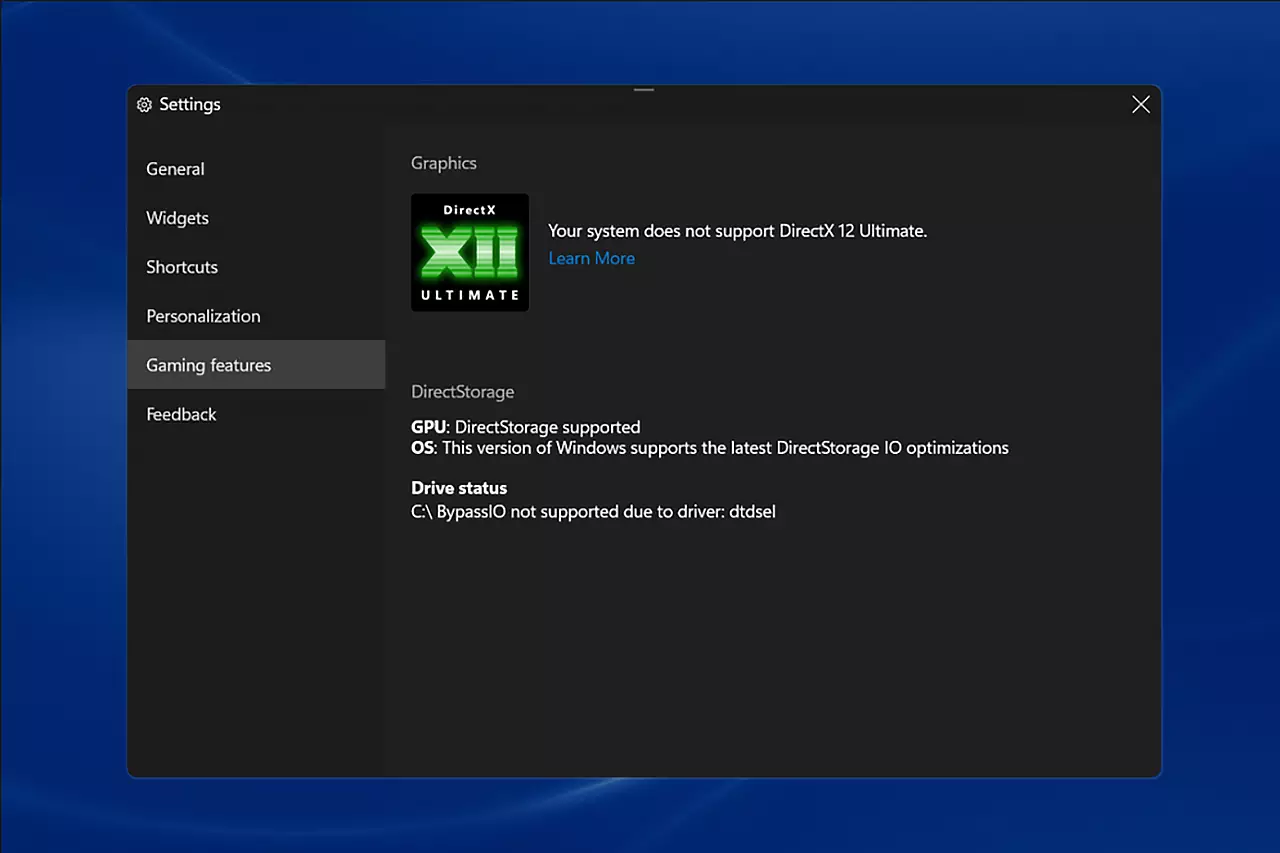
برای این کار میتوانید از قابلیت Gaming Mode داخلی ویندوز استفاده کنید. کلیدهای Win + G را روی صفحهکلید فشار دهید تا حالت بازی باز شود.
سپس روی آیکون چرخدنده در نوار بالایی کلیک کنید و وارد بخش Gaming features شوید. در این قسمت اطلاعات مربوط به DirectStorage نمایش داده میشود. میتوانید بررسی کنید که آیا سیستمعامل و GPU شما از این فناوری پشتیبانی میکنند یا خیر و در صورت مثبت بودن پاسخ، کدام درایوها با آن سازگار هستند.
بنابراین، اگر هدف شما دستیابی به بهترین عملکرد SSD هنگام اجرای بازیها است، بهتر است بازیهای خود را روی یک SSD NVMe سازگار با DirectStorage نصب کنید.
5. از خواب رفتن SSD و کاهش سرعت PCIe جلوگیری کنید
یکی دیگر از مواردی که ممکن است روی زمان دسترسی به SSD تأثیر بگذارد، تنظیمات مصرف انرژی ویندوز است. وقتی برای مدتی از کامپیوتر یا لپتاپ استفاده نمیکنید، سیستم وارد حالت صرفهجویی انرژی میشود. در چنین شرایطی SSD نیز پس از مدتی به حالت خواب میرود. هنگامی که دوباره به سیستم بازمیگردید، SSD باید از حالت خواب خارج شده و آماده کار شود. این فرایند ممکن است چند ثانیه طول بکشد. شاید چند ثانیه زمان زیادی به نظر نرسد، اما اگر این اتفاق به طور مرتب تکرار شود، میتواند آزار دهنده باشد.
برای جلوگیری از خواب رفتن SSD، میتوانید تنظیمات Power Plan ویندوز را به روش زیر تغییر دهید.
در منوی Start عبارت Edit power plan را جستجو کرده و گزینه مربوطه را باز کنید. همچنین میتوانید از مسیر Control Panel > System and Security > Power Options > Change plan settings به همین تنظیمات دسترسی پیدا کنید.
در ادامه روی Change advanced power settings کلیک کنید. در پنجره Power Options، گزینه Hard disk را باز کنید و سپس وارد بخش Turn off hard disk after شوید.
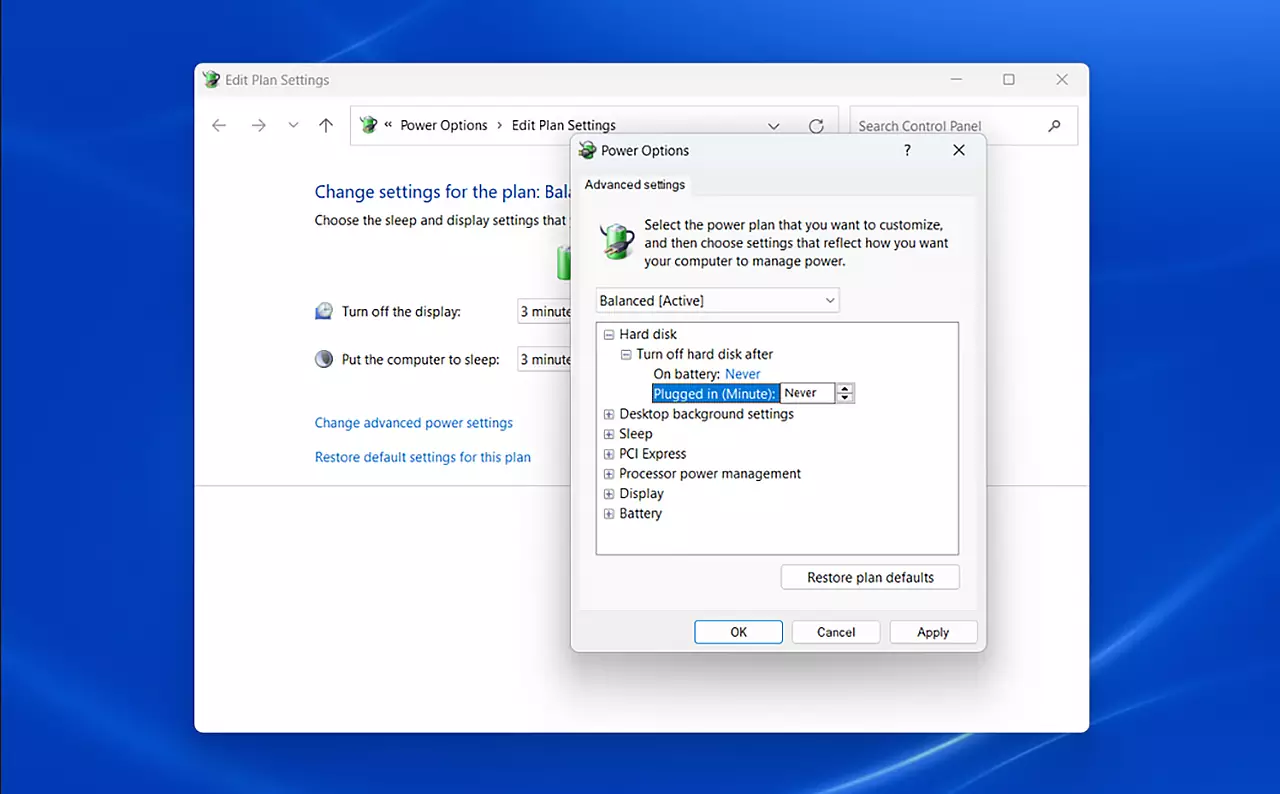
مقدار این گزینه را برای حالت استفاده از باتری و اتصال به برق روی 0 یا Never قرار دهید. با این کار، SSD در زمان بیکاری سیستم به این شکل خاموش نمیشود.
تنظیم دیگری که میتوانید تغییر دهید مربوط به PCI Express است. گزینه PCI Express را باز کنید و وارد Link State Power Management شوید. سپس مقدار آن را برای هر دو حالت باتری و اتصال به برق روی Off قرار دهید.
این تنظیم مانع کاهش سرعت گذرگاه PCIe میشود و در نتیجه میتواند تأخیر SSD را کاهش دهد. البته، این تغییر هزینهای هم دارد: مصرف انرژی کلی سیستم افزایش پیدا میکند، زیرا SSD و مسیر ارتباطی آن دائماً در وضعیت فعالتری قرار میگیرند.
به همین دلیل، در لپتاپها ممکن است انتخاب گزینه Moderate power savings راهحل متعادلتری باشد و باعث افزایش بیرویه مصرف باتری نشود.
6. برای SSD خنک کننده یا هیتسینک در نظر بگیرید
دما یکی دیگر از عواملی است که میتواند عملکرد SSD را تحت تأثیر قرار دهد. اگر یک SSD بیش از حد داغ شود، ممکن است سرعت عملکرد آن کاهش پیدا کند. به همین دلیل، اغلب SSDهای جدید با هیتسینک عرضه میشوند و بسیاری از مادربردها نیز در محل نصب M.2، خنک کننده مخصوص SSD دارند.
اگر جریان هوای داخل کیس مناسب باشد، احتمالاً برای SSD به خنک کننده اضافی نیاز نخواهید داشت. اما اگر SSD NVMe شما مرتباً در دمای بالاتر از محدوده توصیه شده فعالیت میکند، استفاده از هیتسینک میتواند گزینه مناسبی باشد.
برای بیشتر SSDهای M.2، محدوده دمای کاری توصیه شده بین 0 تا 70 درجه سانتیگراد است. برای بررسی دقیقتر محدوده مناسب SSD خود، میتوانید به ابزار پشتیبانی شرکت سازنده مراجعه کنید. این ابزارها معمولاً مشخصات اصلی درایو را نمایش میدهند.
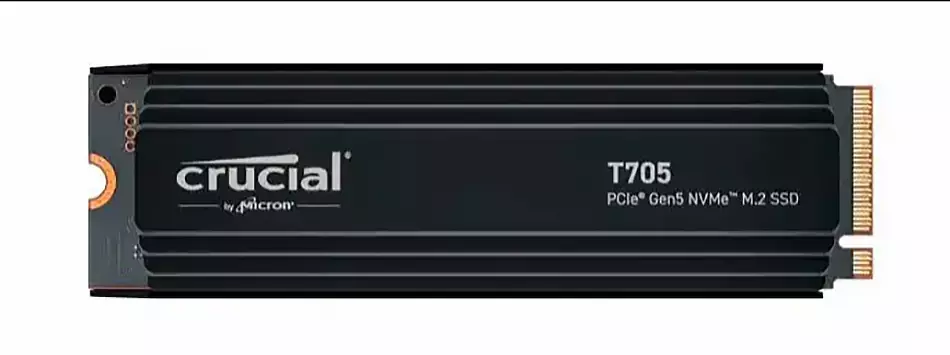
نیاز به خنک کننده اضافی تا حدی به نسخه PCIe مورد استفاده SSD نیز بستگی دارد. هرچه نسخه PCIe بالاتر باشد، SSD میتواند با سرعت بیشتری کار کند و در نتیجه گرمای بیشتری تولید کند. به همین دلیل، بسیاری از سازندگان برای SSDهای جدید PCIe 5.0 استفاده از هیتسینک را توصیه میکنند و برخی مدلها نیز از همان ابتدا با سیستم خنک کننده عرضه میشوند.
این خنک کنندهها معمولاً طراحی غیرفعال (بدون فن) دارند و از موادی مانند آلومینیوم یا مس ساخته میشوند. در بخش زیرین آنها نیز پدهای انتقال حرارت قرار میگیرد تا گرما را از ماژولهای حافظه دور کند.
اگر SSD شما هیتسینک ندارد، میتوانید یک خنک کننده جداگانه نیز تهیه کنید که این خنک کنندهها معمولاً هزینه زیادی ندارند. البته، پیش از نصب باید مطمئن شوید ارتفاع هیتسینک با فضای داخلی کیس و محل نصب SSD سازگار است.
با این حال، نباید تصور کرد که هر SSD در استفاده روزمره به خنک کننده قدرتمند نیاز دارد. نوع استفاده از SSD اهمیت زیادی دارد. در استفاده معمولی از ویندوز، کاربران اغلب از تمام توان SSD خود استفاده نمیکنند. دلیل این موضوع این است که فعالیتهای روزمره معمولاً شامل تعداد بسیار زیادی عملیات تصادفی همزمان نیستند. این موضوع با مفهومی به نام IOPS یا Input/Output Operations Per Second و همچنین Queue Depth یا عمق صف مرتبط است. Queue Depth نشان میدهد چه تعداد عملیات ورودی و خروجی به صورت همزمان در صف قرار گرفتهاند.
بر اساس مطالعات داخلی اینتل، بیشتر برنامههای ویندوز در استفاده معمولی در Queue Depth کمتر از 3 باقی میمانند. این موضوع حتی در زمان راهاندازی ویندوز نیز صدق میکند؛ در این مرحله صدها فایل کوچک باید بارگذاری شوند. در مقابل، استفاده از تمام ظرفیت عملکردی SSD معمولاً به Queue Depth بسیار بالاتری نیاز دارد؛ در برخی منابع، این سطح حدود 10 برابر Queue Depth معمول توصیف شده و بیشتر در فعالیتهای سنگینی مانند ویرایش ویدیو رخ میدهد.
بنابراین، اگر استفاده شما از SSD بیشتر به اجرای معمول ویندوز، باز کردن برنامهها و فعالیتهای روزمره محدود میشود، احتمالاً نیاز چندانی به خنک کننده اضافی نخواهید داشت. اما برای SSDهای پرسرعت، به خصوص مدلهای PCIe 5.0 که تحت بار سنگین قرار میگیرند، کنترل دما اهمیت بیشتری پیدا میکند.
جمعبندی؛ چگونه سرعت SSD را حفظ کنیم؟
افت سرعت SSD همیشه به معنای خراب شدن درایو نیست. گاهی اوقات تنها چند تنظیم ساده یا یک بررسی نرمافزاری میتواند شرایط عملکرد آن را بهتر کند. اولین قدم این است که با ابزاری مانند CrystalDiskMark سرعت واقعی SSD را اندازهگیری کنید و آن را با مشخصات اعلام شده توسط سازنده مقایسه کنید.
پس از آن، میتوانید فریمور SSD را بررسی و در صورت وجود نسخه جدید، آن را بهروزرسانی کنید. توجه به DRAM Cache نیز هنگام خرید SSD اهمیت دارد، زیرا وجود این حافظه میتواند به افزایش سرعت دسترسی و کاهش فشار روی سلولهای NAND کمک کند.
فعال بودن بهینهسازی دورهای SSD در ویندوز نیز برای مدیریت بلوکهای استفاده نشده و حفظ عملکرد نوشتن اهمیت دارد. اگر گیمر هستید، استفاده از یک SSD NVMe سازگار با DirectStorage میتواند برای کاهش زمان بارگذاری بازیها مفید باشد.
از سوی دیگر، تنظیمات مصرف انرژی ویندوز میتوانند روی زمان دسترسی SSD اثر بگذارند. جلوگیری از خواب رفتن SSD و کاهش سرعت گذرگاه PCIe میتواند تأخیر را کاهش دهد، هرچند در لپتاپها این تغییرات ممکن است مصرف باتری بیشتری به همراه داشته باشد.
در نهایت، دمای SSD را نیز نباید نادیده گرفت. به خصوص SSDهای پرسرعت PCIe 5.0 در زمان اجرای وظایف سنگین گرمای بیشتری تولید میکنند و استفاده از هیتسینک میتواند به حفظ دمای آنها در محدوده مناسب کمک کند.
در نتیجه، برای افزایش سرعت SSD نیازی نیست همیشه به سراغ تغییرات پیچیده بروید. بررسی منظم عملکرد، بهروزرسانی فریمور، بهینهسازی دورهای، انتخاب تنظیمات مناسب ویندوز، استفاده صحیح از DirectStorage و کنترل دما، مجموعهای از اقداماتی هستند که میتوانند به حفظ عملکرد مناسب SSD در طول زمان کمک کنند.



اولین نفری باشید که دیدگاه میگذارد