

ویندوز 11 جدیدترین سیستمعامل عرضه شده توسط مایکروسافت است که به دلیل ویژگیهای نوآورانه و عملکرد بهبودیافته خود، توجه زیادی را به خود جلب کرده است. با این حال، بسیاری از کاربران از مشکل پایین بودن صدای میکروفون در این سیستمعامل خبر میدهند؛ مشکلی که میتواند ارتباطات و روند کاری را مختل کند. این مسئله به خصوص برای افرادی که از رایانه خود برای برگزاری جلسات ویدیویی، بازی کردن و تولید محتوا استفاده میکنند، بسیار آزار دهنده است.
خوشبختانه، چندین راهکار ساده و قابل انجام برای رفع مشکل کم بودن صدای میکروفون در ویندوز 11 وجود دارد. در این مقاله، مؤثرترین روشها برای حل این مشکل بررسی میشوند؛ از جمله تنظیم گزینههای مربوط به میکروفون، بهروزرسانی درایورها و عیبیابی مشکلات سختافزاری. در پایان این مقاله، درک کاملی از نحوه برطرف کردن مشکلات مربوط به صدای پایین میکروفون در ویندوز 11 خواهید داشت و میتوانید تجربه کلی بهتری هنگام استفاده از رایانه خود به دست آورید. با ما در دیجی رو همراه باشید.
تنظیمات صدای ویندوز 11 را تغییر دهید
برای باز کردن پنجره تنظیمات سیستم صدا، عبارت Sound را در بخش جستجوی منوی استارت وارد کرده و آن را باز کنید. مطمئن شوید که میکروفون شما به عنوان دستگاه ورودی پیشفرض انتخاب شده است. در بخش Device Properties میتوانید میزان صدای کلی میکروفون را تغییر دهید.
اگر صدای میکروفون شما بسیار پایین است، مقدار صدا را حداقل تا 80 افزایش دهید. البته، میزان مناسب صدا به نوع میکروفونی که استفاده میکنید و نرمافزاری که برای برقراری ارتباط یا ضبط صدا به کار میبرید، بستگی دارد.
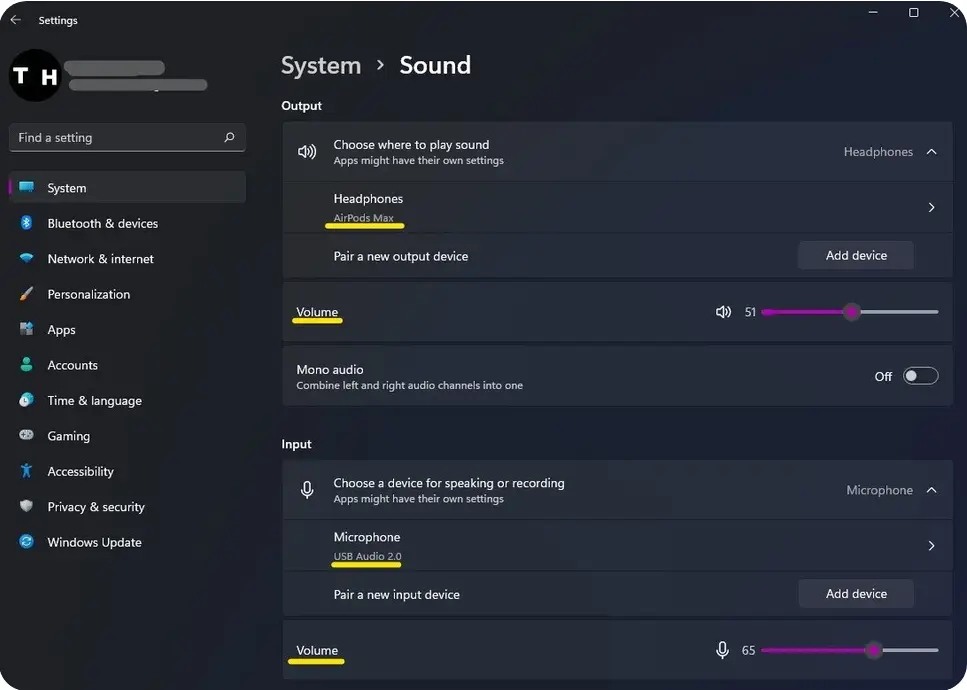
مسیر دسترسی:
Windows Settings > System > Sound
تنظیمات میکروفون خود را تغییر دهید
در تنظیمات پیشرفته صدا، گزینه More sound settings را انتخاب کنید. با این کار پنل کنترل صدا باز میشود. در بخش Recording مطمئن شوید که فقط میکروفون موردنظر شما فعال است. این کار از بروز مشکلات مربوط به ضبط صدا در هنگام استفاده همزمان از چند میکروفون جلوگیری میکند.
روی میکروفون خود دوبار کلیک کنید تا پنل Microphone Properties باز شود.
در بخش Listen، مطمئن شوید گزینه Continue running when on battery power فعال است. در بخش Advanced نیز باید هر دو گزینه مربوط به Exclusive Mode فعال باشند. همچنین گزینه Default Format را روی یکی از حالتهای زیر تنظیم کنید:
2 channel, 44100 Hz
2 channel, 48000 Hz
تغییرات اعمال شده را ذخیره کنید و سپس پنجره را ببندید. تست دستگاه با یک منبع صوتی دیگر، مانند پخش یک ویدیو در یوتیوب، میتواند به شما کمک کند مشخص کنید مشکل از کجا ایجاد شده است.
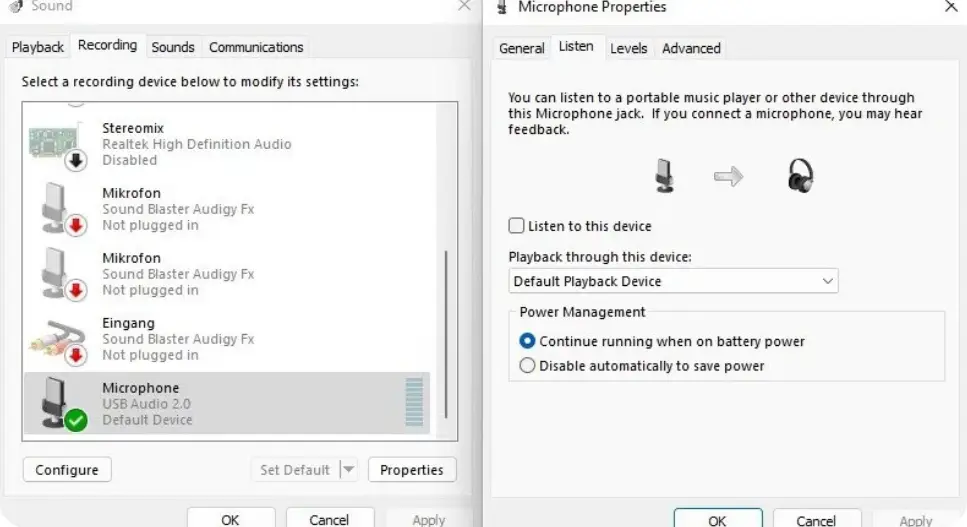
مسیر دسترسی:
Sound Control Panel > Recording > Microphone Properties
درایور میکروفون خود را بهروزرسانی کنید
پس از تغییر تنظیمات موردنظر، میتوانید پنجره کنترل پنل را ببندید. سپس عبارت Device Manager را در بخش جستجوی منوی استارت وارد کنید و کلید اینتر را فشار دهید.
در پنجره Device Manager، بخش Audio inputs and outputs را باز کنید. روی دستگاه ورودی صدایی که ترجیح میدهید از آن استفاده کنید، راست کلیک کرده و گزینههای زیر را انتخاب کنید:
Update Driver > Search automatically for drivers
این فرآیند چند لحظه زمان میبرد تا بررسی شود که آیا درایور دستگاه شما به آخرین نسخه بهروزرسانی شده است یا خیر. بهروزرسانی درایور میتواند برخی مشکلات مربوط به عملکرد نادرست میکروفون و کاهش میزان صدا را برطرف کند.
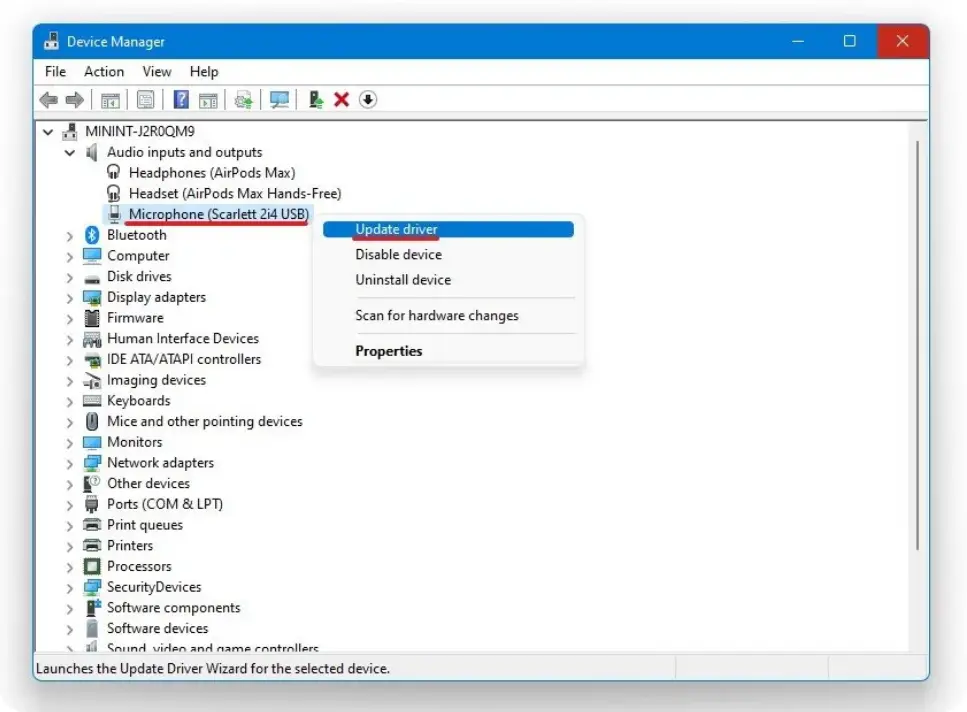
مسیر دسترسی:
Device Manager > Audio Inputs and Outputs > Update Driver
تنظیمات صدای برنامه مورد استفاده را تغییر دهید
تنظیمات نرمافزاری که برای ضبط صدا یا برقراری ارتباط استفاده میکنید را باز کنید. به عنوان مثال اگر هنگام استفاده از Discord با مشکل پایین بودن صدای میکروفون مواجه شدهاید، برنامه را باز کنید و به بخش تنظیمات کاربری بروید.
در تنظیمات برنامه، گزینه Voice & Video را انتخاب کنید. دیسکورد مانند بیشتر برنامهها به شما اجازه میدهد دستگاه ورودی و خروجی صدا را تغییر دهید.
در بخش پایینتر، میتوانید میکروفون خود را آزمایش کنید تا مشخص شود مشکل پایین بودن صدا به خود برنامه مربوط است یا سیستمعامل باعث ایجاد این مشکل شده است.
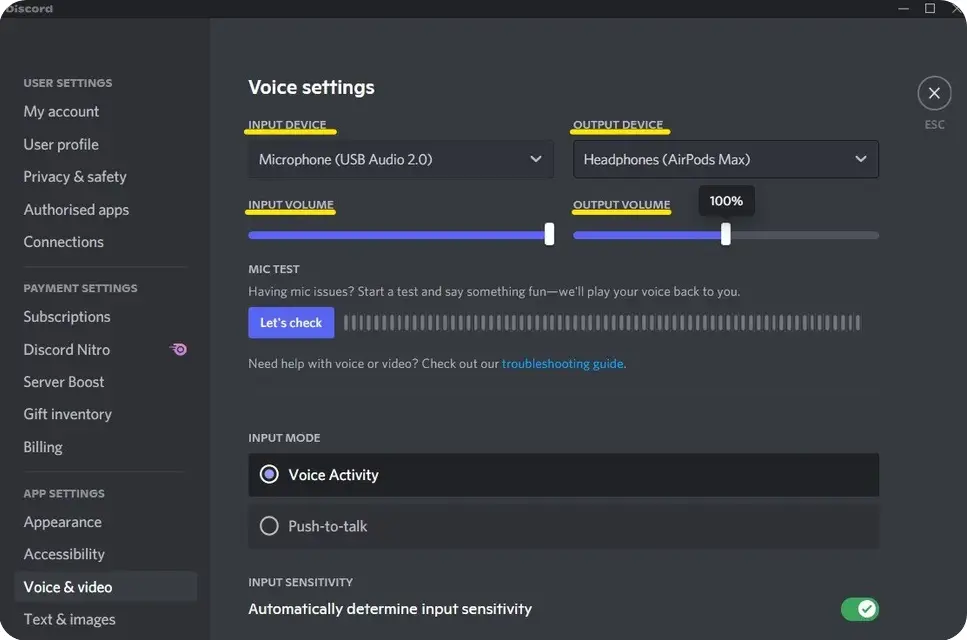
مسیر دسترسی:
Discord User Settings > Voice & Video > Voice Settings
جمعبندی
کم بودن صدای میکروفون در ویندوز 11 میتواند به دلایل مختلفی مانند تنظیمات نادرست صدا، قدیمی بودن درایورها یا مشکلات مربوط به برنامههای مورد استفاده ایجاد شود. خوشبختانه، بیشتر این مشکلات با چند تغییر ساده در تنظیمات سیستم، بررسی تنظیمات میکروفون، بهروزرسانی درایورها و اصلاح گزینههای صوتی برنامهها قابل حل هستند. با انجام مراحلی که در این مقاله بررسی شد، میتوانید میزان صدای ورودی میکروفون را افزایش داده و کیفیت ارتباطات صوتی، بازی و فعالیتهای تولید محتوا را بهبود ببخشید.

اولین نفری باشید که دیدگاه میگذارد