

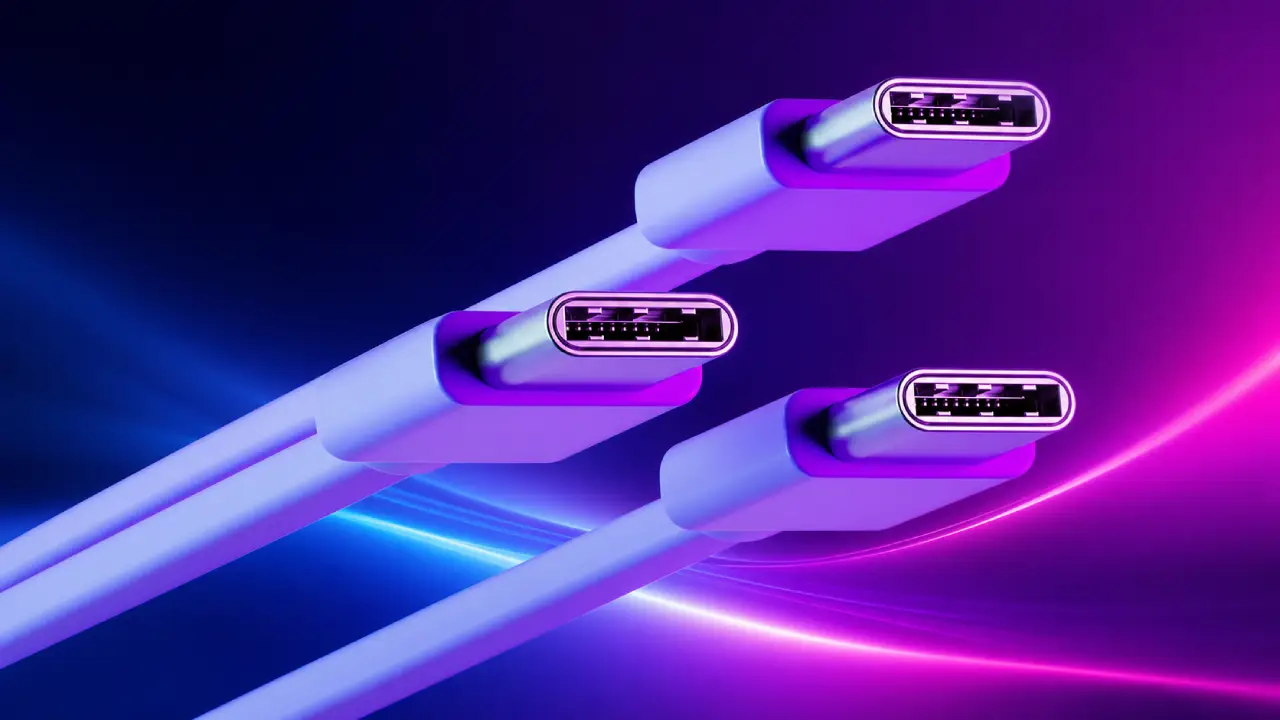
USB یا «گذرگاه سریال عمومی» یکی از رابطهای پرکاربرد و چندمنظوره در دنیای فناوری است. از USB در رایانهها، وسایل مختلف روزمره، تلویزیونهای هوشمند و بسیاری از دستگاههای دیگر استفاده میشود.
اولین نسخه USB در سال 1996 وارد بازار شد و از آن زمان تاکنون پیشرفت زیادی کرده است. در این مدت، نسخههای جدیدی از USB معرفی شدهاند و انواع مختلفی از کانکتورها و قابلیتها به آن اضافه شده است.
به همین دلیل، شناخت انواع USB برای کاربران معمولی همیشه ساده نیست. برای مثال، ممکن است دو درگاه USB از نظر ظاهری شبیه هم باشند، اما قابلیتها و سرعتهای متفاوتی داشته باشند.
به طور کلی، نسخههای جدیدتر USB معمولاً سرعت انتقال داده بالاتری دارند و از قابلیتهای جدیدتری پشتیبانی میکنند. در حال حاضر، سریعترین نوع USB مربوط به درگاهی است که از استاندارد USB4 نسخه 2.0 پشتیبانی میکند.
استاندارد USB4 V2.0 در سال 2022 معرفی شد و در حال حاضر جدیدترین استاندارد USB محسوب میشود. این استاندارد فقط با کانکتور USB Type-C که بیشتر با نام USB-C شناخته میشود، کار میکند و میتواند سرعت انتقال داده دوطرفه را به حداکثر 80 گیگابیت بر ثانیه برساند.
USB4 V2.0 علاوه بر انتقال داده، میتواند از انتقال برق، سیگنال تصویر و ترافیک PCI Express (PCIe) هم پشتیبانی کند؛ البته به شرطی که سازنده دستگاه این قابلیتها را فعال کرده باشد.
نکته جالب این است که USB4 V2.0 که با نام USB 80Gbps هم عرضه میشود، در شرایط خاص میتواند سرعت انتقال داده را در یک جهت به 120 گیگابیت بر ثانیه برساند. این حالت برای نمایشگرهای با وضوح بالا کاربرد دارد. در این شرایط، 40 گیگابیت بر ثانیه پهنای باند برای انتقال داده در جهت مخالف باقی میماند.
این استاندارد همچنین با DisplayPort (DP) 2.1 سازگار است و میتواند برای انتقال تصویر با کیفیت بالا استفاده شود.
نکته مهمی که باید در نظر داشته باشید این است که سرعت USB به ضعیفترین بخش اتصال بستگی دارد. برای مثال، اگر یک فلش USB را به لپتاپ وصل میکنید، هم فلش و هم درگاه USB لپتاپ باید از USB4 V2.0 پشتیبانی کنند تا بتوانید به سرعت انتقال داده تا 80 گیگابیت بر ثانیه برسید.
اگر درگاه USB لپتاپ فقط از سرعت 40 گیگابیت بر ثانیه پشتیبانی کند، سرعت انتقال داده هم حداکثر 40 گیگابیت بر ثانیه خواهد بود؛ حتی اگر فلش سرعت بالاتری داشته باشد. علاوه بر این، سیستمعامل دستگاه هم در بعضی شرایط میتواند روی سرعت انتقال داده تأثیر بگذارد.
نسخههای قدیمیتر USB چه سرعتی دارند؟
اگرچه USB 80Gbps میتواند سرعت بسیار بالایی در انتقال داده داشته باشد، اما درگاههای پشتیبانی کننده از آن هنوز چندان رایج نیستند. به همین دلیل، احتمال اینکه در دستگاههای مختلف با درگاههای USB قدیمیتر و کندتر روبهرو شوید، بیشتر است.
برای مثال، USB4 نسخه 1.0 که در سال 2019 و پیش از نسخه 2.0 معرفی شد، رایجتر است و حداکثر سرعت انتقال داده آن به 40 گیگابیت بر ثانیه میرسد. این نسخه هم فقط از کانکتور USB-C استفاده میکند و از PCIe 4.0 و DisplayPort 1.4a پشتیبانی میکند.
با این حال، در USB4 نسخه 1.0 سرعت 20 گیگابیت بر ثانیه حداقل سرعت مورد نیاز است و سرعت 40 گیگابیت بر ثانیه به عنوان حداکثر سرعت اختیاری در نظر گرفته شده است. بنابراین ممکن است با درگاه USB4 روبهرو شوید که حداکثر سرعت آن فقط 20 گیگابیت بر ثانیه باشد.
استاندارد USB 3.2 Gen 2×2 در سال 2017 و پیش از USB4 معرفی شد. این استاندارد هم مانند USB4 فقط با کانکتور USB-C کار میکند و میتواند سرعت انتقال داده تا 20 گیگابیت بر ثانیه داشته باشد. به همین دلیل، معمولاً با نام USB 20Gbps شناخته میشود.
USB 3.2 Gen 2×2 از سیگنالهای PCIe پشتیبانی نمیکند، اما میتواند سیگنالهای DisplayPort را منتقل کند. البته در این حالت، سرعت انتقال داده کاهش پیدا میکند.
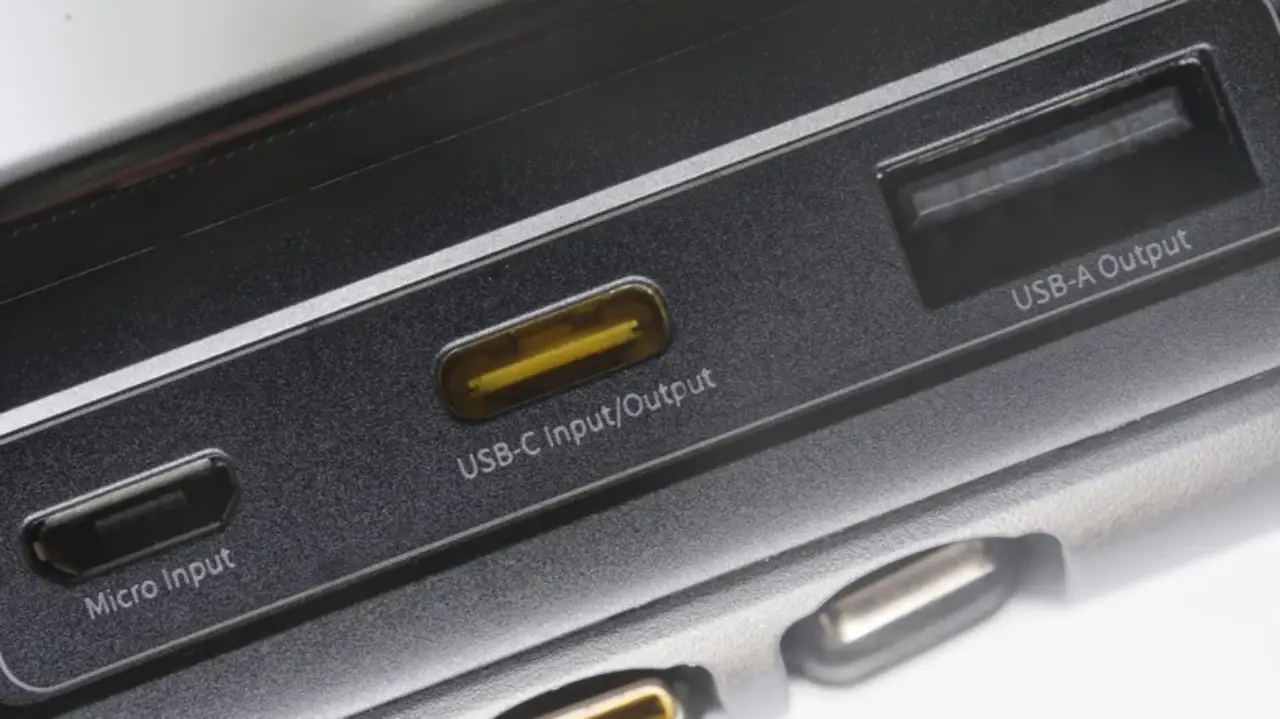
استانداردهای USB 3.2 Gen 2 و USB 3.2 Gen 1 قدیمیتر هستند، اما هنوز در بسیاری از رایانهها و دستگاههای موبایل استفاده میشوند. USB 3.2 Gen 2 که با نامهای USB 3.1 و USB 3.1 Gen 2 هم شناخته میشود، حداکثر سرعت 10 گیگابیت بر ثانیه دارد. USB 3.2Gen 1 هم که با نامهای USB 3.0 و USB 3.1 Gen 1 شناخته میشود، میتواند تا 5 گیگابیت بر ثانیه سرعت داشته باشد. هر دو استاندارد میتوانند از کانکتورهای USB Type-A، USB Type-B، Micro-B و USB Type-C استفاده کنند.
USB 2.0 قدیمیترین نسل USB است که هنوز میتوان آن را در بعضی دستگاهها پیدا کرد. حداکثر سرعت انتقال داده در این استاندارد 480 مگابیت بر ثانیه است و از کانکتورهای USB Type-A، Type-B، Mini-A، Mini-B، Micro-A، Micro-B و Type-C پشتیبانی میکند.
استانداردهای USB 1.0 و USB 1.1 دیگر در دستگاههای امروزی استفاده نمیشوند. USB 1.0 حداکثر سرعت 1.5 مگابیت بر ثانیه داشت و سرعت USB 1.1 نیز به 12 مگابیت بر ثانیه میرسید.
چطور بفهمیم از کدام نوع درگاه USB استفاده میکنیم؟
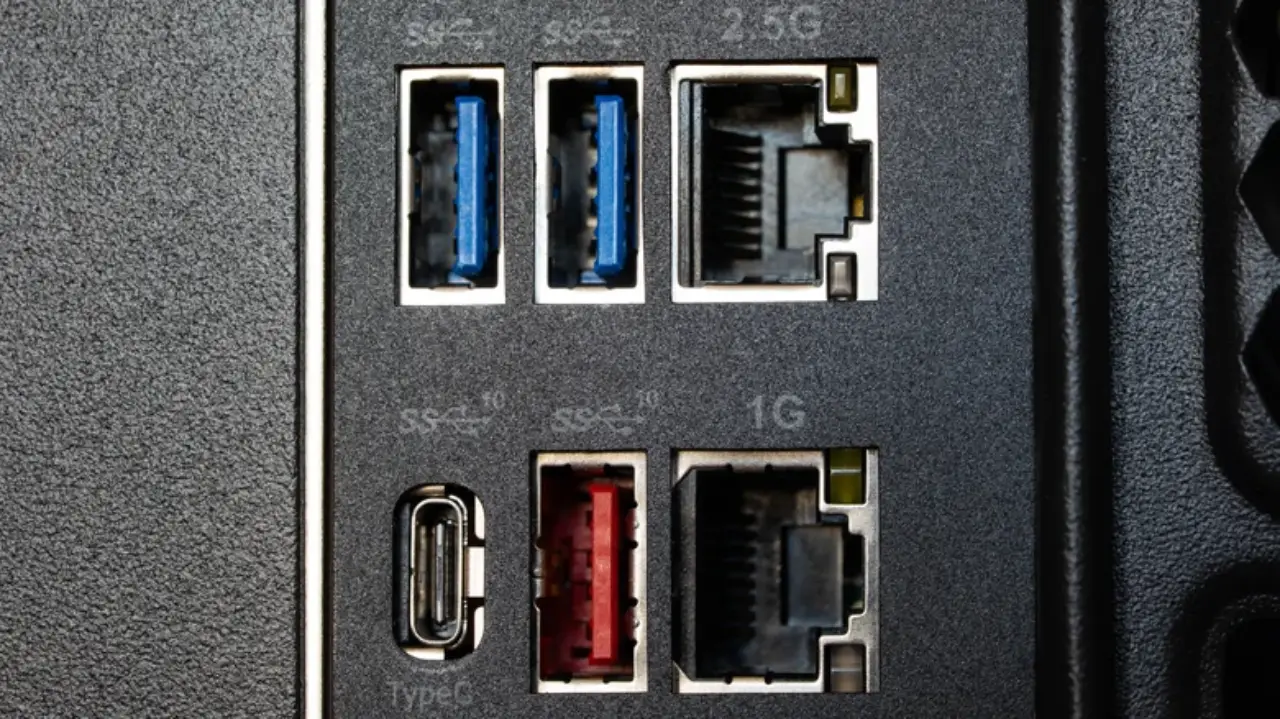
راههای مختلفی برای تشخیص نوع درگاه USB وجود دارد. یکی از سادهترین راهها، توجه به علامت یا لوگویی است که معمولاً در کنار درگاه USB قرار دارد.
برای مثال، ممکن است در کنار درگاه یک علامت «SS» به همراه نماد USB (سهشاخه) ببینید. این علامت نشان میدهد که درگاه از استاندارد SuperSpeed پشتیبانی میکند و سرعت آن میتواند تا 5 گیگابیت بر ثانیه باشد.
اگر کنار علامت «SS» یک عدد هم وجود داشته باشد، تشخیص سرعت درگاه آسانتر است. این عدد معمولاً سرعت انتقال داده را نشان میدهد. برای مثال، عدد 10 به این معنی است که درگاه میتواند تا 10 گیگابیت بر ثانیه سرعت داشته باشد.
در بعضی درگاههای USB-C نیز ممکن است علامت صاعقه دیده شود. این علامت نشان میدهد که درگاه از فناوری تاندربولت (Thunderbolt) پشتیبانی میکند. درگاههای مختلف تاندربولت قابلیتهای متفاوتی دارند، اما معمولاً میتوانند با دستگاههای USB نیز کار کنند.
رنگ درگاه USB هم گاهی میتواند به شما در تشخیص نسل و سرعت آن کمک کند. درگاههای USB Type-A معمولاً از قطعات پلاستیکی با رنگهای مختلف استفاده میکنند که هر رنگ میتواند نشان دهنده قابلیت خاصی باشد.
برای مثال، رنگ مشکی معمولاً نشان میدهد که درگاه از USB 2.0 پشتیبانی میکند. رنگ آبی نیز معمولاً به درگاه USB 3.2 Gen 1 با سرعت حداکثر 5 گیگابیت بر ثانیه اشاره دارد.
همچنین در بعضی دستگاهها، رنگهای قرمز، بنفش، سبزآبی یا فیروزهای میتوانند نشان دهنده پشتیبانی از USB 3.2 Gen 2 با سرعت حداکثر 10 گیگابیت بر ثانیه باشند.
اگر هیچ کدام از این علامتها یا رنگها را روی درگاه USB نمیبینید، بهترین راه این است که مشخصات دستگاه یا دفترچه راهنمای آن را بررسی کنید. کاربران ویندوز میتوانند گاهی اطلاعات مربوط به درگاههای USB را در بخش Device Manager یا «مدیریت دستگاه» پیدا کنند.
اگر همچنان درباره نوع یا سرعت درگاه مطمئن نیستید، میتوانید برای دریافت اطلاعات دقیقتر با شرکت سازنده دستگاه تماس بگیرید.
اولین نفری باشید که دیدگاه میگذارد