

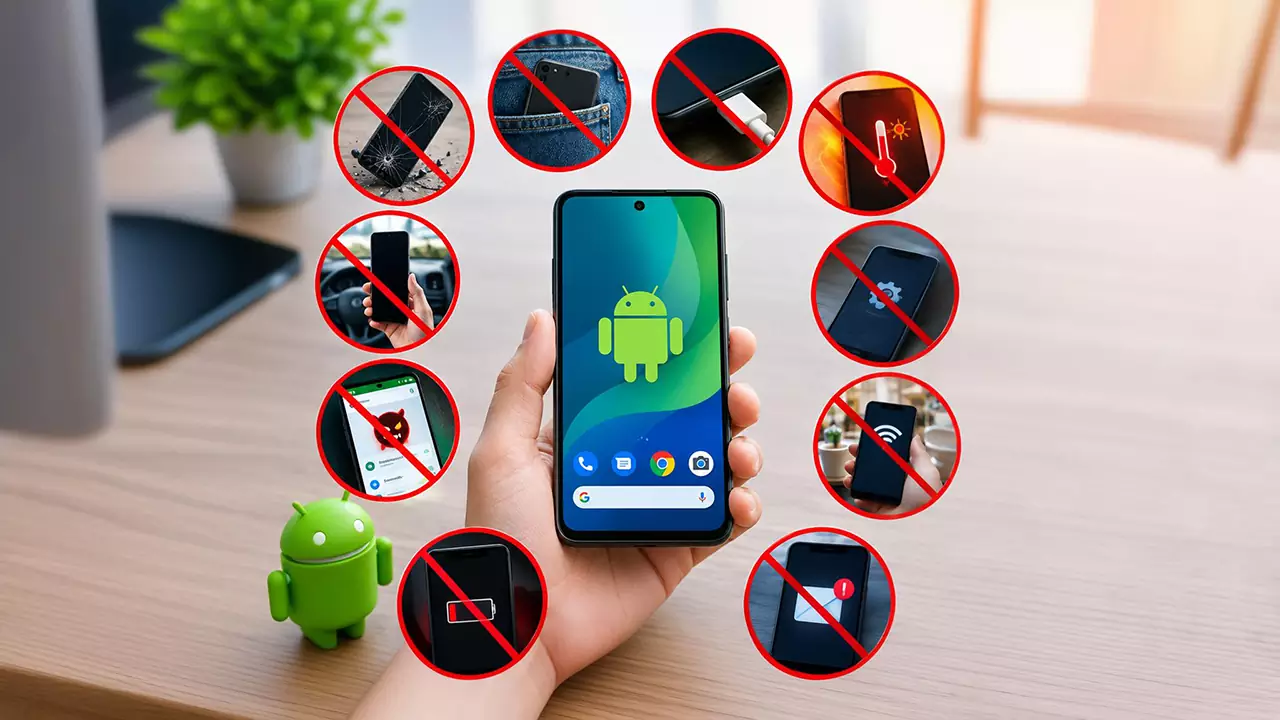
اندروید امکانات زیادی برای کنترل و تنظیم گوشی در اختیار شما قرار میدهد. اما اگر از بعضی تنظیمات به درستی استفاده نکنید، ممکن است گوشی شما کند شود، باتری زودتر خالی شود یا اطلاعات شخصیتان در معرض خطر قرار بگیرد. حتی ممکن است در صورت دزدیده شدن گوشی، دسترسی به اطلاعات آن آسانتر شود.
بعضی از این اشتباهات کاملاً واضحاند، اما برخی دیگر به سادگی از چشم دور میمانند؛ چون تنظیمات مهم اندروید در بخشهای مختلف منوها قرار دارند و ممکن است به راحتی متوجه آنها نشوید.
در ادامه، با 12 کاری آشنا میشوید که نباید در گوشی اندرویدی خود انجام دهید و راههای سادهای برای جلوگیری از این اشتباهات یاد میگیرید. با ما در دیجی رو همراه باشید.
1. برنامههای تقویت رم و پاکسازی گوشی را نصب نکنید
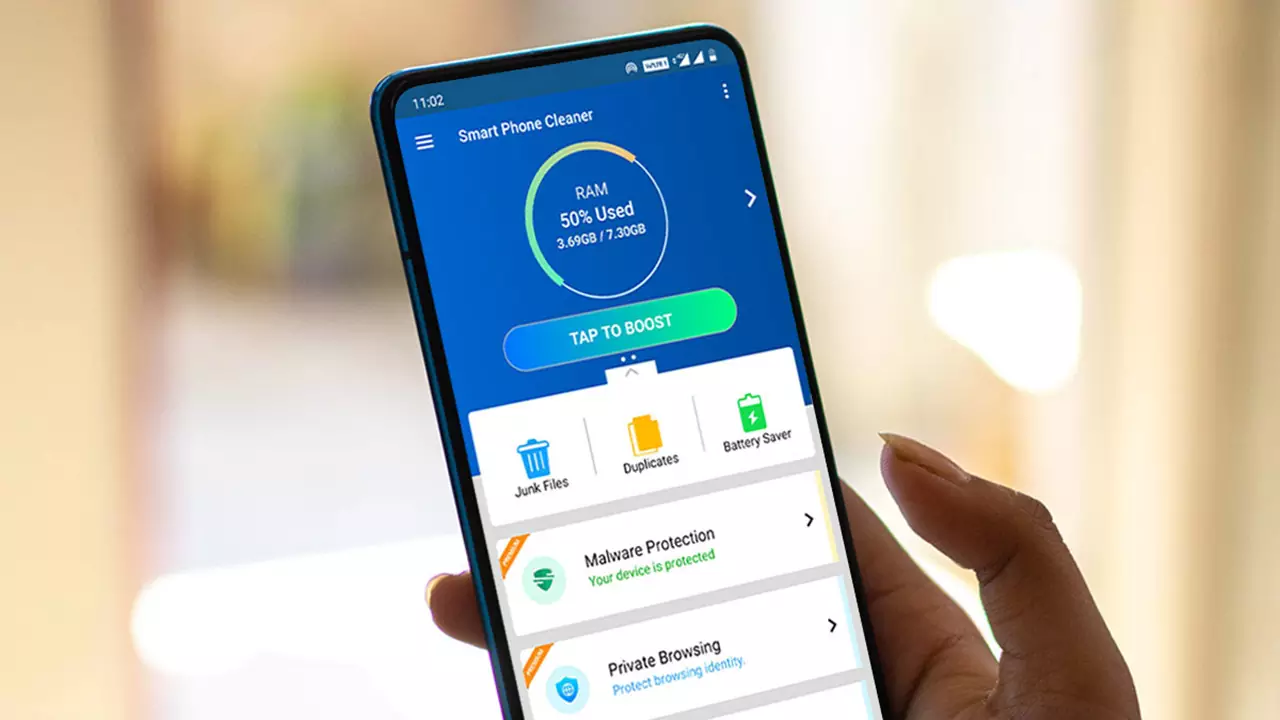
یکی از باورهای اشتباه درباره اندروید این است که نصب برنامههای تقویت رم و پاکسازی گوشی باعث بهتر شدن عملکرد آن میشود.
برخی از این برنامهها ادعا میکنند که با بستن مداوم برنامههای در حال اجرا در پسزمینه، رم گوشی را آزاد میکنند. اما این کار میتواند نتیجه معکوس داشته باشد! وقتی دوباره برنامههای بستهشده را باز میکنید، اندروید باید آنها را دوباره اجرا کند. این کار ممکن است باعث مصرف بیشتر منابع گوشی شود.
بسیاری از برنامههایی که ادعا میکنند مصرف باتری را کاهش میدهند نیز عملکرد مشابهی دارند. نصب برنامهای که خودش همیشه در پسزمینه فعال است تا گوشی را بهینه کند، ممکن است نه تنها کمکی نکند، بلکه باعث مصرف بیشتر باتری شود.
اندروید به طور خودکار حافظه و برنامههای در حال اجرا در پسزمینه را مدیریت میکند. بنابراین، معمولاً نیازی به نصب برنامههای اضافی برای این کار ندارید.
به جای نصب برنامههای پاکسازی، این کارها را انجام دهید:
- برنامههایی را که استفاده نمیکنید، حذف کنید.
- بررسی کنید کدام برنامهها باتری بیشتری مصرف میکنند.
- اگر برنامهای دچار مشکل شده است، در صورت نیاز حافظه پنهان یا کش (Cache) آن را پاک کنید.
- همیشه مقداری فضای خالی در حافظه گوشی داشته باشید و آن را کامل پر نکنید.
- اگر گوشی به طور غیرعادی کند شده یا درست کار نمیکند، آن را یکبار خاموش و روشن کنید.
- وقتی به شارژدهی بیشتری نیاز دارید، از قابلیت صرفهجویی در مصرف باتری (Battery Saver) خود اندروید استفاده کنید.
اگر برنامهای ادعا میکند که تنها با لمس یک دکمه میتواند رم گوشی را به میزان زیادی افزایش دهد یا عمر باتری را به طور چشمگیری بیشتر کند، به این ادعا اعتماد نکنید و با احتیاط به آن نگاه کنید.
2. برنامههایی را که استفاده نمیکنید، روی گوشی نگه ندارید
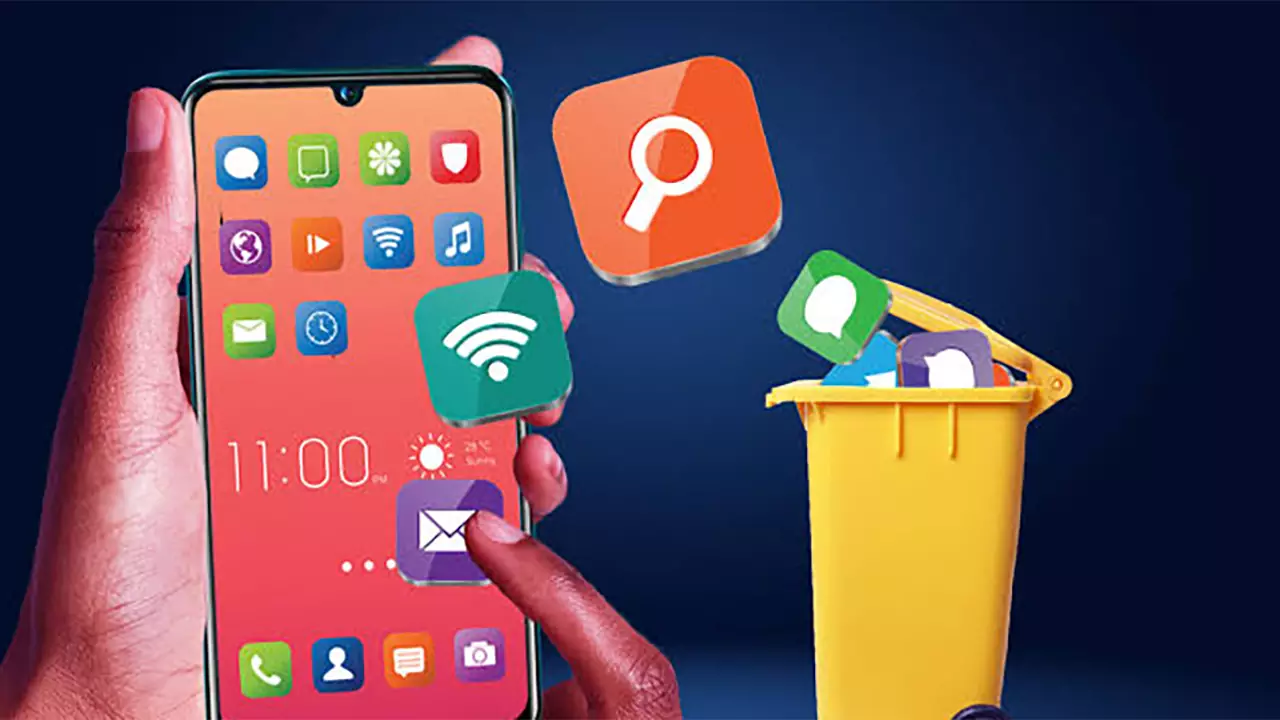
حتی اگر شش ماه است یک برنامه را باز نکردهاید، آن برنامه همچنان بخشی از حافظه گوشی شما را اشغال میکند. بعضی از برنامهها نیز در پسزمینه فعال میمانند، اعلان دریافت میکنند، اطلاعات موقت ذخیره میکنند یا هر از گاهی به اینترنت متصل میشوند.
برای پیدا کردن این برنامهها، وارد بخش Settings و سپس Apps شوید و برنامههایی را که مدت زیادی از آنها استفاده نکردهاید، بررسی کنید. در بعضی از گوشیها میتوانید برنامهها را بر اساس حجم یا میزان استفاده مرتب کنید.
بهتر است این برنامهها را حذف کنید:
- بازیهایی که دیگر آنها را انجام نمیدهید.
- برنامههای فروشگاهی که به ندرت از آنها استفاده میکنید.
- برنامههایی که کارهای مشابهی انجام میدهند.
- برنامههای قدیمی ویرایش عکس و ویدیو.
- برنامههایی که فقط برای انجام یک کار خاص نصب کردهاید.
- ابزارهای شخصیسازی گوشی که دیگر از آنها استفاده نمیکنید.
اگر احتمال میدهید در آینده دوباره به برنامهای نیاز پیدا کنید، میتوانید به جای نگه داشتن نسخه کامل آن، از قابلیت بایگانی برنامهها استفاده کنید. این قابلیت در ادامه مقاله به طور جداگانه توضیح داده میشود.
3. نرخ تازهسازی بالای صفحهنمایش را همیشه فعال نگذارید
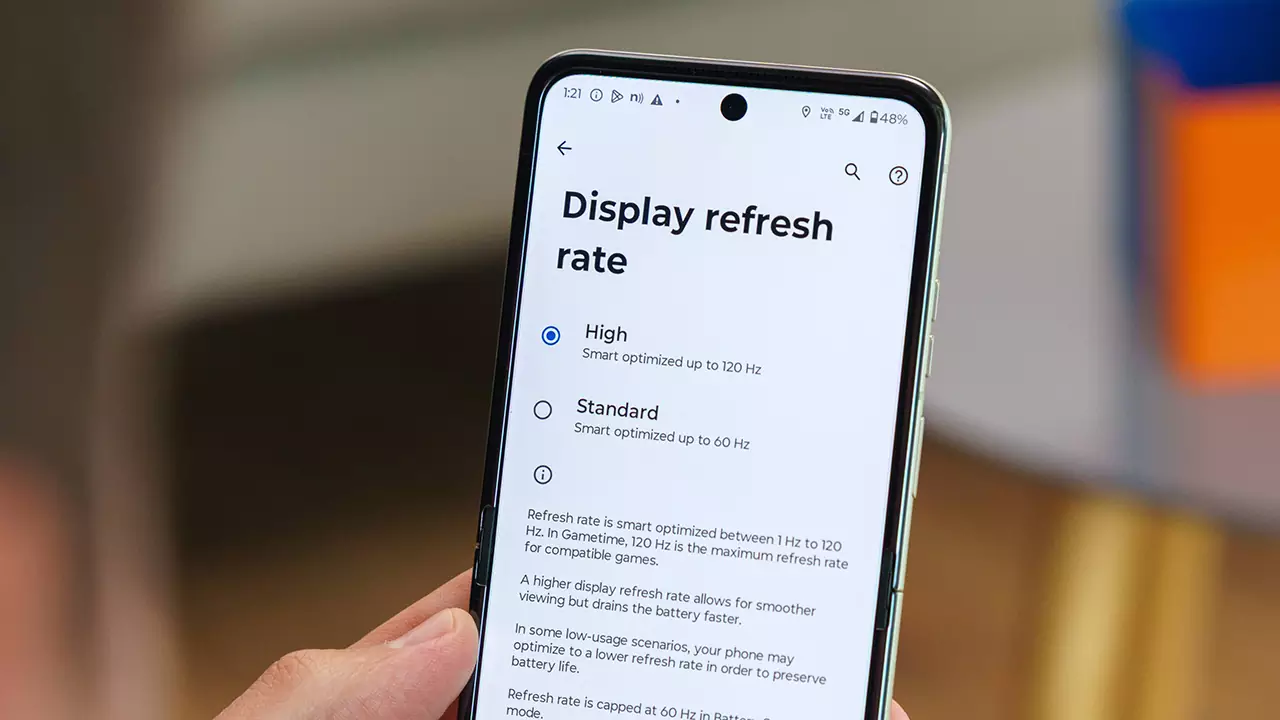
صفحهنمایشهای 120 یا 144 هرتزی باعث میشوند حرکت تصاویر، پیمایش صفحات و انیمیشنها روانتر به نظر برسند. اما استفاده از نرخ تازهسازی بالا میتواند باتری بیشتری مصرف کند.
بسیاری از گوشیهای جدید میتوانند نرخ تازهسازی صفحهنمایش را به صورت خودکار تغییر دهند. در این حالت، گوشی با توجه به کاری که انجام میدهید، از نرخ تازهسازی پایینتر یا بالاتر استفاده میکند.
برای تغییر نرخ تازهسازی صفحهنمایش، وارد بخش Settings گوشی شوید و گزینه Display را انتخاب کنید. سپس به دنبال گزینهای مانند Refresh Rate، Motion Smoothness یا Screen Refresh Rate بگردید و در صورت وجود، حالت Adaptive یا Auto را انتخاب کنید تا گوشی به صورت خودکار نرخ تازهسازی صفحهنمایش را تنظیم کند. توجه داشته باشید که نام و محل این گزینهها ممکن است در گوشیهای مختلف متفاوت باشد.
اگر میخواهید هم از تصویر روان لذت ببرید و هم در مصرف باتری صرفهجویی کنید، گزینه تنظیم خودکار یا تطبیقی (Adaptive) را انتخاب کنید. اگر هم در سفر هستید و شارژدهی بیشتر گوشی برایتان اهمیت دارد، میتوانید موقتاً نرخ تازهسازی صفحهنمایش را به طور کامل کاهش دهید. با این کار ممکن است حرکت تصاویر نسبتاً روانی کمتری داشته باشد، اما باتری کمی دیرتر خالی میشود.
4. قابلیتهای داخلی اندروید برای محافظت از گوشی در برابر سرقت را نادیده نگیرید
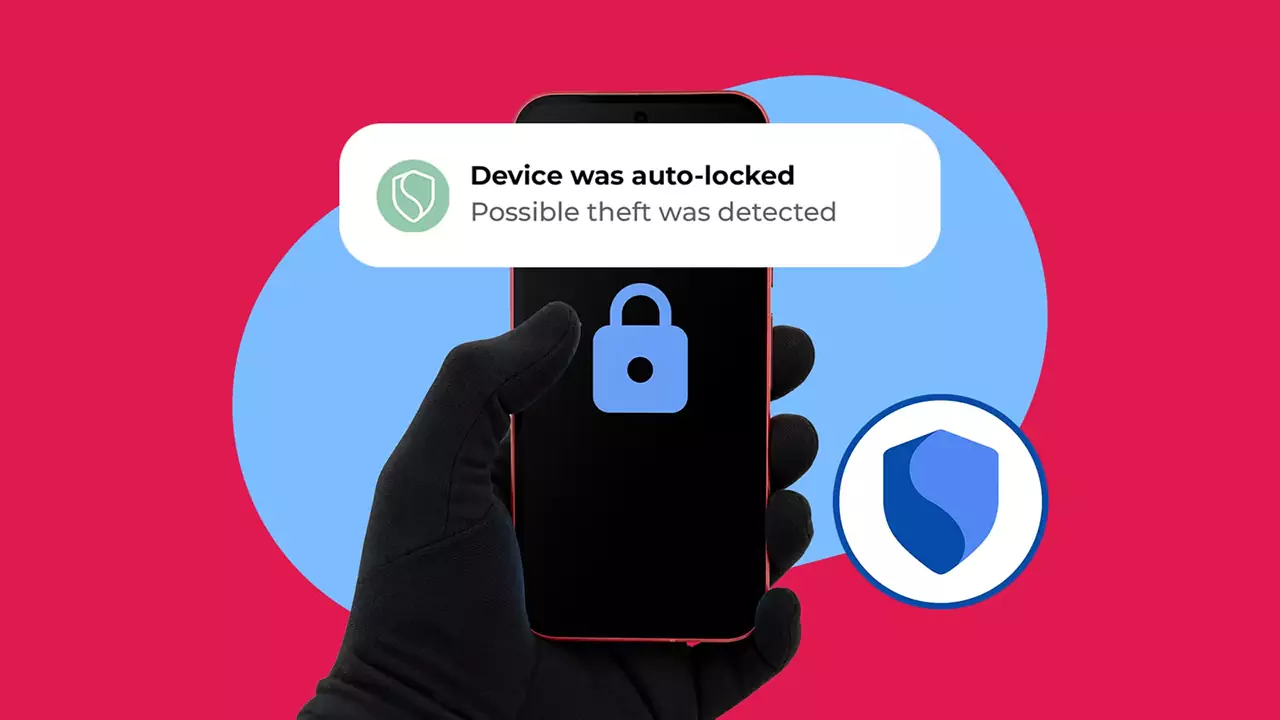
گوشیهای اندرویدی جدید امکانات امنیتی بهتری نسبت به گذشته دارند؛ اما بسیاری از کاربران از وجود این قابلیتها خبر ندارند.
در گوشیهای پشتیبانیشده، اندروید میتواند در صورت تشخیص تلاش برای سرقت، گوشی را به طور خودکار قفل کند. همچنین، ممکن است بتواند پس از قطع اتصال گوشی از اینترنت یا وارد کردن چندباره رمز اشتباه، آن را قفل کند. علاوه بر این، امکان قفل کردن گوشی از راه دور نیز وجود دارد.
برخی از گوشیها قابلیت دیگری به نام Identity Check دارند. این قابلیت برای انجام بعضی از کارهای حساس در خارج از مکانهای مورد اعتماد، از شما میخواهد هویت خود را با اثر انگشت یا روشهای بیومتریک دیگر تأیید کنید.
برای فعال کردن این قابلیتها، در گوشیهای پشتیبانیشده به مسیر زیر بروید:
Settings → Google → All services → Theft protection
همچنین، گوگل از طریق صفحه android.com/lock امکان قفل کردن گوشیهای گمشده و پشتیبانیشده را از راه دور فراهم کرده است.
بهتر است این قابلیتهای امنیتی را از قبل فعال کنید. منتظر نمانید تا گوشیتان گم شود یا به سرقت برود و بعد به فکر تنظیم آنها بیفتید.
5. به همه برنامهها اجازه دسترسی به تمام اطلاعات را ندهید
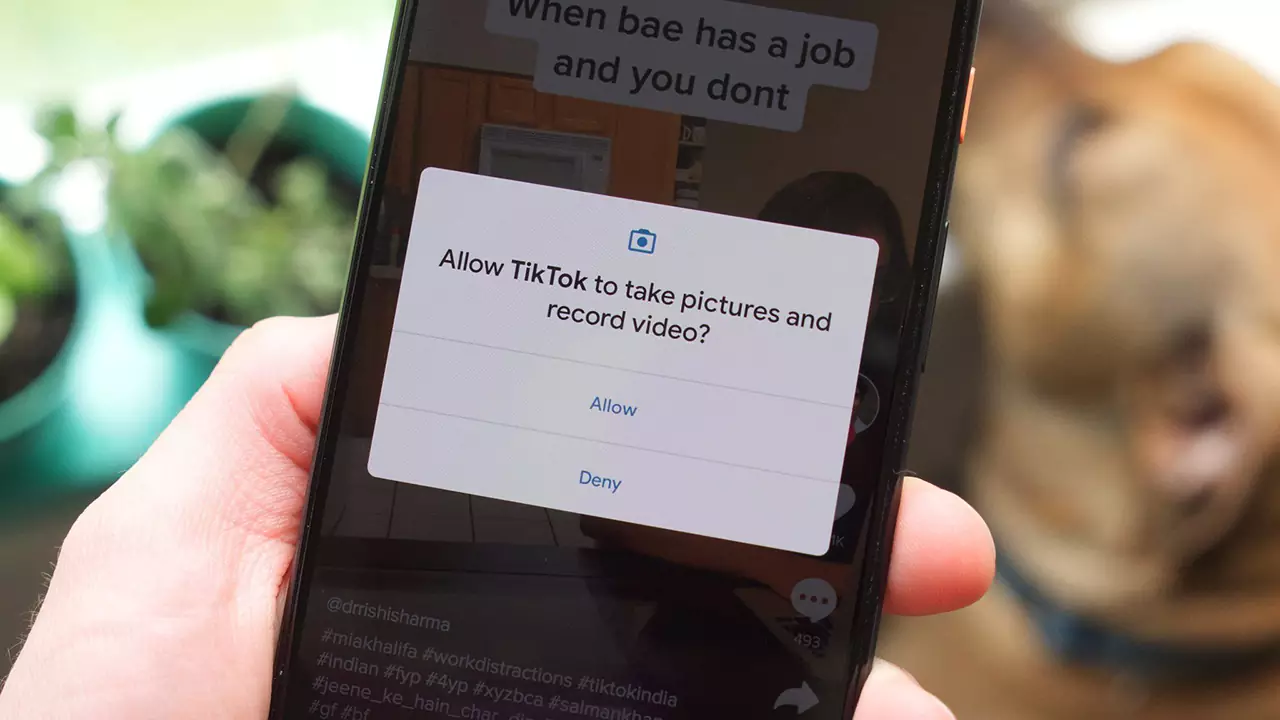
وقتی برنامهای از شما اجازه دسترسی به بخشی از گوشی را میخواهد، بدون بررسی روی گزینه «اجازه دادن» (Allow) نزنید. ابتدا از خودتان بپرسید: «آیا این برنامه واقعاً برای انجام کار اصلی خود به این دسترسی نیاز دارد؟»
برای مثال، یک برنامه مسیریابی به موقعیت مکانی شما نیاز دارد و یک برنامه تماس تصویری مطمئناً اجازه دسترسی به دوربین و میکروفون را از شما خواهد خواست. اما دلیلی ندارد یک ماشینحساب ساده مجوز دسترسی به فهرست مخاطبان را داشته باشد!
برای بررسی مجوزهای برنامهها، وارد مسیر زیر شوید:
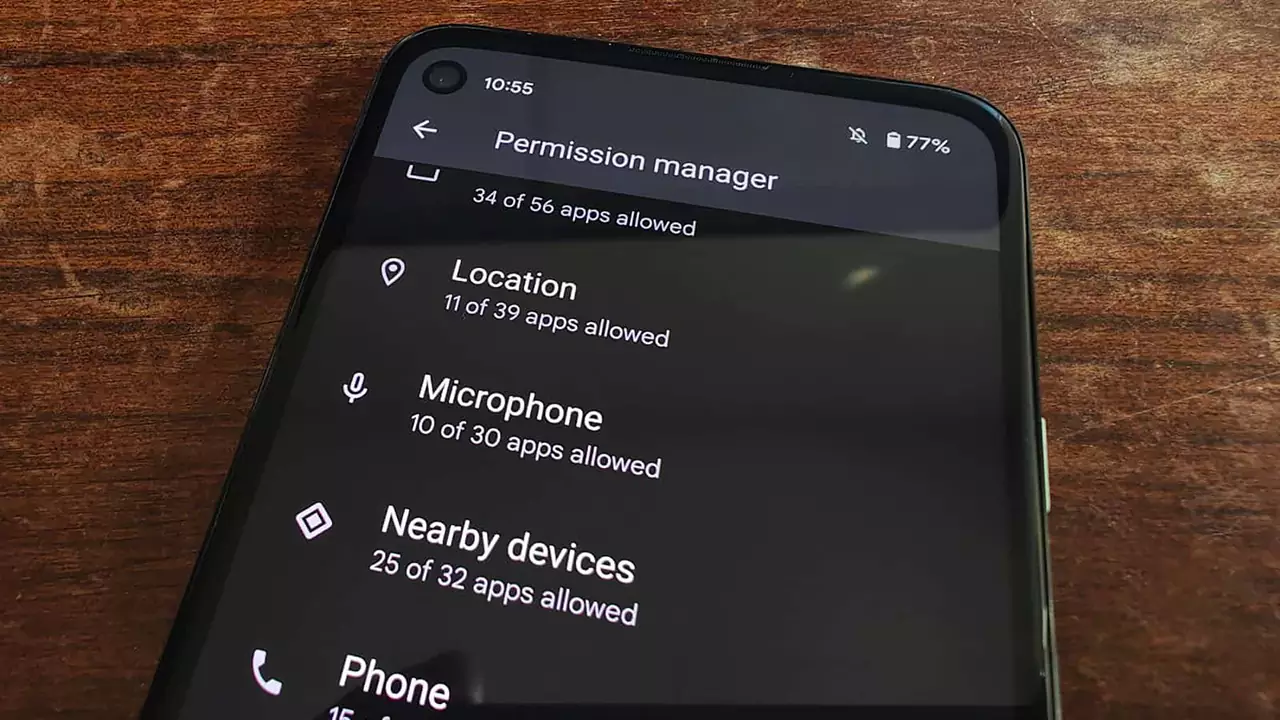
Settings → Privacy → Permission Manager
در این بخش، مجوزهای مربوط به موارد زیر را بررسی کنید:
- موقعیت مکانی (Location)
- دوربین (Camera)
- میکروفون (Microphone)
- مخاطبان (Contacts)
- پیامکها (SMS)
- تلفن (Phone)
- عکسها و ویدیوها (Photos and videos)
- دستگاههای نزدیک (Nearby devices)
بسته به نوع گوشی و مجوز مورد نظر، اندروید ممکن است گزینههایی مانند اجازه دسترسی فقط هنگام استفاده از برنامه (Allow only while using the app)، پرسیدن در هر بار استفاده (Ask every time) یا عدم اجازه (Don’t allow) را در اختیار شما قرار دهد.
با محدود کردن دسترسیهای غیرضروری، اطلاعات کمتری در اختیار برنامهها قرار میگیرد. در نتیجه، اگر برنامهای ناامن باشد یا بیش از حد به اطلاعات شما دسترسی داشته باشد، احتمال سوءاستفاده از برخی اطلاعات شخصی کاهش مییابد.
به دسترسی موقعیت مکانی توجه ویژهای داشته باشید. موقعیت مکانی میتواند اطلاعات زیادی درباره رفتوآمد و محل حضور شما آشکار کند. بنابراین، اگر برنامهای برای انجام یکی از قابلیتهای خود به موقعیت مکانی نیاز دارد، لزوماً نباید در تمام ساعات شبانهروز به این اطلاعات دسترسی داشته باشد.
برای محدود کردن دسترسی یک برنامه به موقعیت مکانی، مسیر زیر را دنبال کنید:
Settings → Apps → [نام برنامه] → Permissions → Location
اگر برنامه نیازی به دسترسی دائمی ندارد، گزینه Allow all the time را به Allow only while using the app یا گزینه مناسب دیگر تغییر دهید.
در پایان، مجوزهای برنامههایی را که مدتها پیش نصب کردهاید نیز بررسی کنید. ممکن است نیازهای آنها تغییر کرده باشد یا دیگر از قابلیتی استفاده نکنید که در ابتدا دلیل دسترسی به موقعیت مکانی بوده است.
6. پنل تنظیمات سریع گوشی را بدون محدودیت رها نکنید
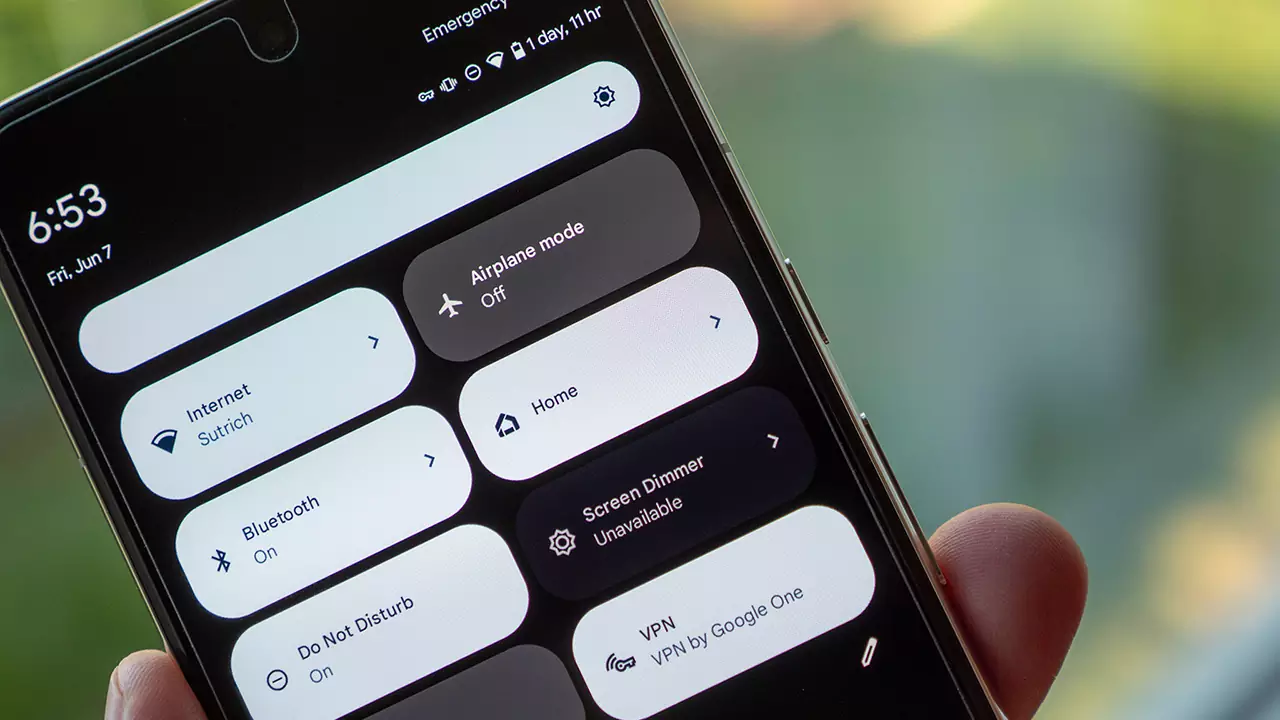
بیشتر کاربران صفحه قفل گوشی خود را بررسی میکنند، اما کمتر کسی به این موضوع توجه دارد که هنگام قفل بودن گوشی، چه امکاناتی از طریق پنل اعلانها و تنظیمات سریع در دسترس است.
برای بررسی این موضوع، گوشی خود را قفل کنید و انگشتتان را از بالای صفحه به سمت پایین بکشید. سپس بررسی کنید که آیا میتوانید به پنل تنظیمات سریع دسترسی داشته باشید یا خیر.
آیا بدون باز کردن قفل گوشی میتوان وای-فای، بلوتوث، حالت هواپیما، NFC، اینترنت همراه یا سایر تنظیمات را تغییر داد؟ اگر پاسخ مثبت است، بهتر است تنظیمات امنیتی گوشی خود را بررسی کنید.
برای محدود کردن این دسترسیها، وارد بخش تنظیمات صفحه قفل (Lock screen) شوید و گزینههای مربوط به دسترسی به تنظیمات سریع یا پنل اعلانها هنگام قفل بودن گوشی را بررسی کنید.
با انجام این کار، میتوانید کنترل بیشتری روی امکاناتی داشته باشید که دیگران بدون باز کردن قفل گوشی به آنها دسترسی دارند.
7. اعلانهای حاوی اطلاعات شخصی را روی صفحه قفل نمایش ندهید
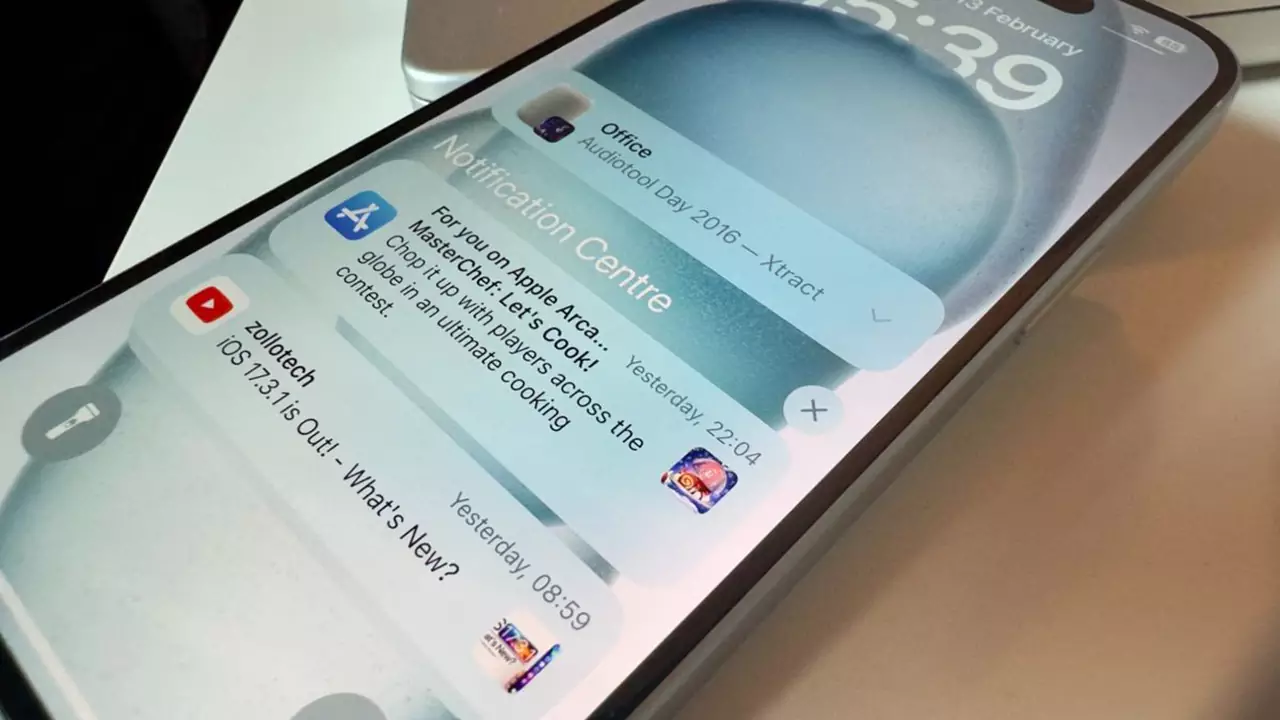
ممکن است گوشی شما با رمز عبور یا اثر انگشت به خوبی محافظت شده باشد، اما همچنان اطلاعات شخصیتان از طریق اعلانهای صفحه قفل در معرض دید دیگران قرار بگیرد.
برای مثال، پیامهای خصوصی، کدهای تأیید ورود، محتوای پیامکها یا بخشی از اعلانهای برنامهها ممکن است روی صفحه قفل نمایش داده شوند. در این شرایط، افراد دیگر میتوانند بدون باز کردن قفل گوشی، بعضی از اطلاعات شما را ببینند.
اندروید این امکان را در اختیار شما قرار میدهد که محتوای اعلانها را هنگام قفل بودن گوشی مخفی کنید.
طبق راهنمای گوگل، در اغلب گوشیها میتوانید از مسیر زیر به این تنظیمات دسترسی پیدا کنید:
Settings → Security & privacy → More security settings → Notifications on lock screen
البته مسیر دقیق این گزینه ممکن است با توجه به برند گوشی و نسخه اندروید متفاوت باشد.
در این بخش، به دنبال گزینهای مانند Hide sensitive content بگردید و آن را فعال کنید. با این کار، محتوای حساس اعلانها روی صفحه قفل نمایش داده نمیشود.
همچنین، اگر بعضی از برنامهها اطلاعات خصوصیتری دارند، میتوانید نمایش اعلانهای آنها را روی صفحه قفل به طور کامل غیرفعال کنید.
به این ترتیب، حتی اگر گوشی شما در دسترس دیگران قرار بگیرد، احتمال دیده شدن پیامها و اطلاعات شخصیتان کمتر میشود.
8. اجازه ندهید گوشی به طور خودکار به هر شبکه وای-فای متصل شود
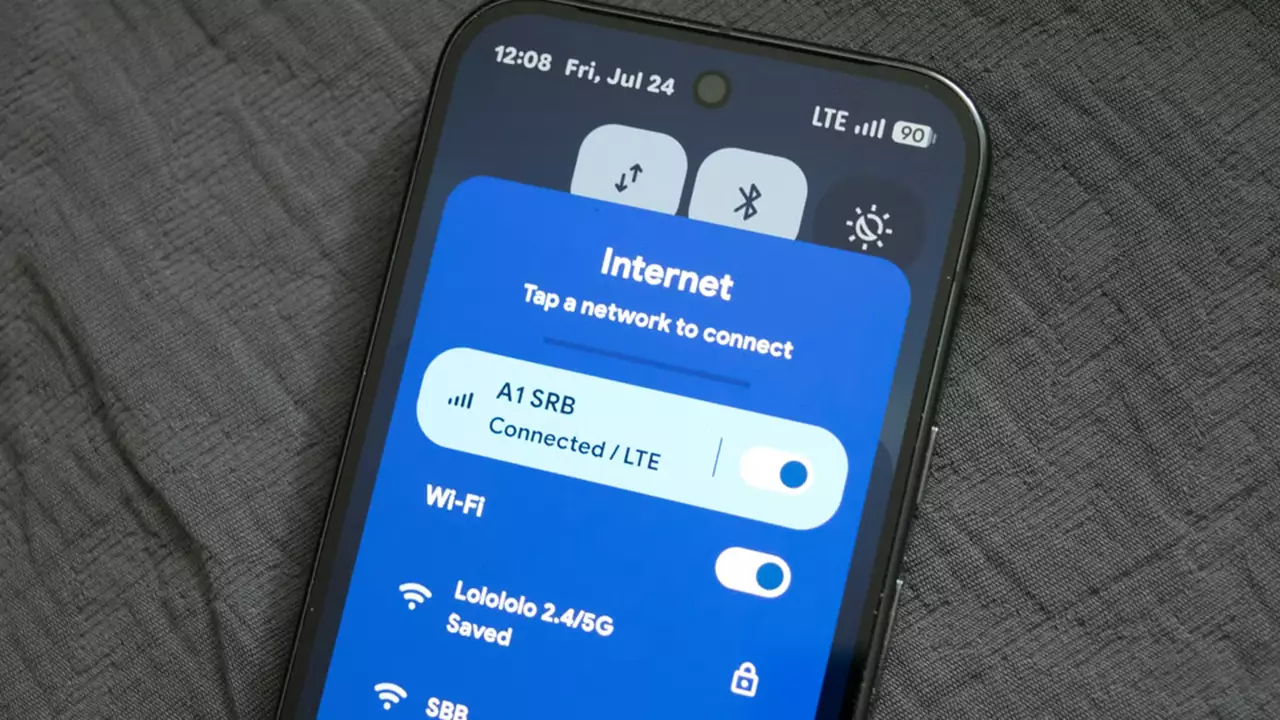
گوشی شما ممکن است شبکههای وای-فای را که ماهها یا حتی سالها پیش به آنها متصل شدهاید، به خاطر داشته باشد. این قابلیت کار را آسانتر میکند، اما نگه داشتن تعداد زیادی شبکه قدیمی که دیگر از آنها استفاده نمیکنید، ضرورتی ندارد.
برای بررسی شبکههای ذخیره شده، وارد مسیر زیر شوید:
Settings → Network & internet → Internet → Saved networks
در این بخش، شبکههایی را که دیگر به آنها نیاز ندارید، حذف کنید. بهتر است به ویژه شبکههای عمومی ذخیره شده مربوط به مکانهای زیر را بررسی کنید:
- هتلها
- فرودگاهها
- کافهها
- رستورانها
- محل برگزاری رویدادها
- فروشگاهها
اندروید در برخی از گوشیها قابلیتی به نام Turn on Wi-Fi automatically دارد که میتواند هنگام نزدیک شدن به شبکههای ذخیره شده، وای-فای را به طور خودکار روشن کند.
اگر نمیخواهید گوشی شما هر بار با شناسایی یک شبکه ذخیره شده، وای-فای را به صورت خودکار فعال کند، این تنظیم را بررسی کنید و در صورت نیاز آن را غیرفعال کنید.
همچنین، هنگام اتصال به شبکههای عمومی، از انجام کارهای حساس (مانند استفاده از اپهای بانکی) و وارد کردن اطلاعات مهم در شبکههای نامطمئن خودداری کنید.
9. سیمکارت خود را بدون محافظت رها نکنید
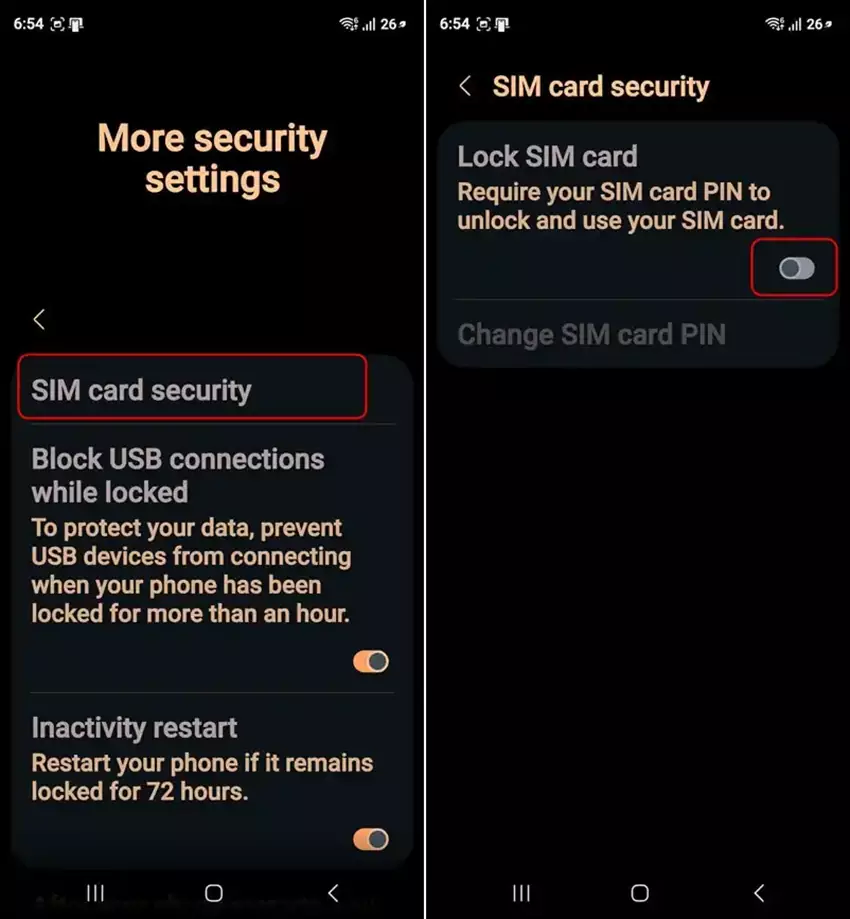
سیمکارت شما بیشتر از چیزی که ممکن است تصور کنید، اهمیت دارد. اگر کسی گوشی شما را بدزدد، میتواند سیمکارت فیزیکی آن را خارج کند و در گوشی دیگری قرار دهد. در این صورت، میتواند از شماره تلفن شما برای برقراری تماس یا دریافت پیامک استفاده کند.
برای جلوگیری از این اتفاق، اندروید امکان فعال کردن قفل سیمکارت با استفاده از رمز پین (SIM PIN) را فراهم کرده است. پس از فعال کردن این قابلیت، برای استفاده از سیمکارت هنگام روشن شدن گوشی یا قرار دادن آن در دستگاهی دیگر، باید پین سیمکارت را وارد کنید.
برای فعال کردن قفل سیمکارت، در گوشیهای پشتیبانیشده به مسیر زیر بروید:
Settings → Security & privacy → More security settings → SIM lock → Lock SIM
نام و محل این گزینه ممکن است در گوشیهای مختلف کمی متفاوت باشد.
نکته مهم: اگر پین سیمکارت را نمیدانید، آن را به صورت شانسی و تصادفی وارد نکنید. وارد کردن پین اشتباه به تعداد دفعات زیاد میتواند سیمکارت را قفل کند. در این شرایط، برای فعال کردن دوباره آن به کد PUK نیاز خواهید داشت که باید از اپراتور تلفن همراه خود دریافت کنید.
10. بدون آگاهی از خطرات، گوشی خود را روت نکنید
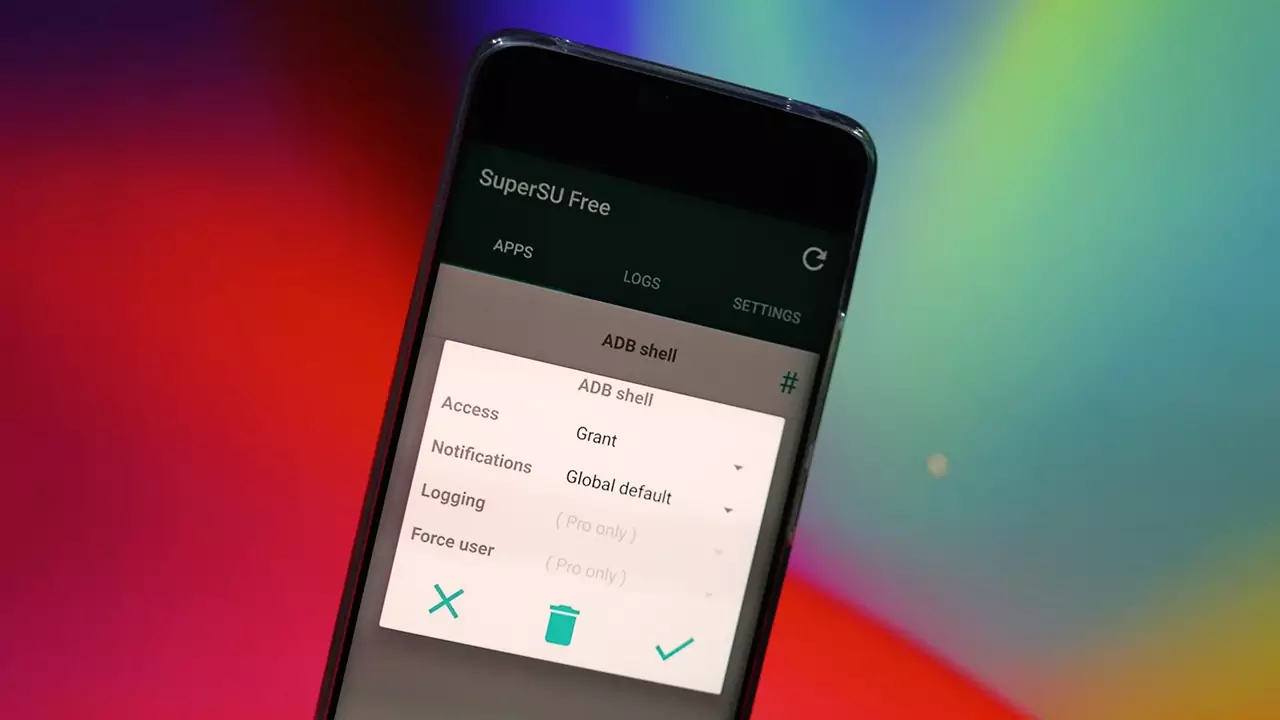
روت کردن گوشی اندرویدی به شما امکان میدهد تغییرات پیشرفتهتری در سیستمعامل ایجاد کنید و بخشهای بیشتری از آن را کنترل کنید. اما این کار میتواند امنیت گوشی را تحت تأثیر قرار دهد.
روت کردن ممکن است مشکلاتی در موارد زیر ایجاد کند:
- برنامههای بانکی و پرداخت.
- پخش محتوای محافظتشده با قوانین کپیرایت (DRM).
- دریافت و نصب بهروزرسانیهای خودکار سیستم (OTA).
- قابلیتهای امنیتی گوشی.
- عملکرد صحیح سیستمعامل.
- سازگاری با برخی برنامهها.
علاوه بر این، اگر برنامهای با دسترسیهای مدیریتی بالا به درستی تنظیم نشده باشد، ممکن است آسیب بیشتری نسبت به یک برنامه معمولی به گوشی وارد کند.
اگر قصد روت کردن گوشی خود را دارید، ابتدا دقیقاً مشخص کنید که چرا به این دسترسی نیاز دارید و قرار است چه تغییری در سیستم ایجاد کنید.
برای بیشتر کاربران، امکانات شخصیسازی داخلی اندروید، ابزار ADB، برنامه Shizuku و ابزارهای خودکارسازی سازگار با گوشی، امکانات کافی برای کنترل و تنظیم دستگاه فراهم میکنند؛ بدون اینکه لازم باشد پارتیشنهای سیستمی یا ساختار امنیتی گوشی را به طور دائمی تغییر دهید.
11. خالی شدن غیرعادی باتری، نمایش پنجرههای تبلیغاتی یا رفتارهای عجیب گوشی را نادیده نگیرید
اگر گوشی شما ناگهان بیش از حد داغ میشود، باتری آن خیلی زود خالی میشود، پنجرههای تبلیغاتی مدام روی صفحه ظاهر میشوند یا برنامههای ناشناسی در آن میبینید، بهتر است علت این مشکلات را بررسی کنید.
البته، بروز این نشانهها لزوماً به معنی هک شدن گوشی نیست. گاهی اوقات یک برنامه معیوب، ضعیف بودن آنتن موبایل، فعالیت زیاد برنامهها در پسزمینه یا بهروزرسانی سیستمعامل میتواند چنین مشکلاتی ایجاد کند.
برای شروع، این مراحل را انجام دهید:
- وارد بخش Settings → Battery → Battery usage شوید.
- بررسی کنید کدام برنامهها بیشتری از حد معمول باتری مصرف میکنند.
- سپس به بخش Settings → Apps بروید و برنامههایی را که به تازگی نصب کردهاید یا نمیشناسید، بررسی کنید.
علاوه بر این، بخشهای زیر را نیز بررسی کنید:
- Accessibility services: سرویسهای دسترسپذیری که ممکن است به برخی امکانات گوشی دسترسی گسترده داشته باشند.
- Device administrator apps: برنامههایی که دسترسی مدیریتی به دستگاه دارند.
- VPNs: برنامهها و سرویسهای VPN فعال روی گوشی.
- Notification access: برنامههایی که اجازه مشاهده اعلانها را دارند.
- Display over other apps: برنامههایی که اجازه نمایش محتوا روی سایر برنامهها را دارند.
- Installed certificates: گواهیهای امنیتی نصبشده، در صورت مرتبط بودن با مشکل.
همچنین، قابلیت امنیتی Google Play Protect را اجرا کنید تا برنامههای مشکوک بررسی شوند. اگر برنامهای خطرناک یا غیرقابل اعتماد شناسایی شد، آن را حذف کنید.
اگر مشکلات گوشی بلافاصله پس از نصب یک برنامه شروع شدهاند، حذف آن برنامه یکی از اولین راههایی است که ارزش امتحان کردن دارد.
12. بررسی دورهای تنظیمات گوشی را فراموش نکنید
بسیاری از کاربران اندروید برنامههای جدید نصب میکنند، به آنها مجوز دسترسی میدهند، به شبکههای وای-فای مختلف متصل میشوند، VPNهای جدید را امتحان میکنند و سرویسهای دسترسپذیری را فعال میکنند. اما بعد از مدتی فراموش میکنند چه تغییراتی در گوشی خود دادهاند.
برای حفظ امنیت و حریم خصوصی، بهتر است هر چند ماه یکبار حدود پنج دقیقه وقت بگذارید و تنظیمات امنیتی گوشی خود را بررسی کنید. برخی از مهمترین مواردی که ارزش چک کردن را دارند عبارتند از:
مجوزهای دسترسی برنامهها را بررسی کنید
وارد مسیر زیر شوید:
Settings → Privacy → Permission Manager
برنامههایی را که به دوربین، میکروفون، موقعیت مکانی، مخاطبان، پیامکها و فایلهای شما دسترسی دارند، بررسی کنید. اگر برنامهای دیگر به مجوزی نیاز ندارد، دسترسی آن را غیرفعال کنید.
گزارش دسترسی به اطلاعات شخصی را بررسی کنید
اگر گوشی شما از قابلیت Privacy Dashboard پشتیبانی میکند، آن را باز کنید تا ببینید کدام برنامهها اخیراً به اطلاعات حساس دسترسی داشتهاند.
این قابلیت به شما کمک میکند دسترسیهای غیرمنتظره به دوربین، میکروفون یا موقعیت مکانی را شناسایی کنید.
سرویسهای دسترسپذیری را بررسی کنید
به بخش زیر بروید:
Settings → Accessibility
سرویسهای دسترسپذیری نصب شده یا دانلود شده را بررسی کنید. اگر سرویس فعالی میبینید که آن را نمیشناسید، در اسرع وقت درباره آن تحقیق کنید و دلیل فعال بودنش را مشخص کنید.
برنامههای دارای دسترسی مدیریتی را بررسی کنید
در تنظیمات گوشی عبارت Device admin apps را جستجو کنید و ببینید کدام برنامهها دسترسی مدیریتی دارند.
نباید بدون بررسی، سرویسهای امنیتی معتبر یا ابزارهای مدیریتی سازمانی را غیرفعال کنید. با این حال، باید بدانید هر برنامهای که این دسترسی را دارد، چرا فعال است و چه کاری انجام میدهد.
VPNهای نصبشده را بررسی کنید
وارد مسیر زیر شوید:
Settings → Network & internet → VPN
پروفایلهای VPNای را که از آنها استفاده نمیکنید، حذف کنید. اگر VPN ناشناسی در فهرست وجود دارد، ابتدا علت نصب و فعال بودن آن را بررسی کنید.
برنامههای نصب شده را بررسی کنید
وارد بخش Settings → Apps شوید و برنامههایی را که چند ماه است از آنها استفاده نکردهاید، حذف کنید.
به برنامههایی که به خاطر ندارید خودتان نصب کرده باشید، توجه ویژهای داشته باشید. اگر برنامهای را نمیشناسید، قبل از حذف آن، نام و کاربردش را بررسی کنید.
شبکههای وای-فای ذخیره شده را بررسی کنید
شبکههای عمومی قدیمی را که دیگر از آنها استفاده نمیکنید، از فهرست شبکههای ذخیره شده حذف کنید.
همچنین، تنظیمات مربوط به اتصال خودکار وای-فای را بررسی کنید تا گوشی بدون نیاز شما به شبکههای قدیمی متصل نشود.
فضای خصوصی گوشی را بررسی کنید
اگر از قابلیت Private Space استفاده میکنید، مطمئن شوید برنامههای حساس خود را در این بخش قرار دادهاید.
اگر چنین امکانی در گوشی شما وجود دارد، قفل شدن خودکار این بخش را نیز فعال کنید. در دستگاههای پشتیبانیشده، اندروید میتواند هنگام قفل بودن Private Space، آن را از فهرست برنامهها مخفی کند.
قابلیتهای محافظت در برابر سرقت را بررسی کنید
به مسیر زیر بروید:
Settings → Google → All services → Theft protection
قابلیتهای امنیتی موجود برای گوشی خود را بررسی کنید. این قابلیتها ممکن است شامل موارد زیر باشند:
- Theft Detection Lock: قفل شدن گوشی هنگام تشخیص نشانههای سرقت.
- Offline Device Lock: قفل شدن گوشی در شرایط مشخص پس از قطع اتصال آن از اینترنت.
- Failed Authentication Lock: قفل شدن گوشی پس از چند بار تلاش ناموفق برای تأیید هویت.
- Remote Lock: امکان قفل کردن گوشی از راه دور.
- Identity Check: تأیید هویت با روشهای بیومتریک برای انجام برخی کارهای حساس در دستگاههای پشتیبانیشده.
نام و در دسترس بودن این قابلیتها به مدل گوشی و نسخه اندروید بستگی دارد.
Google Play Protect را بررسی کنید
فروشگاه گوگل پلی را باز کنید و از مسیر زیر وارد بخش امنیتی آن شوید:
Google Play Store → Profile picture → Play Protect
مطمئن شوید Google Play Protect فعال است و هشدارهای مربوط به برنامههای احتمالاً خطرناک را جدی بگیرید.
جمعبندی
برای اینکه گوشی اندرویدی شما عملکرد خوبی داشته باشد، لازم نیست دائماً تنظیمات آن را تغییر دهید. معمولاً با انجام چند کار ساده میتوانید هم عملکرد گوشی را بهتر کنید و هم امنیت آن را افزایش دهید.
حذف فعالیتهای غیرضروری در پسزمینه، نصب نکردن برنامههای بیفایده برای افزایش سرعت گوشی، کنترل اتصالات پرمصرف، محدود کردن مجوزهای دسترسی، مخفی کردن اطلاعات حساس از صفحه قفل و استفاده از قابلیتهای امنیتی داخلی اندروید، از مهمترین اقداماتی هستند که میتوانید انجام دهید.
البته، لازم نیست تمام تنظیمات بالا را بدون بررسی تغییر دهید. ابتدا گوشی خود را بررسی کنید، کاربرد هر گزینه را بشناسید و فقط تنظیماتی را تغییر دهید که با نیازها و نحوه استفاده شما از گوشی مرتبط هستند.
اگر مدت زیادی است تنظیمات امنیتی و حریم خصوصی گوشی خود را بررسی نکردهاید، بهتر است از بررسی پنجدقیقهای بخش دوازدهم شروع کنید. همین بررسی کوتاه میتواند به شما کمک کند مجوزهای غیرضروری، برنامههای ناشناس و تنظیمات ناامن را شناسایی کنید.



اولین نفری باشید که دیدگاه میگذارد