

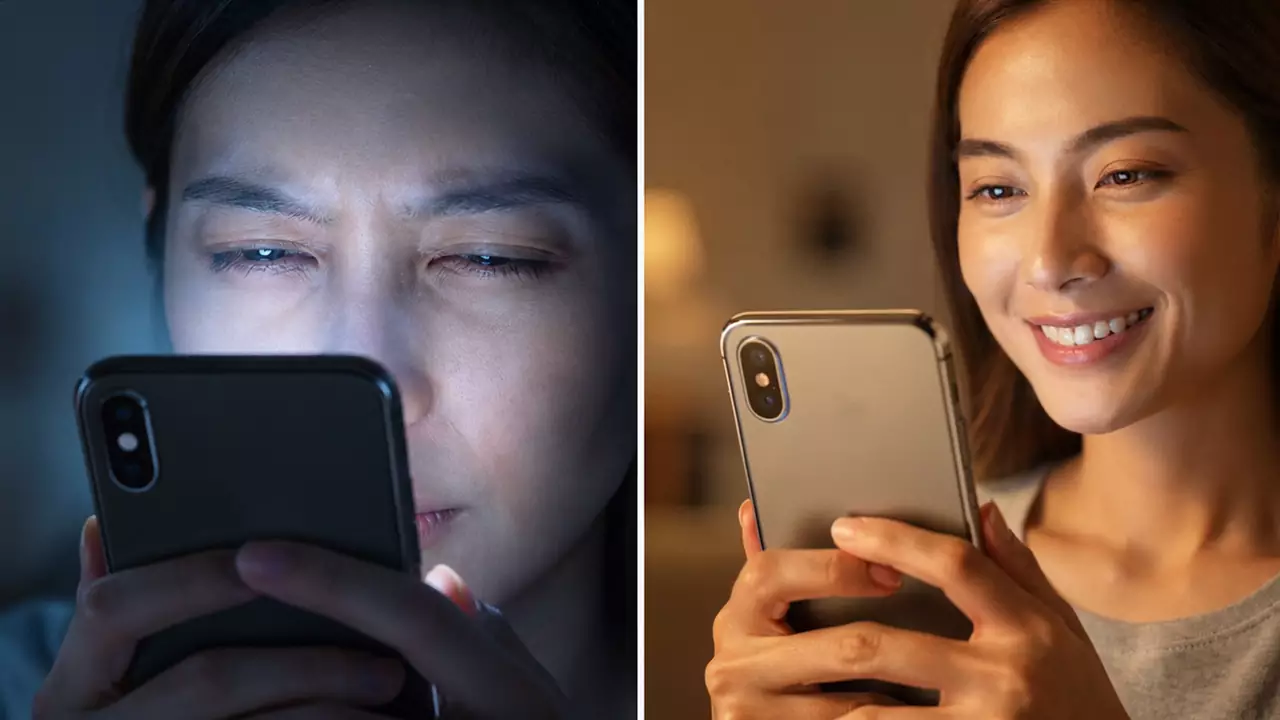
خستگی چشم مشکلی است که بسیاری از کاربران گوشیهای هوشمند با آن مواجه میشوند، به خصوص اگر از تنظیمات پیشفرض نمایشگر گوشی استفاده کنید. اگر برای کار مدت زیادی با گوشی سروکار دارید یا عادت دارید ساعتها در شبکههای اجتماعی و سایتهای مختلف جستجو کنید، احتمالاً خستگی ناشی از نگاه کردن طولانی مدت به صفحه نمایش را تجربه کردهاید. خوشبختانه، با چند تغییر ساده در تنظیمات گوشی میتوان شرایط را بهتر کرد و برای جلوگیری از خستگی چشم، فشار کمتری به چشمها وارد کرد.
تنظیمات پیشفرض گوشی لزوماً برای همه مناسب نیستند، اما تقریباً تمام گوشیهای اندرویدی جدید گزینههای مختلفی برای شخصیسازی نمایشگر دارند. با اعمال چند تغییر ساده در بخش تنظیمات میتوان فشار وارد شده به چشمها را هنگام استفاده از گوشی کمتر کرد و حتی خواب بهتری بعد از استفاده از گوشی در ساعات پایانی شب داشت. اگر هدف شما جلوگیری از خستگی چشم هنگام کار با گوشی است، این تنظیمات میتوانند نقطه شروع مناسبی باشند. با ما در دیجی رو همراه باشید.
فیلتر نور آبی گوشی اندرویدی را فعال کنید
این قابلیت در طول روز هم میتواند مفید باشد
تقریباً همه گوشیهای اندرویدی به قابلیتی برای کاهش نور آبی نمایشگر مجهز هستند. نام این ویژگی بسته به شرکت سازنده گوشی متفاوت است. برای مثال، برخی برندها آن را Eye Comfort یا «محافظت از چشم» و برخی دیگر Night Light یا «نور شب» مینامند. با وجود تفاوت در نام، عملکرد این قابلیت در بیشتر گوشیها مشابه است و هدف اصلی آن کاهش فشار چشم با تغییر رنگهای نمایشگر است. بنابراین، فعال کردن فیلتر نور آبی یکی از تنظیماتی است که میتوانید برای جلوگیری از خستگی چشم در نظر بگیرید.
این قابلیت دمای رنگ صفحه را تغییر میدهد و رنگهای سرد و متمایل به آبی را به سمت رنگهای گرمتر میبرد. نور سفید و آبی ممکن است در استفاده طولانی مدت برای چشمها آزار دهنده باشد و رنگهای گرمتر میتوانند تماشای نمایشگر را برای چشم راحتتر کنند.
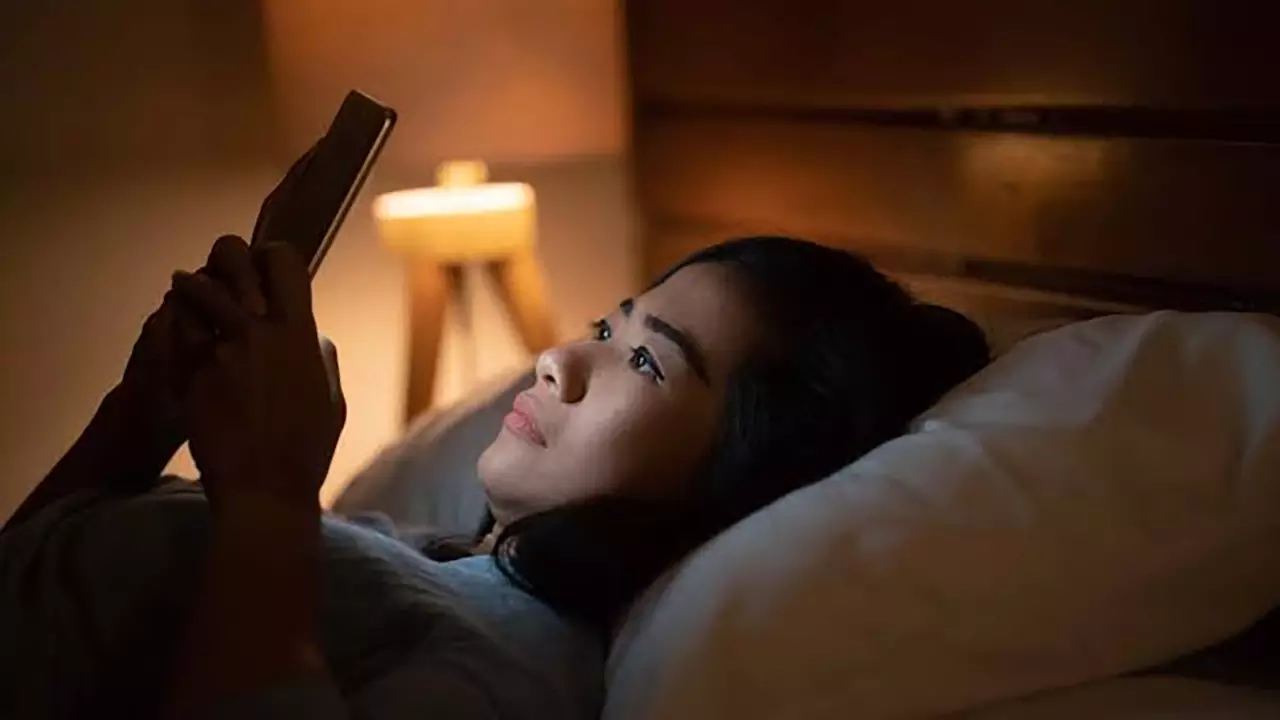
نور آبی همچنین میتواند روی تولید ملاتونین (هورمونی که در تنظیم خواب نقش دارد) تأثیر بگذارد. به همین دلیل، استفاده از رنگهای گرمتر در ساعات شب میتواند به داشتن خواب راحتتر کمک کند.
برای فعال کردن این قابلیت، وارد تنظیمات نمایشگر (Display) گوشی شوید. محل قرارگیری این گزینه و نام آن ممکن است بسته به برند گوشی متفاوت باشد، اما معمولاً به راحتی میتوان آن را پیدا کرد. در گوشیهای سامسونگ، این قابلیت علاوه بر تنظیمات نمایشگر، از طریق پنل تنظیمات سریع (Quick Panel) نیز در دسترس است.
در برخی گوشیها میتوانید شدت فیلتر را روی حالت خودکار یا تطبیقی (Adaptive) قرار دهید یا آن را به صورت دستی (Custom) تنظیم کنید. در حالت تطبیقی، شدت فیلتر با توجه به ساعت روز تغییر میکند و هرچه به شب نزدیک شوید، رنگ صفحه گرمتر میشود. در حالت دستی نیز میتوانید شدت فیلتر و زمان فعال و غیرفعال شدن آن را خودتان تعیین کنید.
حالت تاریک شدت نور نمایشگر را کاهش میدهد
هنگام کم بودن نور محیط، نگاه کردن به صفحه در حالت تاریک راحتتر است
من شخصاً از طرفداران حالت تاریک هستم و هر دستگاه یا برنامهای که این قابلیت را داشته باشد، معمولاً آن را فعال میکنم. در گوشیهای اندرویدی، حالت تاریک (Dark Mode) رنگبندی کلی سیستم را تغییر میدهد. در حالت عادی، پسزمینه منوها و بسیاری از بخشهای گوشی روشن و سفید است؛ اما با فعال کردن حالت تاریک، پسزمینهها تیره یا مشکی میشوند و نوشتهها به رنگ سفید نمایش داده میشوند.
این تغییر فقط به منوهای اصلی محدود نمیشود و بخشهای مختلف سیستم و برنامههای پیشفرض را نیز شامل میشود. همچنین بسیاری از برنامههای شخص ثالث که از حالت تاریک پشتیبانی میکنند، با فعال شدن این قابلیت به صورت خودکار از تم تیره استفاده میکنند.
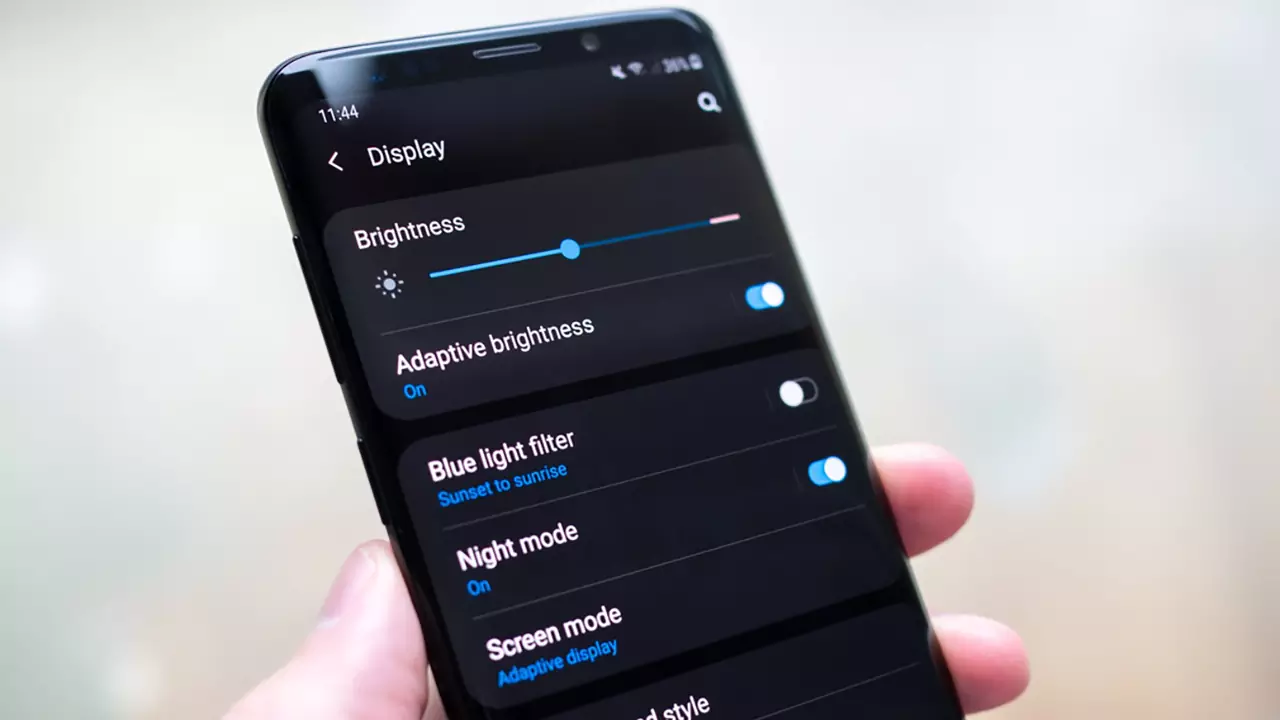
حالت تاریک یکی از سادهترین روشها برای کاهش فشار چشم هنگام کار با گوشی است. همانطور که گفته شد، نورهای سفید و آبی میتوانند در استفاده طولانی مدت برای چشم آزار دهنده باشند و از همین رو رابط کاربری تیره معمولاً فشار کمتری به چشم وارد میکند. این موضوع به خصوص در محیطهای کمنور اهمیت بیشتری دارد؛ زیرا صفحه نمایش روشن در چنین شرایطی تضاد زیادی با محیط اطراف ایجاد میکند. حالت تاریک این اختلاف را کمتر میکند و باعث میشود نگاه کردن به نمایشگر راحتتر باشد.
اگر به دنبال روشهای ساده برای جلوگیری از خستگی چشم هستید، فعال کردن حالت تاریک به خصوص هنگام استفاده از گوشی در شب میتواند یکی از تغییراتی باشد که ارزش امتحان کردن دارد.
برای فعال کردن این قابلیت، به بخش تنظیمات نمایشگر (Display) بروید. گزینه حالت تاریک معمولاً در همان بخشهای ابتدایی تنظیمات نمایشگر قرار دارد. همچنین میتوانید برای آن برنامه زمانی تعیین کنید تا گوشی در ساعات شب به صورت خودکار به حالت تاریک برود و هنگام روز از آن خارج شود. البته، اگر شما هم مانند من ترجیح میدهید همیشه از رابط کاربری تیره استفاده کنید، میتوانید حالت تاریک را به صورت دائمی فعال نگه دارید.
تنظیم خودکار روشنایی را غیرفعال کنید
این قابلیت آنقدرها هم که به نظر میرسد مفید نیست
شاید پیشنهاد خاموش کردن روشنایی تطبیقی در نگاه اول کمی عجیب به نظر برسد، اما به نظر من این قابلیت گاهی بیشتر از اینکه مفید باشد، دردسر ایجاد میکند! روشنایی تطبیقی (Adaptive Brightness) با استفاده از حسگر نور گوشی، میزان روشنایی محیط اطراف را تشخیص میدهد و روشنایی نمایشگر را بر اساس آن تغییر میدهد. وقتی محیط روشن باشد، نور صفحه را بیشتر میکند و در محیطهای تاریک، روشنایی نمایشگر را کاهش میدهد.
این قابلیت همچنین به مرور زمان نحوه استفاده شما از گوشی را یاد میگیرد. برای مثال، گوشی میتواند متوجه شود که در شرایط نوری مختلف و ساعات متفاوت روز، معمولاً چه میزان روشنایی را انتخاب میکنید و بر اساس این اطلاعات، تنظیمات را تغییر دهد.
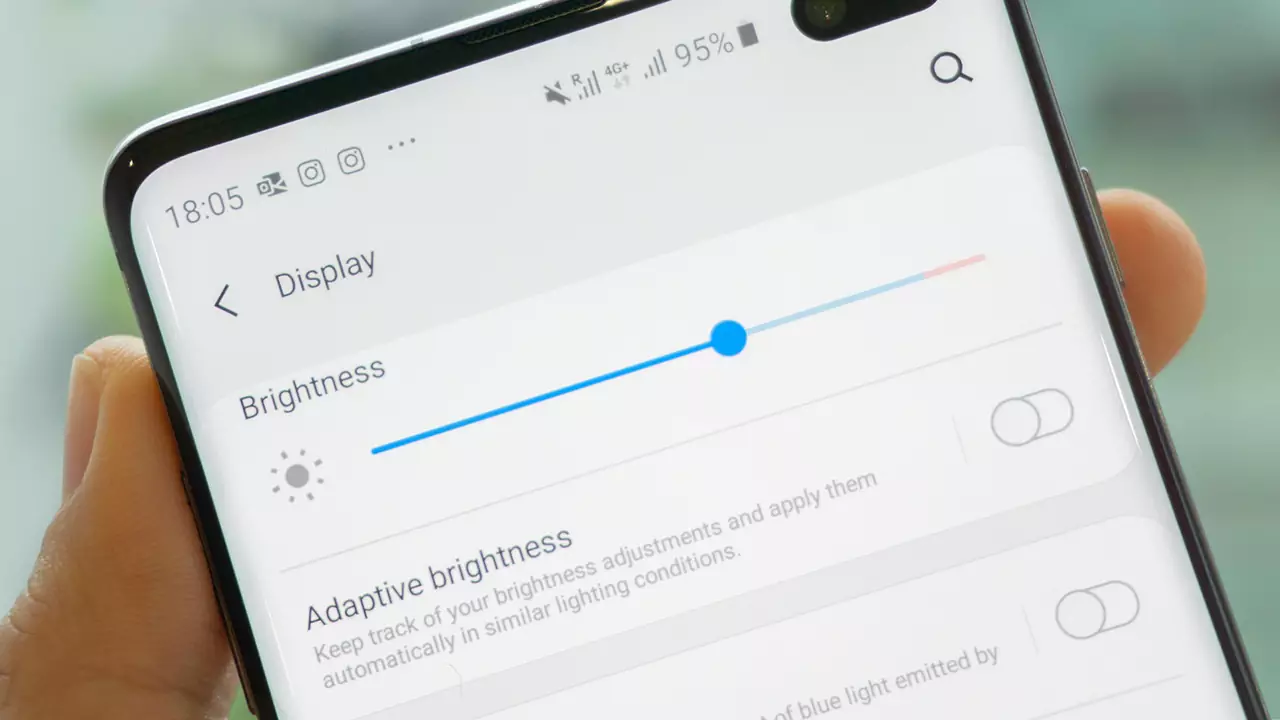
من روشنایی تطبیقی را خاموش کردم، چون در عمل آنقدر که انتظار داشتم کارآمد نبود. با وجود اینکه این قابلیت قرار بود تنظیمات مورد علاقه من را یاد بگیرد، اما بارها پیش آمده بود که مجبور میشدم روشنایی صفحه را به صورت دستی تغییر دهم. در بیشتر مواقع، نمایشگر را بیش از حد کمنور میکرد و برای من مناسب نبود.
البته، بیشتر افراد معمولاً روشنایی گوشی را در بیشتر مواقع روی یک سطح مشخص نگه میدارند و فقط گاهی آن را تغییر میدهند. اینکه حالت تاریک را به صورت پیشفرض فعال نگه میدارم نیز احتمالاً در تجربه من از روشنایی تطبیقی تأثیر داشته است.
در هر صورت، اگر میخواهید این قابلیت را امتحان کنید یا آن را خاموش کنید، میتوانید گزینه Adaptive Brightness را از پنل تنظیمات سریع گوشی یا بخش تنظیمات نمایشگر (Display) پیدا کنید. تنظیم دستی روشنایی میتواند به شما کمک کند میزان نور صفحه را متناسب با شرایط محیطی تنظیم کنید و در کنار سایر تغییرات، برای جلوگیری از خستگی چشم هنگام استفاده از گوشی مناسبتر باشد.
اندازه فونت یا بزرگنمایی صفحه را افزایش دهید
خواندن نوشتهها را کمی راحتتر کنید
اعتراف میکنم استفاده از این قابلیت باعث شد کمی احساس پیری کنم! مدت زیادی با پدر و مادرم به خاطر استفاده از فونتهای خیلی بزرگ در گوشیشان شوخی میکردم، اما حالا ظاهراً زمان آن رسیده که خودم هم به سراغ فونت بزرگتر بروم.
این قابلیت بسیار ساده و قابل استفاده است. وارد تنظیمات نمایشگر گوشی شوید تا گزینهای را که مخصوص تغییر اندازه و نوع فونت است پیدا کنید. انتخاب یک فونت واضح و خوانا میتواند خواندن نوشتهها را بسیار راحتتر کند. همچنین معمولاً یک نوار لغزنده وجود دارد که با استفاده از آن میتوانید اندازه کلی نوشتههای گوشی را تغییر دهید. در صورت نیاز، میتوانید تمام نوشتههای گوشی را نیز به حالت پررنگ (Bold) دربیاورید تا خواندن آنها آسانتر شود.
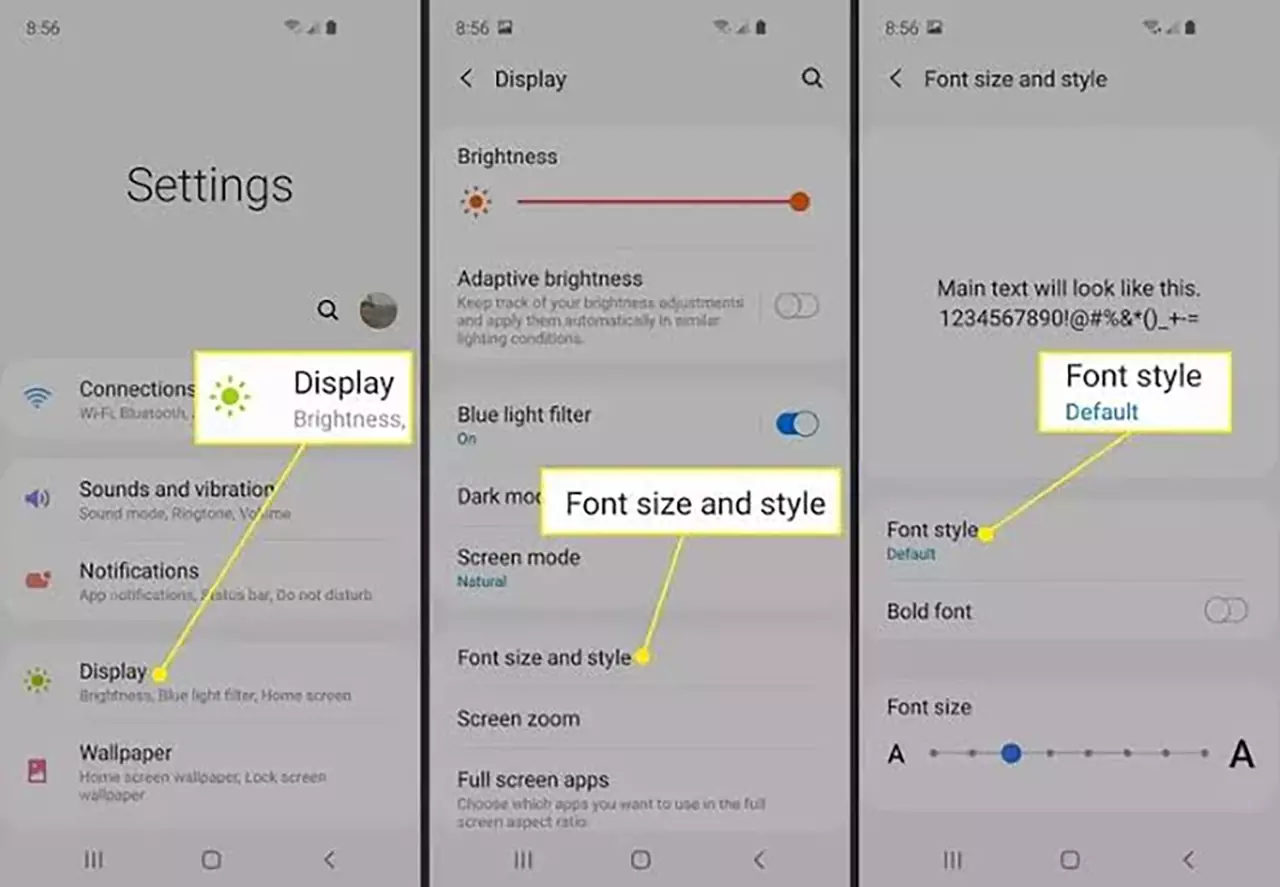
اگر فقط بزرگتر شدن نوشتهها برایتان کافی نیست، میتوانید سراغ گزینه بزرگنمایی صفحه (Screen Zoom) بروید. با حرکت دادن نوار لغزنده به سمت بالا، اندازه تمام عناصر روی صفحه، از جمله نوشتهها، آیکونها و بخشهای مختلف رابط کاربری، بزرگتر میشود. با حرکت دادن آن به سمت پایین نیز همه این عناصر کوچکتر خواهند شد.
افزایش اندازه فونت و بزرگنمایی صفحه به خصوص برای افرادی که هنگام خواندن متنهای کوچک مجبور به نزدیک کردن گوشی به چشم یا دقت و تمرکز بیشتری هستند، میتواند استفاده از نمایشگر را راحتتر کند. به همین دلیل، این گزینه نیز در کنار سایر تنظیمات میتواند برای جلوگیری از خستگی چشم هنگام مطالعه و کار با گوشی مفید باشد.
اگر چشمهایتان زود خسته میشود، این تنظیمات بسیار مفید هستند
چشمهای بعضی افراد حساستر است و با نگاه کردن طولانی مدت به نمایشگر، سریعتر دچار خستگی میشوند. این مشکل چندان عجیب نیست، زیرا تنظیمات پیشفرض گوشی اغلب برای ارائه بهترین و جذابترین تجربه بصری هستند و راحتی چشمها را در اولویت قرار نمیدهند. شاید نگاه کردن زیاد به صفحه باعث نشود چشمهایتان دچار مشکل حادی شوند، اما تنظیمات نامناسب نمایشگر مطمئناً میتواند باعث ناراحتی و خستگی چشم شود.
اندروید تنظیمات مختلفی برای کاهش این مشکل در اختیار کاربران قرار میدهد. فعال کردن فیلتر نور آبی، استفاده از حالت تاریک، تنظیم دستی روشنایی و افزایش اندازه فونت یا بزرگنمایی صفحه، تغییرات سادهای هستند که میتوانید متناسب با شرایط و نیاز خود امتحان کنید. با چند تغییر ساده، میتوانید اندازه نوشتهها و عناصر روی صفحه را متناسب با چشم خود تنظیم کنید و دیگر مجبور نباشید برای خواندن مطالب، چشمانتان را بیش از حد تحت فشار قرار دهید.
در نهایت، جلوگیری از خستگی چشم هنگام استفاده از گوشی به یک تنظیم خاص محدود نمیشود. ترکیبی از تنظیمات مناسب نمایشگر و کاهش مدت زمان استفاده مداوم از گوشی میتواند تجربه راحتتری برای چشمها ایجاد کند. بنابراین، اگر ساعتهای زیادی را با گوشی میگذرانید، ارزش دارد چند دقیقه برای بررسی این تنظیمات وقت بگذارید و نمایشگر را مطابق نیاز خود تنظیم کنید.
اولین نفری باشید که دیدگاه میگذارد