

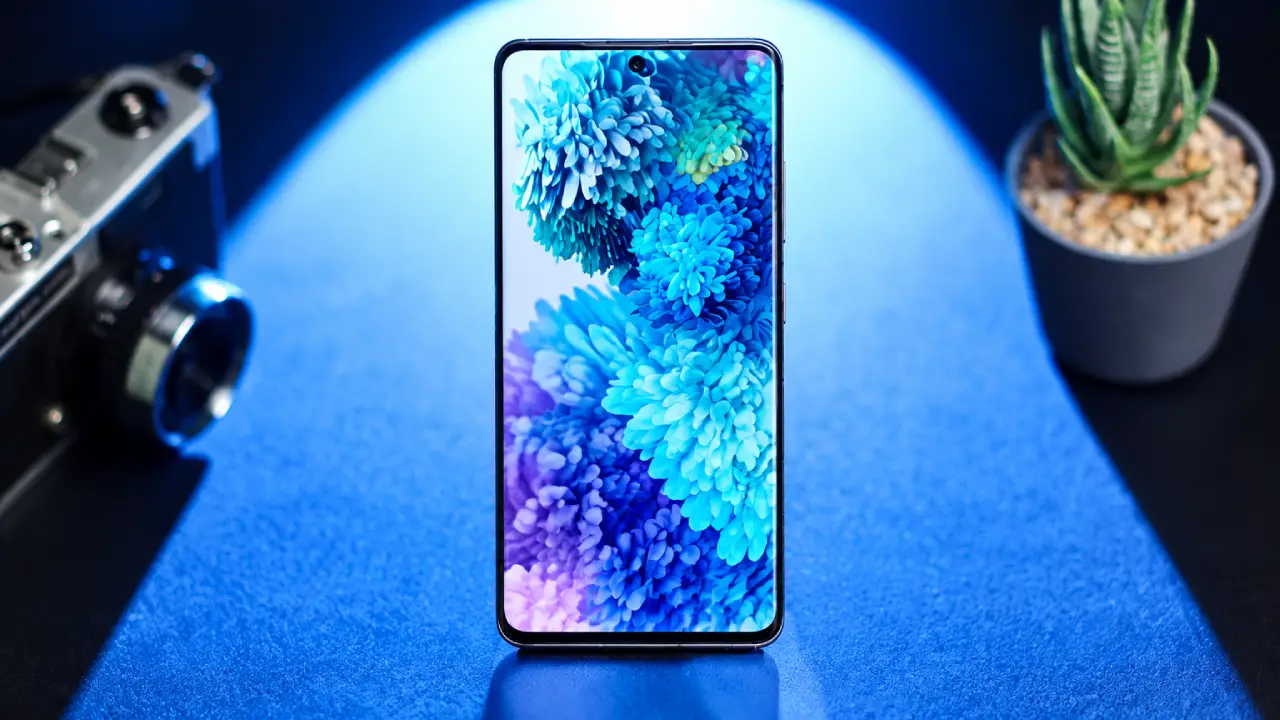
تحلیلگران مؤسسه Counterpoint Research میگویند سامسونگ گلکسی S26 اولترا یکی از پرفروشترین گوشیهای اندرویدی در سهماهه دوم سال 2026 بوده است. این گوشی علاوه بر سختافزار قدرتمند و امکانات پیشرفته، به بزرگترین نمایشگر در میان اعضای خانواده گلکسی S26 مجهز شده است. سامسونگ برای این مدل از یک پنل 6.9 اینچی Dynamic AMOLED 2X با وضوح تصویر +QHD (معادل 3120 در 1440 پیکسل) استفاده کرده که جزئیات بیشتری نسبت به وضوح +FHD که معادل 2340 در 1080 پیکسل است، نمایش میدهد.
با وجود کیفیت بالای نمایشگر گوشیهای پرچمدار سامسونگ، بسیاری از کاربران از تمام ظرفیت صفحهنمایش دستگاه خود استفاده نمیکنند. یکی از دلایل این موضوع، غیرفعال بودن برخی تنظیمات پیشرفته نمایشگر به صورت پیشفرض است. برای مثال، اگر صاحب گلکسی S26 اولترا یا یکی دیگر از گوشیهای سامسونگ با نمایشگر +QHD هستید، ممکن است وضوح تصویر دستگاه شما روی حالت +FHD تنظیم شده باشد. در چنین شرایطی، با تغییر یک گزینه ساده میتوانید جزئیات بیشتری در تصاویر و نوشتهها مشاهده کنید.
البته، افزایش کیفیت نمایشگر فقط به تغییر رزولوشن محدود نمیشود. تنظیم نرخ تازهسازی تصویر، انتخاب حالت رنگ مناسب، افزایش روشنایی و فعال کردن قابلیتهای محافظت از چشم نیز میتوانند تجربه استفاده از گوشی را به شکل محسوسی بهبود دهند. این تنظیمات در کنار یکدیگر به شما کمک میکنند تا از نمایشگر گوشی سامسونگ خود برای تماشای فیلم، اجرای بازی، مطالعه متون و وبگردی بهتر استفاده کنید.
با این حال، باید به یک نکته مهم توجه داشته باشید: فعال کردن تمام قابلیتهای نمایشگر لزوماً بهترین انتخاب برای همه کاربران نیست. برخی از این تنظیمات، مانند رزولوشن بالاتر و نرخ تازهسازی 120 هرتز، میتوانند مصرف باتری را افزایش دهند. همچنین، تغییر بیش از اندازه پارامترهای رنگی ممکن است باعث شود تصاویر از حالت طبیعی خارج شوند. بنابراین بهتر است هر قابلیت را متناسب با نیاز و نوع استفاده خود تنظیم کنید.
بهترین تنظیمات رزولوشن و روشنایی برای افزایش کیفیت نمایشگر سامسونگ
اگر جزو کاربرانی هستید که به جزئیات تصویر اهمیت زیادی میدهید، بهتر است پیش از هر چیز تنظیمات رزولوشن و روشنایی گوشی خود را بررسی کنید. این دو گزینه تأثیر مستقیمی بر تجربه بصری شما دارند و به خصوص هنگام تماشای فیلمهای باکیفیت، مطالعه متنهای ریز و مشاهده تصاویر با جزئیات زیاد اهمیت پیدا میکنند.
یکی از سادهترین راهها برای افزایش وضوح تصویر، فعال کردن رزولوشن +QHD در گوشیهای سازگار است. این قابلیت در برخی از پرچمدارهای سامسونگ، از جمله گلکسی S26 اولترا، گلکسی S26 پلاس و گلکسی S25 اولترا، در دسترس قرار دارد. در مقابل، گوشیهایی که به نمایشگر +FHD مجهز هستند، مانند نسخه استاندارد گلکسی S26، امکان استفاده از وضوح +QHD را ندارند؛ زیرا این محدودیت به مشخصات سختافزاری نمایشگر مربوط میشود.
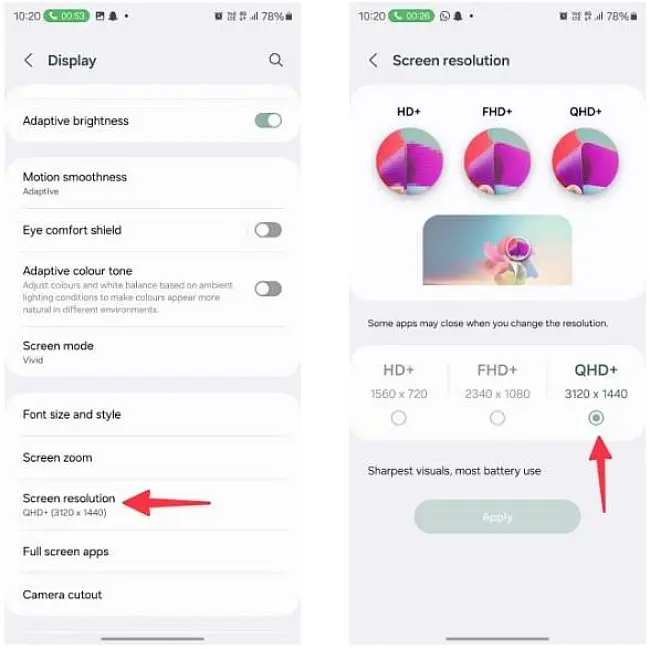
برای بررسی و تغییر رزولوشن صفحهنمایش، ابتدا وارد بخش Settings (تنظیمات) شوید و گزینه Display (نمایشگر) را انتخاب کنید. سپس به بخش Screen Resolution (رزولوشن صفحهنمایش) بروید. اگر گوشی شما از وضوح +QHD پشتیبانی کند، این گزینه در فهرست تنظیمات نمایش داده میشود. کافی است آن را انتخاب کنید و روی Apply بزنید تا تغییرات ذخیره شوند.
تفاوت رزولوشن +QHD و +FHD در همه شرایط به یک اندازه محسوس نیست. برای مثال، هنگام خواندن نوشتههای ریز، مشاهده تصاویر با وضوح بالا یا بررسی جزئیات عکسها، وضوح بیشتر میتواند تجربه بهتری ایجاد کند. با این حال، هنگام استفاده معمولی از شبکههای اجتماعی یا انجام کارهای روزمره، ممکن است تفاوت چندان چشمگیر نباشد.
نکته مهم دیگر، تأثیر رزولوشن بر مصرف انرژی است. نمایش تصویر با وضوح +QHD میتواند فشار بیشتری به سختافزار وارد کند و در برخی شرایط مصرف باتری را افزایش دهد. به همین دلیل، اگر شارژدهی گوشی برایتان اهمیت بیشتری دارد، استفاده از حالت +FHD انتخاب منطقیتری خواهد بود. در واقع، بهتر است بین کیفیت تصویر و عمر باتری تعادل برقرار کنید و بسته به شرایط، رزولوشن مناسب را انتخاب کنید.
چگونه روشنایی نمایشگر گوشی سامسونگ را افزایش دهیم؟
رزولوشن بالا تنها عامل مؤثر بر کیفیت تجربه بصری نیست. میزان روشنایی نمایشگر نیز به خصوص هنگام استفاده از گوشی در فضای باز اهمیت زیادی دارد. اگر هنگام تابش مستقیم نور خورشید برای خواندن محتوای صفحه با مشکل مواجه میشوید، قابلیت Extra Brightness میتواند به شما کمک کند.
این ویژگی در برخی مدلهای سامسونگ، از جمله گلکسی زد فلیپ 5 و تعدادی از گوشیهای سری گلکسی S22 تا S26، در دسترس است. با فعال کردن آن، نمایشگر میتواند به سطح روشنایی بالاتری برسد تا مشاهده محتوای صفحه در محیطهای پرنور آسانتر شود.
برای استفاده از این قابلیت، وارد تنظیمات گوشی شوید و در بخش Display (نمایشگر)، تنظیمات مربوط به Brightness (روشنایی) را بررسی کنید. در صورت پشتیبانی دستگاه، گزینه Extra Brightness در این قسمت قابل مشاهده خواهد بود. البته سامسونگ برای فعال کردن این ویژگی، خاموش بودن قابلیت Adaptive Brightness (تنظیم خودکار روشنایی) را ضروری میداند. بنابراین اگر این گزینه فعال است، ابتدا آن را خاموش کنید و سپس Extra Brightness را فعال کنید.
Adaptive Brightness به طور خودکار میزان نور صفحه را با توجه به نور محیط تنظیم میکند و برای استفاده روزمره گزینه کاربردیتری محسوب میشود. در مقابل، Extra Brightness زمانی مفید است که به روشنایی بیشتری نیاز دارید؛ برای مثال، هنگام استفاده از گوشی در فضای باز یا زیر نور مستقیم خورشید.
البته، افزایش روشنایی نمایشگر میتواند مصرف باتری را بالا ببرد. به همین دلیل، توصیه میشود این قابلیت را فقط زمانی فعال کنید که واقعاً به آن نیاز دارید. استفاده مداوم از حداکثر روشنایی، علاوه بر کاهش شارژدهی، ممکن است در طولانی مدت باعث افزایش دمای دستگاه نیز بشود.
تنظیم نرخ تازهسازی، حالت رنگ و قابلیتهای محافظت از چشم در گوشی سامسونگ
پس از تنظیم رزولوشن و روشنایی، نوبت به بررسی نرخ تازهسازی تصویر میرسد. این ویژگی یکی از عوامل مهم در روان بودن عملکرد نمایشگر است و تأثیر آن را میتوانید هنگام اسکرول کردن صفحات وب، جابهجایی بین منوها و اجرای بازیها به خوبی مشاهده کنید.
برای تغییر نرخ تازهسازی در گوشیهای سامسونگ، وارد بخش Settings شوید و از قسمت Display گزینه Motion Smoothness را انتخاب کنید. بسته به مدل گوشی، معمولاً دو حالت Standard و Adaptive در اختیار شما قرار میگیرد.
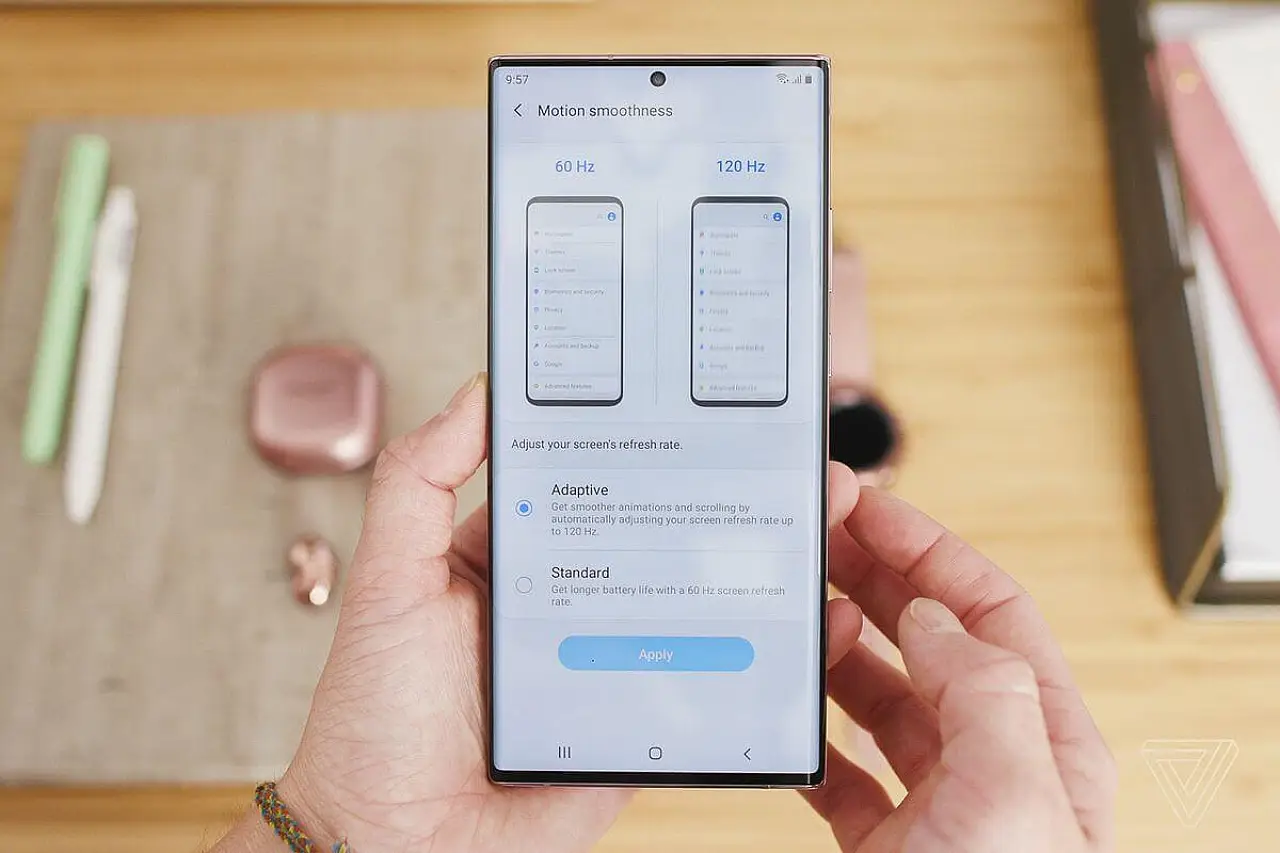
حالت Standard نرخ تازهسازی نمایشگر را معمولاً روی 60 هرتز تنظیم میکند. این گزینه برای انجام کارهای روزمره مناسب است و به دلیل نیاز کمتر به پردازش و بهروزرسانی تصویر، میتواند به کاهش مصرف باتری کمک کند.
در مقابل، حالت Adaptive نرخ تازهسازی را متناسب با محتوای در حال نمایش تغییر میدهد. در گوشیهای سازگار، این نرخ میتواند تا 120 هرتز افزایش پیدا کند؛ البته، برخی مدلها از حداکثر نرخ 90 هرتز پشتیبانی میکنند. افزایش نرخ تازهسازی باعث میشود حرکت تصاویر، انیمیشنها و اسکرول کردن در صفحات روانتر به نظر برسد. این تفاوت به خصوص هنگام بازی کردن یا استفاده از برنامههایی که از نرخ تازهسازی بالا پشتیبانی میکنند، بیشتر احساس میشود.
با وجود این مزایا، فعال کردن حالت Adaptive ممکن است مصرف باتری را افزایش دهد. اگر بیشتر از گوشی برای پیامرسانی، مطالعه و کارهای ساده استفاده میکنید، حالت Standard میتواند انتخاب مناسبی باشد. اما اگر روان بودن حرکت تصاویر برایتان اهمیت زیادی دارد، بهتر است حالت Adaptive را امتحان کنید.
بهترین حالت رنگ نمایشگر سامسونگ کدام است؟
رنگها نیز نقش مهمی در کیفیت نمایشگر دارند و سامسونگ برای شخصیسازی آنها گزینههای مختلفی در نظر گرفته است. برای تغییر نحوه نمایش رنگها، به بخش Settings و سپس Display بروید و گزینه Screen Mode را انتخاب کنید.
در این قسمت معمولاً دو حالت اصلی Natural و Vivid در دسترس هستند. حالت Natural برای نمایش رنگهایی نزدیکتر به واقعیت طراحی شده است. در این حالت، رنگها طبیعیتر و متعادلتر به نظر میرسند و برای کاربرانی که دقت رنگ برایشان اهمیت دارد، انتخاب مناسبی هستند.
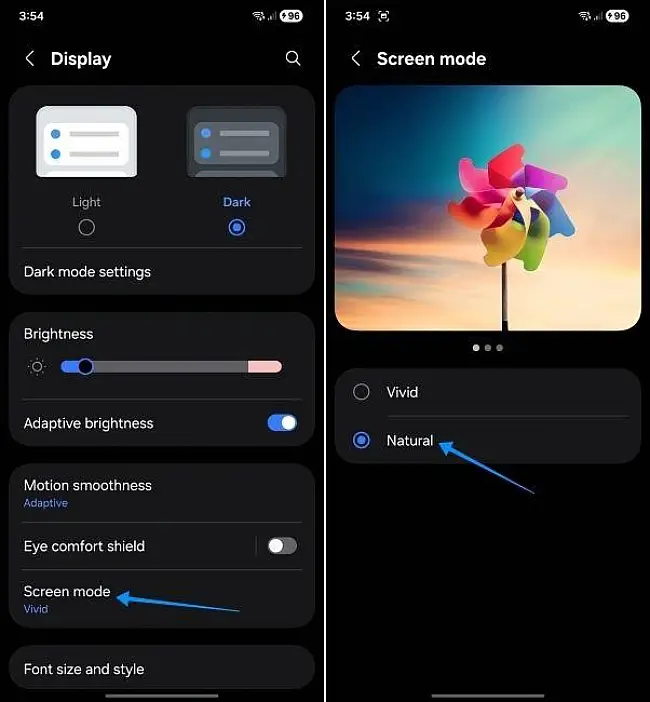
در مقابل، حالت Vivid رنگها را اشباعتر و درخشانتر نمایش میدهد. به همین دلیل، تصاویر، فیلمها و محتوای گرافیکی ممکن است در این حالت جذابتر به نظر برسند. اگر به رنگهای جذاب علاقه دارید، Vivid میتواند گزینه بهتری باشد؛ اما اگر دقت رنگ را ترجیح میدهید، بهتر است از Natural استفاده کنید.
در برخی مدلهای جدیدتر سامسونگ، مانند گلکسی S24 اولترا، امکان تنظیم دقیقتر رنگها نیز وجود دارد. برای دسترسی به این قابلیت، پس از ورود به بخش Screen Mode، گزینه Advanced Settings را انتخاب کنید. در این قسمت میتوانید با استفاده از لغزندههای RGB و Vividness، میزان شدت رنگها را مطابق سلیقه خود تغییر دهید.
البته، هنگام تنظیم دستی رنگها باید دقت کافی داشته باشید. افزایش بیش از اندازه اشباع رنگ یا تغییر نامتعادل مقادیر RGB ممکن است باعث شود تصاویر غیرواقعی به نظر برسند. برای مثال، رنگ پوست افراد یا رنگ اجسام در عکسها ممکن است با ظاهر طبیعی آنها تفاوت زیادی پیدا کند. بنابراین بهتر است تغییرات را به تدریج انجام دهید و نتیجه هر مرحله را بررسی کنید.
اگر پس از بازگرداندن تنظیمات رنگ به حالت اولیه همچنان با نمایش غیرطبیعی رنگها مواجه هستید، بهتر است سایر تنظیمات نرمافزاری و وضعیت نمایشگر را بررسی کنید. البته، غیرطبیعی بودن رنگها همیشه به معنای وجود مشکل سختافزاری نیست و ممکن است به قابلیتهای دیگری مانند فیلترهای رنگی یا تنظیمات دسترسپذیری مربوط باشد.
چگونه با فعال کردن Eye Comfort Shield فشار به چشمها را کاهش دهیم؟
یکی دیگر از قابلیتهای کاربردی نمایشگر گوشیهای سامسونگ، Eye Comfort Shield است. این ویژگی برای کاهش نور آبی نمایشگر طراحی شده و با اعمال فیلتر رنگی گرمتر، میتواند مطالعه و کار با گوشی را در محیطهای کمنور و ساعات پایانی شب راحتتر کند.
برای فعال کردن این قابلیت، وارد بخش Settings و سپس Display شوید و گزینه Eye Comfort Shield را پیدا کنید. پس از فعالسازی، میتوانید بسته به نیاز خود از دو حالت مختلف استفاده کنید.
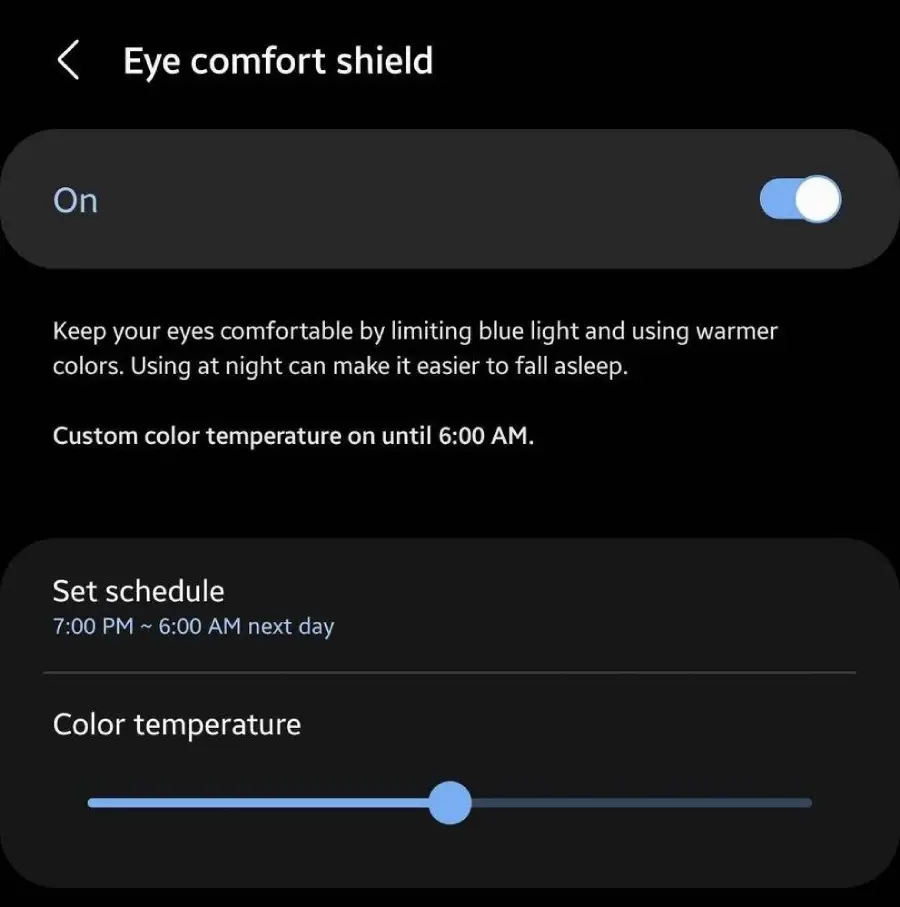
حالت Adaptive به گوشی اجازه میدهد دمای رنگ نمایشگر را متناسب با شرایط و زمان استفاده تغییر دهد. در مقابل، حالت Custom کنترل بیشتری در اختیار شما قرار میدهد و میتوانید زمان فعال شدن قابلیت و میزان گرمی رنگ صفحه را به صورت دستی مشخص کنید.
این ویژگی به خصوص برای افرادی کاربردی است که پیش از خواب مدت زیادی از گوشی استفاده میکنند یا در محیطهای تاریک به مطالعه متن میپردازند. البته، نباید فراموش کرد که Eye Comfort Shield جایگزین استراحت منظم چشمها یا رعایت اصول صحیح استفاده از نمایشگر نیست و باید مراقب چشمان خود باشید.
در نهایت، برای افزایش کیفیت نمایشگر گوشی سامسونگ لازم نیست تمام تنظیمات را روی بالاترین سطح ممکن قرار دهید. انتخاب رزولوشن مناسب، تنظیم روشنایی متناسب با محیط، فعال کردن نرخ تازهسازی بالا در صورت نیاز و انتخاب حالت رنگ دلخواه، مجموعهای از تغییراتی هستند که میتوانند تجربه استفاده از گوشی را بهبود دهند.
اگر کیفیت و جزئیات تصویر برایتان اولویت دارد، رزولوشن +QHD و حالت رنگ مناسب را انتخاب کنید. اگر روان بودن رابط کاربری اهمیت بیشتری دارد، حالت Adaptive را امتحان کنید و در محیطهای پرنور از قابلیت Extra Brightness کمک بگیرید. همچنین با فعال کردن Eye Comfort Shield میتوانید نمایشگر را برای استفاده در ساعات شب راحتتر کنید. در نهایت، بهترین تنظیمات نمایشگر آنهایی هستند که میان کیفیت تصویر، راحتی چشم و مصرف بهینه باتری تعادل برقرار میکنند.

اولین نفری باشید که دیدگاه میگذارد