

وقتی یک کامپیوتر یا لپتاپ ویندوزی جدید میخرید، معمولاً همهچیز سریع و روان کار میکند. برنامهها در چند ثانیه باز میشوند، صفحات وب بدون تأخیر بارگذاری میشوند و اجرای دستورات مختلف با سرعت مناسبی انجام میشود. اما یک موضوع تقریباً قطعی است: فرقی نمیکند پردازنده کامپیوتر شما چقدر قدرتمند باشد یا چه مقدار حافظه رم (RAM) داشته باشد؛ پس از چند ماه استفاده مداوم، ممکن است متوجه شوید که عملکرد سیستم نسبت به روزهای اول کاهش پیدا کرده است.
صفحات وب دیرتر از گذشته باز میشوند، اتصال به شبکه با تأخیر یا قطعیهای گاهوبیگاه همراه است و برنامهها برای اجرا به زمان بیشتری نیاز دارند. حتی ممکن است هنگام جابهجایی بین پنجرهها یا اجرای همزمان چند برنامه، با کندی و مکثهای آزاردهنده مواجه شوید. از آنجا که کند شدن کامپیوتر میتواند دلایل مختلفی داشته باشد، نمیتوان برای برطرف کردن تمام این مشکلات به یک راهکار ساده و تکمرحلهای اکتفا کرد.
شاید برای بازگرداندن بخشی از سرعت و عملکرد اولیه کامپیوتر خود به فکر نصب مجدد ویندوز افتاده باشید. اما بهتر است عجله نکنید و پیش از انجام این کار، چند راهکار سادهتر را امتحان کنید. نصب مجدد ویندوز میتواند بسیاری از مشکلات نرمافزاری را برطرف کند، اما معمولاً به زمان نیاز دارد و ممکن است مجبور شوید برنامههای نصب شده، تنظیمات شخصی و برخی اطلاعات خود را دوباره بازیابی کنید.
خوشبختانه، روشهای مختلفی برای افزایش سرعت کامپیوتر ویندوزی و بهینهسازی عملکرد آن وجود دارند که بدون نیاز به نصب مجدد سیستمعامل میتوانید آنها را امتحان کنید. از حذف برنامههای غیرضروری و آزاد کردن فضای ذخیرهسازی گرفته تا بررسی بدافزارها و مدیریت برنامههای استارتاپ، هر کدام از این اقدامات میتوانند در بهبود عملکرد سیستم مؤثر باشند.
برای بازگرداندن سرعت کامپیوتر به وضعیت مطلوب، ممکن است لازم باشد ترکیبی از این روشها را به کار بگیرید. البته، نیازی نیست تمام آنها را به صورت همزمان انجام دهید؛ حتی اجرای چند مورد از این راهکارها نیز میتواند باعث افزایش سرعت کامپیوتر و بهبود تجربه کار با ویندوز شود.
1. یکپارچهسازی هارد دیسک (Defragment) برای افزایش سرعت HDD
یکی از دلایل احتمالی کاهش سرعت کامپیوترهایی که از هارد دیسک مکانیکی (HDD) استفاده میکنند، پراکندگی یا تکهتکه شدن فایلها (Fragmentation) است. در این حالت، بخشهای مختلف یک فایل به جای آنکه در قسمتهای نزدیک به یکدیگر ذخیره شوند، در نقاط پراکنده و غیرمتوالی هارد دیسک قرار میگیرند.
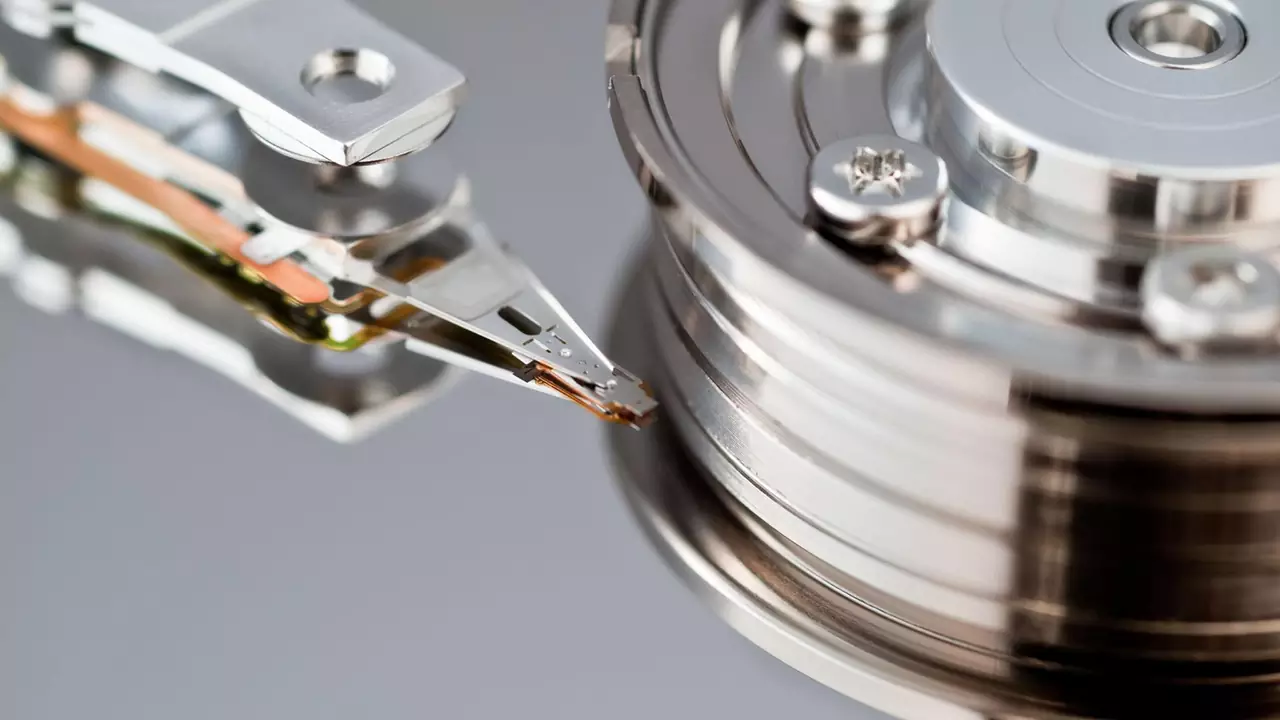
این اتفاق به مرور زمان و در نتیجه ذخیره، حذف و جابهجایی مکرر فایلها رخ میدهد. هنگامی که یک فایل تکهتکه شده را باز میکنید، هد مکانیکی هارد دیسک باید برای خواندن بخشهای مختلف آن به نقاط متفاوتی از دیسک حرکت کند. این فرایند زمان بیشتری میبرد و میتواند سرعت دسترسی به اطلاعات را کاهش دهد. این مسئله به خصوص هنگام اجرای برنامهها یا باز کردن فایلهای حجیم، ویدیوها و پایگاههای دادهای که مرتباً از آنها استفاده میکنید، محسوستر است.
خوشبختانه، ویندوز برای یکپارچهسازی فایلها در هارد دیسکهای مکانیکی، ابزار داخلی مخصوصی دارد. برای دسترسی به این ابزار، روی لوگوی ویندوز کلیک کنید و در کادر جستجو عبارت “Disk Defragmenter” را تایپ کنید. در ویندوز 11، معمولاً گزینهای با عنوان “Defragment and Optimize Drives” نمایش داده میشود که همان ابزار موردنظر ماست.
پس از باز کردن این برنامه، فهرستی از درایوهای ذخیرهسازی کامپیوتر نمایش داده میشود. درایو C یا هر درایو دیگری را که از نوع HDD است انتخاب کرده و وضعیت آن را بررسی کنید. در صورت وجود گزینه “Analyze”، میتوانید ابتدا روی آن کلیک کنید تا میزان پراکندگی فایلها مشخص شود. به این ترتیب، پیش از شروع عملیات یکپارچهسازی متوجه میشوید که آیا اصلاً انجام این کار ضرورت دارد یا خیر.
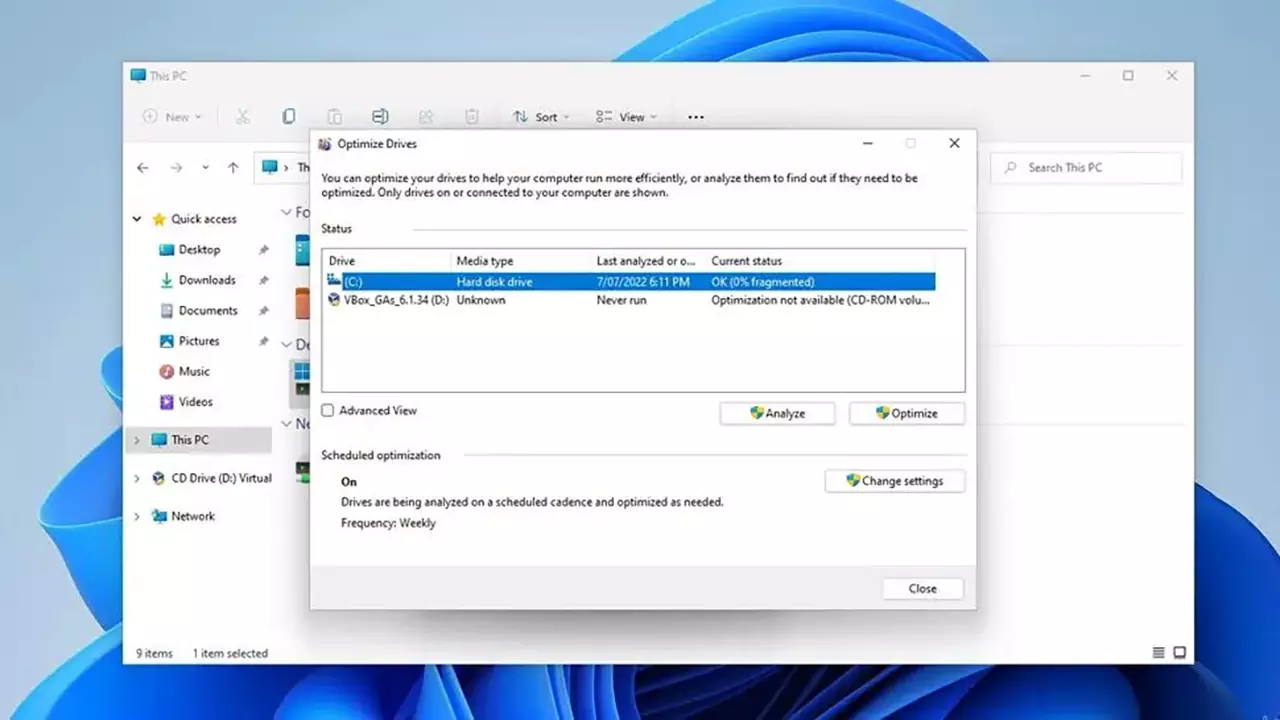
اگر میزان پراکندگی فایلها زیاد باشد، میتوانید گزینه “Optimize” را انتخاب کنید تا ویندوز عملیات یکپارچهسازی را انجام دهد. با این کار، بخشهای مختلف فایلها تا حد امکان در موقعیتهای نزدیکتری از یکدیگر قرار میگیرند و دسترسی هارد دیسک به اطلاعات آسانتر میشود. در نتیجه، ممکن است سرعت باز کردن فایلها و اجرای برخی برنامهها بهبود پیدا کند.
البته، یک نکته بسیار مهم را فراموش نکنید: یکپارچهسازی سنتی فایلها عمدتاً برای هارد دیسکهای مکانیکی (HDD) کاربرد دارد و انجام مکرر آن برای حافظههای SSD توصیه نمیشود. اگر در قسمت نوع حافظه (Media type) عبارت “Solid state drive” یا همان SSD را مشاهده کردید، نیازی نیست مانند هارد دیسکهای قدیمی عملیات Defragment را به صورت دستی اجرا کنید. ویندوز برای حافظههای SSD از فرایند بهینهسازی متفاوتی، از جمله قابلیت TRIM، استفاده میکند که به مدیریت بهتر فضای ذخیرهسازی کمک میکند.
2. حذف برنامههای اضافی و غیرضروری از ویندوز
یکی دیگر از راهکارهای مؤثر برای افزایش سرعت کامپیوتر، حذف برنامههای غیرضروری و نرمافزارهایی است که دیگر از آنها استفاده نمیکنید. همه ما هنگام خرید یک کامپیوتر جدید با برنامههای از پیش نصبشده یا همان Bloatware مواجه شدهایم؛ نرمافزارهایی که گاهی نه تنها کاربرد چندانی ندارند، بلکه ممکن است بخشی از منابع سیستم را نیز درگیر کنند.
برای مثال، ممکن است یک برنامه ویرایش ویدیو از شرکتی ناشناخته، یک اپلیکیشن شبکه اجتماعی یا یک نرمافزار مشاهده فایلهای PDF روی کامپیوتر شما نصب شده باشد؛ در حالی که هرگز به آنها نیاز پیدا نکردهاید. بعضی از این برنامهها به صورت پیشفرض توسط سازنده کامپیوتر یا لپتاپ نصب میشوند و برخی دیگر نیز در قالب پیشنهادهای تبلیغاتی به سیستم اضافه شدهاند.
به جز چند مورد استثنا، بسیاری از این نرمافزارهای اضافی ارزش چندانی ندارند و ممکن است فضای ذخیرهسازی را بیمورد اشغال کنند یا در پسزمینه فعال بمانند. در برخی موارد نیز برنامههای از پیش نصب شده میتوانند مشکلات امنیتی ایجاد کنند. برای نمونه، در سال 2015، ماجرای نرمافزار تبلیغاتی Superfish که روی برخی از لپتاپهای لنوو نصب شده بود، نگرانیهای امنیتی گستردهای ایجاد کرد.
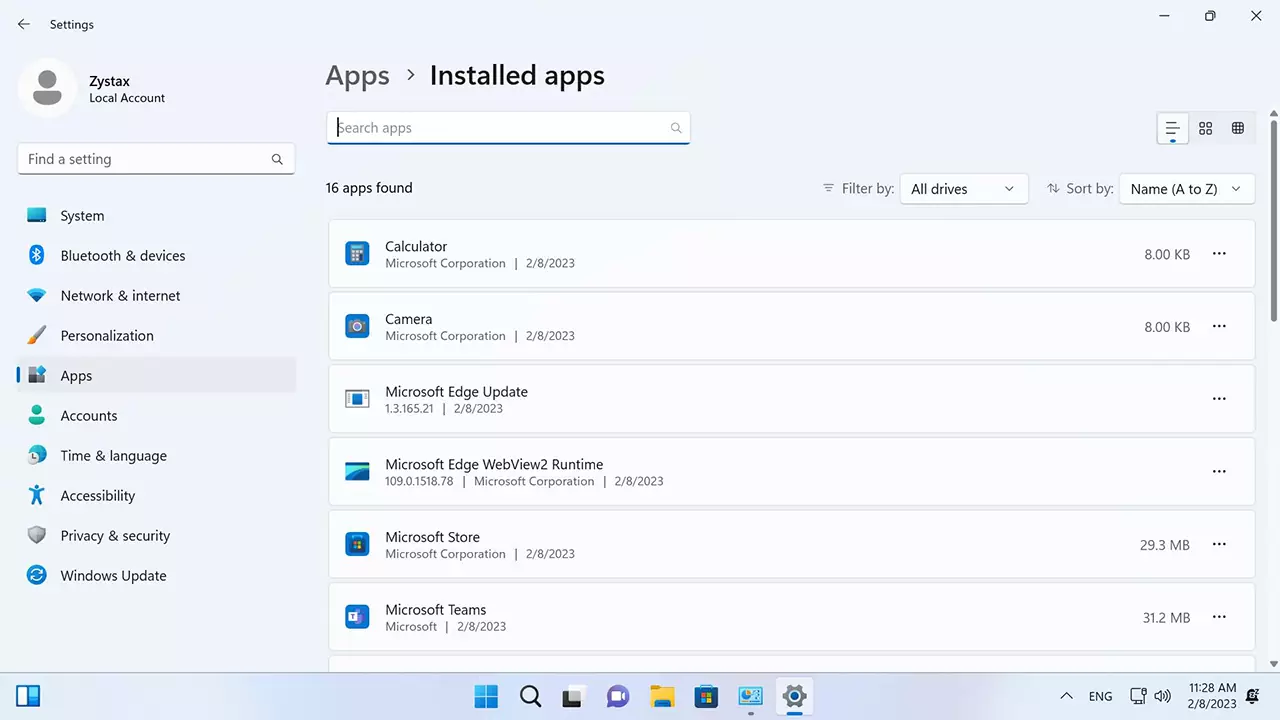
برای حذف برنامههای غیرضروری، وارد بخش “Settings” ویندوز شوید و گزینه “Apps” را انتخاب کنید. سپس وارد قسمت “Installed apps” شوید تا فهرست نرمافزارهای نصب شده روی کامپیوتر را مشاهده کنید. در این قسمت میتوانید برنامههایی را که نمیشناسید یا دیگر از آنها استفاده نمیکنید، بررسی کرده و در صورت اطمینان از غیرضروری بودنشان، با انتخاب گزینه “Uninstall” حذف کنید.
البته، هنگام حذف برنامهها باید کمی احتیاط کنید. بعضی از نرمافزارها و مؤلفههای نصب شده برای عملکرد صحیح ویندوز، درایورها یا سایر برنامهها ضروری هستند. بنابراین، اگر نام برنامهای را نمیشناسید، بهتر است پیش از حذف آن درباره کاربردش تحقیق کنید. حذف تصادفی یک مؤلفه مهم ممکن است باعث اختلال در عملکرد سیستم یا برخی سختافزارها شود.
مدیریت برنامههای Startup برای سریعتر روشن شدن کامپیوتر
حذف برنامههای اضافی تنها کاری نیست که میتوانید برای افزایش سرعت ویندوز انجام دهید. یکی از عوامل مهم در کند شدن فرایند راهاندازی کامپیوتر، تعداد برنامههایی است که هنگام روشن شدن سیستم به صورت خودکار اجرا میشوند.
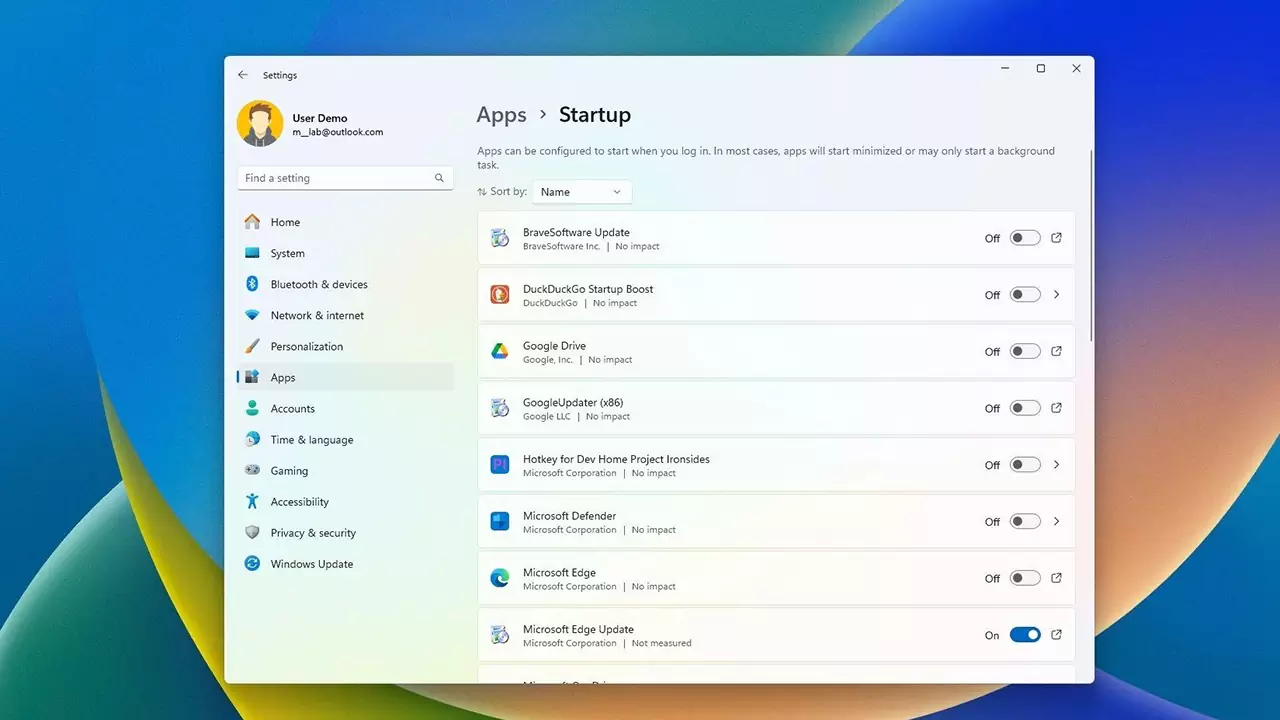
بسیاری از نرمافزارها پس از نصب، بدون آنکه متوجه شوید، خود را به فهرست برنامههای Startup اضافه میکنند. در نتیجه، هر بار که کامپیوتر را روشن میکنید، چندین برنامه به طور همزمان شروع به اجرا میکنند و بخشی از حافظه رم و توان پردازنده را به خود اختصاص میدهند. هرچه تعداد این برنامهها بیشتر باشد، معمولاً زمان بیشتری برای آماده شدن کامل ویندوز نیاز خواهید داشت.
برای مدیریت این برنامهها، وارد بخش “Settings” شوید، از منوی سمت چپ گزینه “Apps” را انتخاب کنید و سپس به قسمت “Startup” بروید. در این فهرست، برنامههایی را مشاهده میکنید که اجازه دارند هنگام راهاندازی ویندوز به صورت خودکار اجرا شوند.
برنامههایی را که به اجرای فوری آنها پس از روشن شدن کامپیوتر نیاز ندارید، روی حالت “Off” قرار دهید. برای مثال، اگر از یک نرمافزار پیامرسان یا ابزار خاص فقط در مواقع ضروری استفاده میکنید، لازم نیست حتماً از همان لحظه روشن به کار سیستم در پسزمینه فعال باشد.
البته، بهتر است برنامههای امنیتی، ابزارهای ضروری سختافزاری و نرمافزارهایی را که برای عملکرد صحیح سیستم به آنها نیاز دارید، بدون بررسی غیرفعال نکنید. هدف این است که از اجرای خودکار برنامههای غیرضروری جلوگیری کنید، نه اینکه تمام برنامههای Startup را خاموش کنید. با مدیریت درست این فهرست، میتوانید زمان روشن شدن کامپیوتر را کاهش دهید و منابع بیشتری را در اختیار برنامههای مورد نیاز خود قرار دهید.
3. آزاد کردن فضای ذخیرهسازی و حذف فایلهای اضافی
پر شدن فضای ذخیرهسازی یکی دیگر از عواملی است که میتواند عملکرد کامپیوتر را تحت تأثیر قرار دهد. این موضوع به خصوص زمانی اهمیت پیدا میکند که درایو اصلی سیستم، یعنی درایوی که ویندوز روی آن نصب شده است، فضای خالی بسیار کمی داشته باشد.
ویندوز برای انجام بسیاری از وظایف روزمره، از جمله ایجاد فایلهای موقت، نصب بهروزرسانیها و مدیریت حافظه مجازی، به فضای ذخیرهسازی آزاد نیاز دارد. اگر فضای خالی درایو سیستم بیش از حد کاهش پیدا کند، ممکن است برخی فرایندها با کندی مواجه شوند و عملکرد کلی کامپیوتر تحت تأثیر قرار بگیرد.
بنابراین، یکی از روشهای ساده برای بهینهسازی ویندوز، شناسایی فایلهای اضافی و حذف مواردی است که دیگر به آنها نیازی ندارید. برای شروع، بهتر است این دسته از فایلها را بررسی کنید:
فایلهای تکراری (Duplicate Files): اگر در انتهای نام یک فایل، اعدادی مانند (1) یا (2) مشاهده میکنید، ممکن است با نسخهای تکراری از یک فایل مواجه باشید. البته، وجود این اعداد همیشه به معنای تکراری بودن فایل نیست؛ بنابراین پیش از حذف، محتوای فایلها را بررسی کنید. بهتر است نسخههای پشتیبان و فایلهای مهم را در یک درایو دیگر، ترجیحاً یک حافظه اکسترنال یا قابلحمل، نگهداری کنید تا فضای درایو اصلی آزاد بماند.
فایلهای بسیار حجیم: اگر کارهایی مانند تدوین ویدیو، ضبط و ویرایش موسیقی یا طراحی گرافیکی انجام میدهید، احتمالاً تعداد زیادی فایل حجیم روی کامپیوترتان ذخیره کردهاید. این فایلها میتوانند بخش زیادی از فضای هارد یا SSD را اشغال کنند. در صورت امکان، فایلهایی را که به طور روزانه به آنها نیاز ندارید، به یک درایو دیگر یا حافظه اکسترنال منتقل کنید. البته، بهتر است فایلهای مورد نیاز پروژههای فعال را در محلی نگهداری کنید که دسترسی به آنها سریع و آسان باشد.
سطل زباله پر (Recycle Bin): انتقال یک فایل به سطل زباله به معنای حذف کامل آن از فضای ذخیرهسازی نیست. فایلهایی که در Recycle Bin قرار میگیرند، تا زمانی که سطل زباله را خالی نکنید، همچنان بخشی از فضای دیسک را اشغال میکنند. بنابراین، اگر مدت زیادی است سطل زباله را بررسی نکردهاید، بهتر است محتویات آن را مرور کنید و پس از اطمینان از اینکه به فایلهای موجود در آن نیاز ندارید، سطل زباله را خالی کنید.
فایلهای موقت (Temporary Files): ویندوز، مرورگرهای اینترنتی و برنامههای مختلف برای انجام وظایفی مانند ذخیرهسازی موقت اطلاعات، نصب نرمافزارها و اجرای فرایندهای مختلف، فایلهای موقتی ایجاد میکنند. این فایلها در بسیاری از مواقع پس از پایان کار دیگر کاربردی ندارند، اما ممکن است برای مدت طولانی روی سیستم باقی بمانند و فضای قابل توجهی را اشغال کنند.
چگونه در ویندوز 11 فایلهای اضافی را حذف کنیم؟
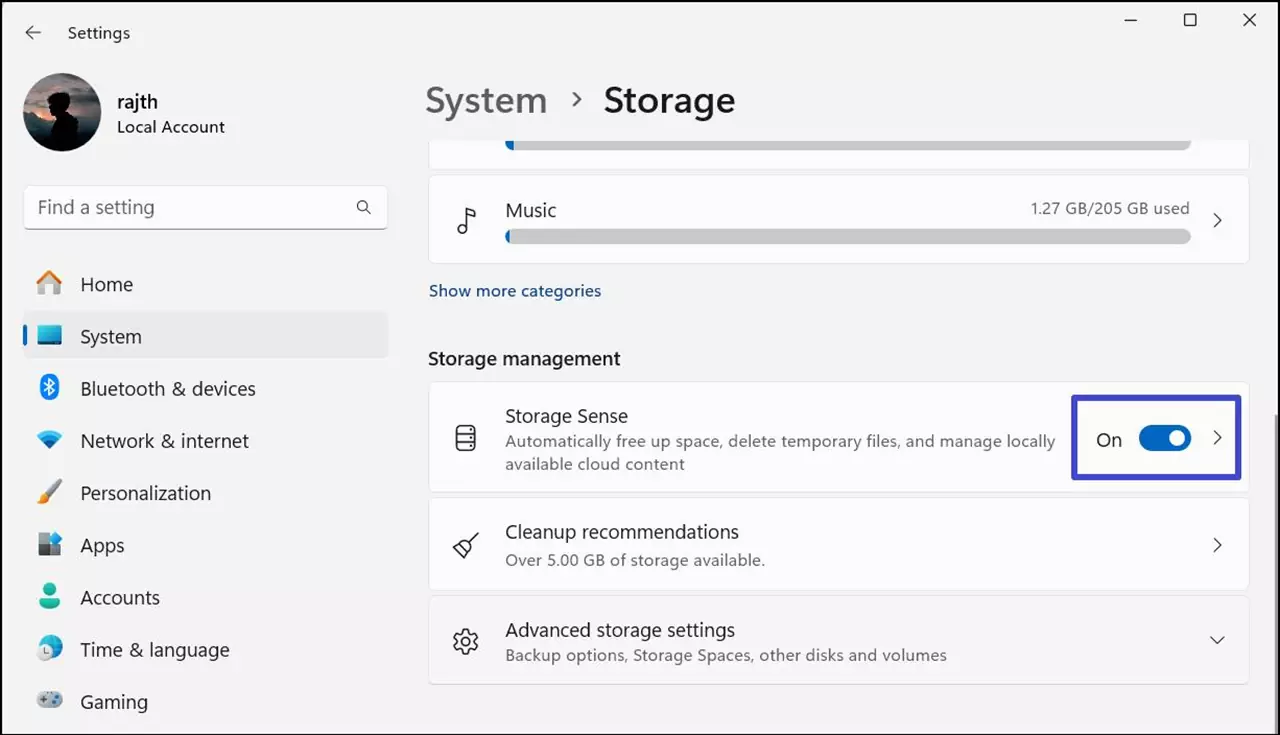
در ویندوز 11، ابزار مدیریت فضای ذخیرهسازی به شما کمک میکند تا به راحتی متوجه شوید چه نوع فایلهایی بیشترین فضا را اشغال کردهاند. برای دسترسی به این بخش، برنامه “Settings” را باز کنید و از قسمت “System” وارد گزینه “Storage” شوید.
در این قسمت، میزان فضای اشغالشده توسط دستهبندیهای مختلف فایلها نمایش داده میشود. با انتخاب هر دستهبندی میتوانید جزئیات بیشتری درباره فایلهای موجود مشاهده کنید و تصمیم بگیرید کدام موارد را حذف کنید.
یکی از قابلیتهای کاربردی ویندوز در این بخش، “Temporary files” است که امکان بررسی و حذف بسیاری از فایلهای موقت را فراهم میکند. همچنین میتوانید از قابلیت “Storage Sense” استفاده کنید تا ویندوز به صورت خودکار برخی فایلهای غیرضروری را پاکسازی کند و فضای ذخیرهسازی آزاد بیشتری در اختیار داشته باشید.
با این حال، هنگام حذف فایلها دقت کنید. برخی از موارد، مانند فایلهای موجود در پوشه Downloads یا نسخههای قبلی ویندوز، ممکن است هنوز برای شما کاربرد داشته باشند. بنابراین، پیش از تأیید حذف، فهرست موارد انتخاب شده را به دقت بررسی کنید.
4. بررسی کامپیوتر برای شناسایی و حذف بدافزارها
یکی از دلایل احتمالی کند شدن کامپیوتر، آلوده شدن سیستم به بدافزارها (Malware) است. این برنامههای مخرب ممکن است بدون اطلاع شما روی سیستم نصب شوند و فعالیتهایی مانند سرقت اطلاعات شخصی، نمایش تبلیغات ناخواسته یا استفاده غیرمجاز از منابع سختافزاری را انجام دهند.
به همین دلیل، توصیه میشود همیشه از یک ابزار امنیتی معتبر و بهروز استفاده کنید و از اتصال کامپیوتر به اینترنت بدون محافظت امنیتی مناسب خودداری کنید. البته، حتی کاربران محتاط نیز ممکن است قربانی بدافزارها شوند؛ زیرا روشهای آلودهسازی سیستمها دائماً در حال تغییر هستند و مهاجمان سایبری از روشهای مختلفی برای عبور از تدابیر امنیتی استفاده میکنند.
برخی بدافزارها در پسزمینه فعالیت میکنند و با استفاده از پردازنده، حافظه رم یا پهنای باند اینترنت، باعث کاهش سرعت کامپیوتر میشوند. در چنین شرایطی، ممکن است متوجه شوید سیستم بدون دلیل مشخصی کند شده است یا حتی هنگام انجام کارهای ساده نیز با تأخیر مواجه میشود.
اگر هر کدام از نشانههای زیر را در کامپیوتر خود مشاهده کردید، بهتر است احتمال آلودگی سیستم به بدافزار را جدی بگیرید:
- نمایش تبلیغات پاپآپ (Pop-up): ظاهر شدن پنجرههای تبلیغاتی ناخواسته در دسکتاپ، داخل برنامههایی که معمولاً تبلیغ ندارند یا هنگام بازدید از وبسایتهای معتبر، میتواند نشانه وجود یک نرمافزار تبلیغاتی ناخواسته باشد.
- کرش کردن مکرر یا ریستارت ناگهانی: اگر برنامهها مرتباً از کار میافتند یا کامپیوتر خود به خود خاموش و دوباره روشن میشود، ممکن است مشکلی امنیتی یا نرمافزاری وجود داشته باشد.
- تغییر صفحه اصلی مرورگر: اگر صفحه اصلی مرورگر یا موتور جستجوی پیشفرض شما بدون اجازه تغییر کرده است، احتمال دارد یک افزونه یا برنامه ناخواسته این تغییر را ایجاد کرده باشد.
- ظاهر شدن آیکونهای ناشناس: اضافه شدن میانبرها یا آیکونهای ناشناس به دسکتاپ، به خصوص اگر خودتان آنها را ایجاد نکرده باشید، میتواند نیازمند بررسی بیشتر باشد.
- غیرفعال شدن آنتیویروس: اگر نرمافزار امنیتی شما بدون دخالتتان غیرفعال میشود یا امکان اجرای آن را ندارید، بهتر است وضعیت امنیتی سیستم را بررسی کنید.
- اختلال در خاموش کردن یا راهاندازی مجدد کامپیوتر: اگر ویندوز بدون دلیل مشخص اجازه خاموش کردن یا ریستارت سیستم را نمیدهد، ممکن است یک فرایند مخرب یا اختلال نرمافزاری در پسزمینه وجود داشته باشد.
البته، توجه داشته باشید که هیچ کدام از این نشانهها به تنهایی آلودگی سیستم به بدافزار را قطعی نمیکند. مشکلات سختافزاری، درایورهای ناسازگار و خطاهای نرمافزاری نیز ممکن است علائم مشابهی ایجاد کنند. با این حال، بررسی امنیتی سیستم در چنین شرایطی تصمیم منطقی و ضروری است.
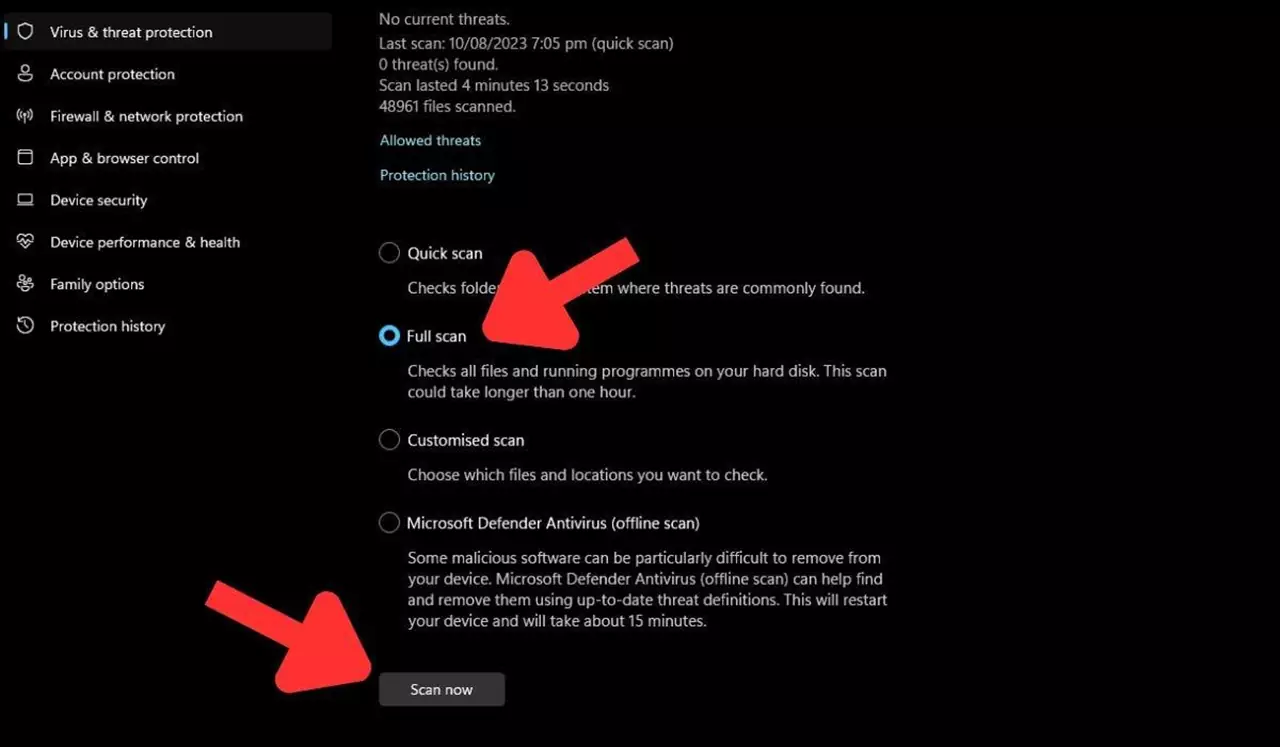
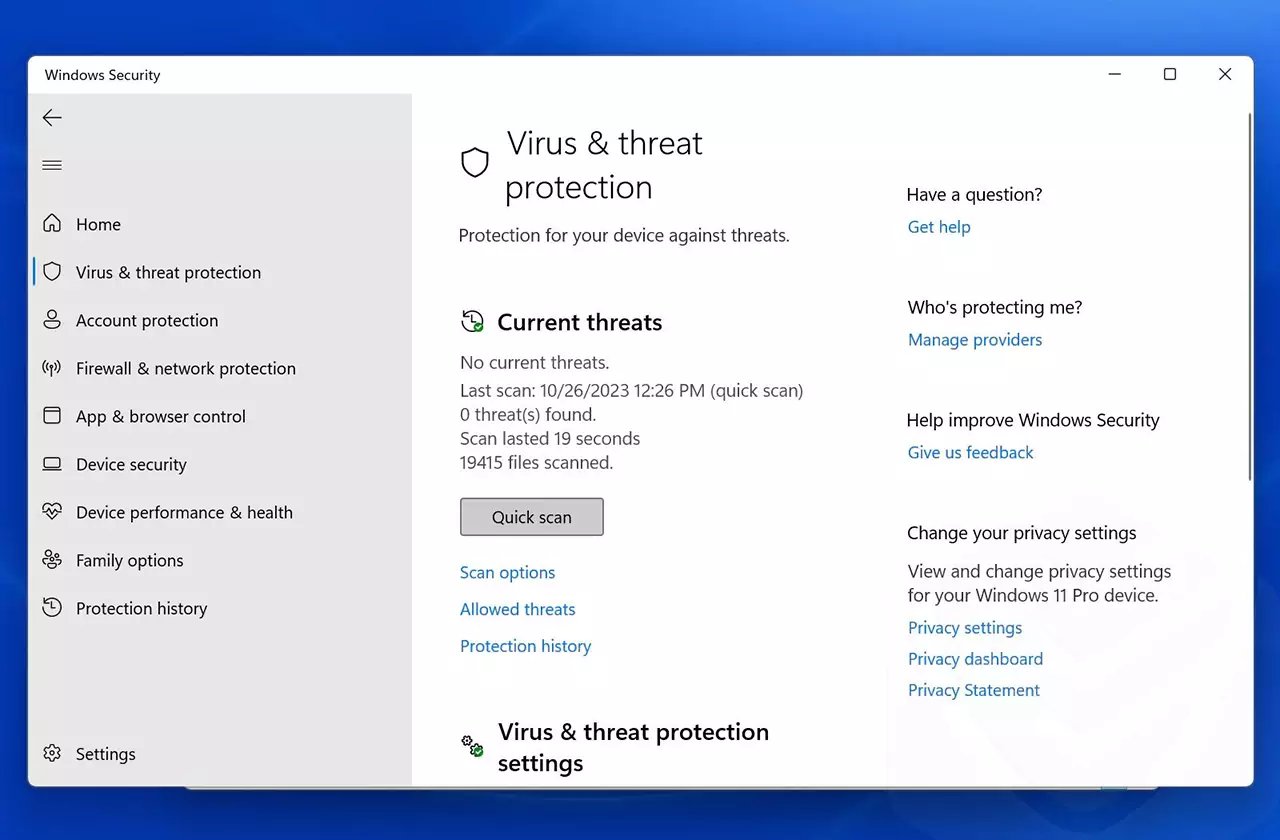
اگر از آنتیویروس مناسبی استفاده نمیکنید، میتوانید ابتدا از ابزار امنیتی داخلی ویندوز، یعنی “Microsoft Defender Antivirus”، کمک بگیرید. برای این کار، وارد برنامه “Windows Security” شوید، بخش “Virus & threat protection” را انتخاب کنید و از قسمت “Scan options” گزینه “Full scan” را اجرا کنید.
اسکن کامل میتواند فایلها و بخشهای مختلف سیستم را برای شناسایی بدافزارها بررسی کند. در صورت مشاهده تهدید امنیتی، دستورالعملهای ابزار امنیتی را برای قرنطینه یا حذف فایل آلوده دنبال کنید. بهتر است علاوه بر اسکن کامل، قابلیت بهروزرسانی خودکار تعاریف امنیتی را نیز فعال نگه دارید تا سیستم شما در برابر تهدیدهای جدید محافظت بهتری داشته باشد.
5. غیرفعال کردن جلوههای بصری برای بهبود عملکرد ویندوز
ویندوز از نسخههای قدیمی خود، به ویژه از زمان ویندوز XP به بعد، به تدریج امکانات گرافیکی و جلوههای بصری متنوعی را به محیط کاربری اضافه کرده است تا استفاده از کامپیوتر جذابتر و لذتبخشتر شود.
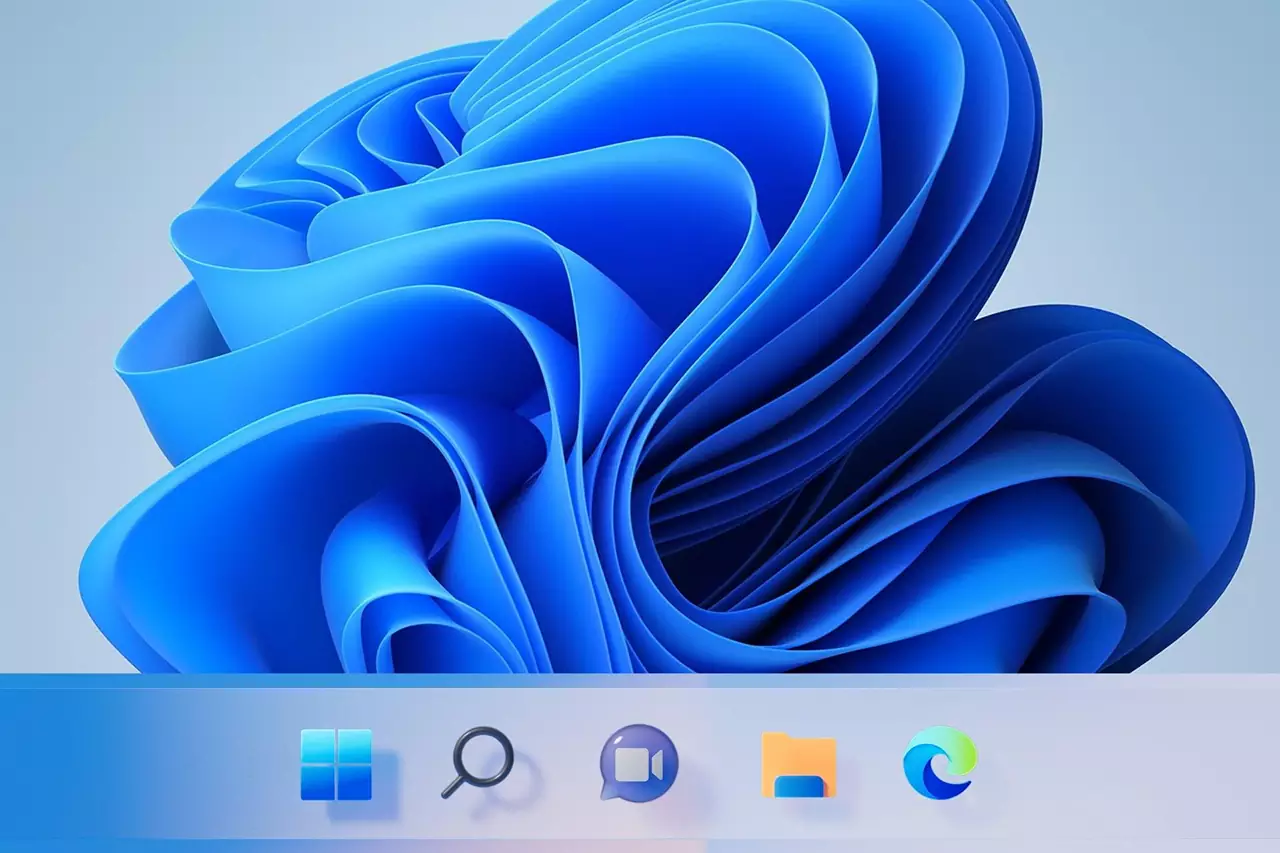
برای مثال، پنجرههای نیمهشفاف، انیمیشنهای باز و بسته شدن منوها، جلوههای حرکتی و افکتهای انتقال بین پنجرهها، همگی بخشی از امکانات ظاهری ویندوز هستند. این ویژگیها باعث میشوند محیط سیستمعامل مدرنتر به نظر برسد، اما در عین حال برای اجرا به مقداری از منابع سختافزاری، به ویژه توان پردازش گرافیکی و حافظه، نیاز دارند.
در کامپیوترهای جدید و قدرتمند، معمولاً این جلوهها تأثیر محسوسی بر عملکرد کلی سیستم ندارند. اما اگر از یک کامپیوتر قدیمی استفاده میکنید یا حافظه رم محدودی در اختیار دارید، غیرفعال کردن برخی از این افکتها میتواند به روانتر شدن محیط ویندوز کمک کند و تأخیرهای جزئی هنگام کار با پنجرهها و منوها را کاهش دهد.
برای غیرفعال کردن جلوههای بصری در ویندوز 11، ابتدا وارد برنامه “Settings” شوید و گزینه “Accessibility” را انتخاب کنید. سپس به بخش “Visual effects” بروید. در این قسمت، دو گزینه مهم با عنوانهای “Transparency effects” و “Animation effects” وجود دارند.
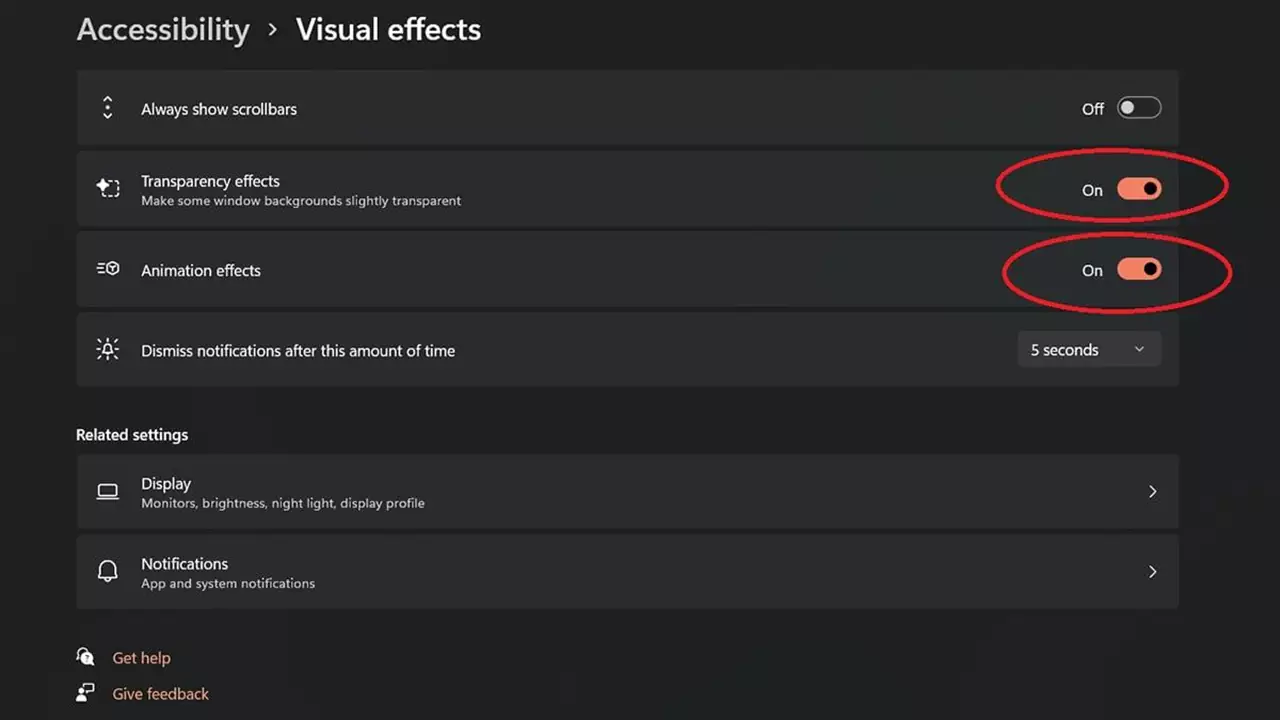
گزینه “Transparency effects” مربوط به افکتهای شفافیت در بخشهایی مانند منوی Start و نوار وظیفه است. گزینه “Animation effects” نیز انیمیشنهای مربوط به باز و بسته شدن پنجرهها و سایر بخشهای محیط ویندوز را کنترل میکند.
برای کاهش جلوههای بصری، هر دو گزینه را روی حالت “Off” قرار دهید. با این کار، برخی از افکتهای گرافیکی غیرفعال میشوند و محیط ویندوز ظاهر سادهتری پیدا میکند.
البته، نباید انتظار داشته باشید که این تغییر به تنهایی سرعت کامپیوتر شما را به شکل چشمگیری افزایش دهد. تأثیر آن به قدرت سختافزار، مقدار حافظه رم و نوع استفاده شما از سیستم بستگی دارد. با این حال، اگر کامپیوترتان قدیمی است یا هنگام جابهجایی بین پنجرهها با مکث و تأخیر مواجه میشوید، غیرفعال کردن انیمیشنها و افکتهای شفافیت میتواند یکی از راهکارهای ساده برای بهبود تجربه کاربری باشد.
6. بهروزرسانی ویندوز برای رفع مشکلات و افزایش امنیت سیستم
یکی از سادهترین اقداماتی که برای حفظ عملکرد مناسب کامپیوتر میتوانید انجام دهید، بهروز نگه داشتن ویندوز است. مایکروسافت به صورت منظم بهروزرسانیهایی را برای سیستمعامل خود منتشر میکند که هر کدام با هدف مشخصی ارائه میشوند.
بعضی از این بهروزرسانیها باگها و مشکلاتی را برطرف میکنند که کاربران با آنها مواجه شدهاند. برخی دیگر شامل بهبودهای عملکردی، اصلاح مشکلات سازگاری سختافزاری و نرمافزاری یا اضافه شدن قابلیتهای جدید هستند. در کنار این موارد، بهروزرسانیهای امنیتی نیز اهمیت بسیار زیادی دارند؛ زیرا آسیبپذیریهای شناخته شده سیستمعامل را برطرف میکنند و احتمال سوءاستفاده مهاجمان سایبری از آنها را کاهش میدهند.
حتی اگر علاقهای به دریافت تمام بهروزرسانیهای اختیاری ویندوز ندارید، بهتر است بهروزرسانیهای امنیتی و اصلاحی مهم را نادیده نگیرید. دنیای امنیت کامپیوتر دائماً در حال تغییر است و مهاجمان سایبری همواره به دنبال پیدا کردن راههای جدید برای نفوذ به سیستمها هستند. در مقابل، شرکتهایی مانند مایکروسافت با شناسایی آسیبپذیریها و انتشار اصلاحیههای امنیتی تلاش میکنند از سیستمعامل کاربران محافظت کنند.
نصب بهروزرسانیها ممکن است در برخی موارد به رفع مشکلاتی کمک کند که باعث کندی سیستم شدهاند. برای مثال، اگر یک نسخه از ویندوز با مشکل عملکردی یا ناسازگاری خاصی مواجه باشد، ممکن است این مشکل در بهروزرسانی بعدی برطرف شود. البته، نصب آپدیتها همیشه به معنای افزایش سرعت کامپیوتر نیست و گاهی نیز به دلیل حجم بالای بهروزرسانی یا نیاز به انجام فرایندهای پسزمینه، موقتاً منابع سیستم را درگیر میکند.
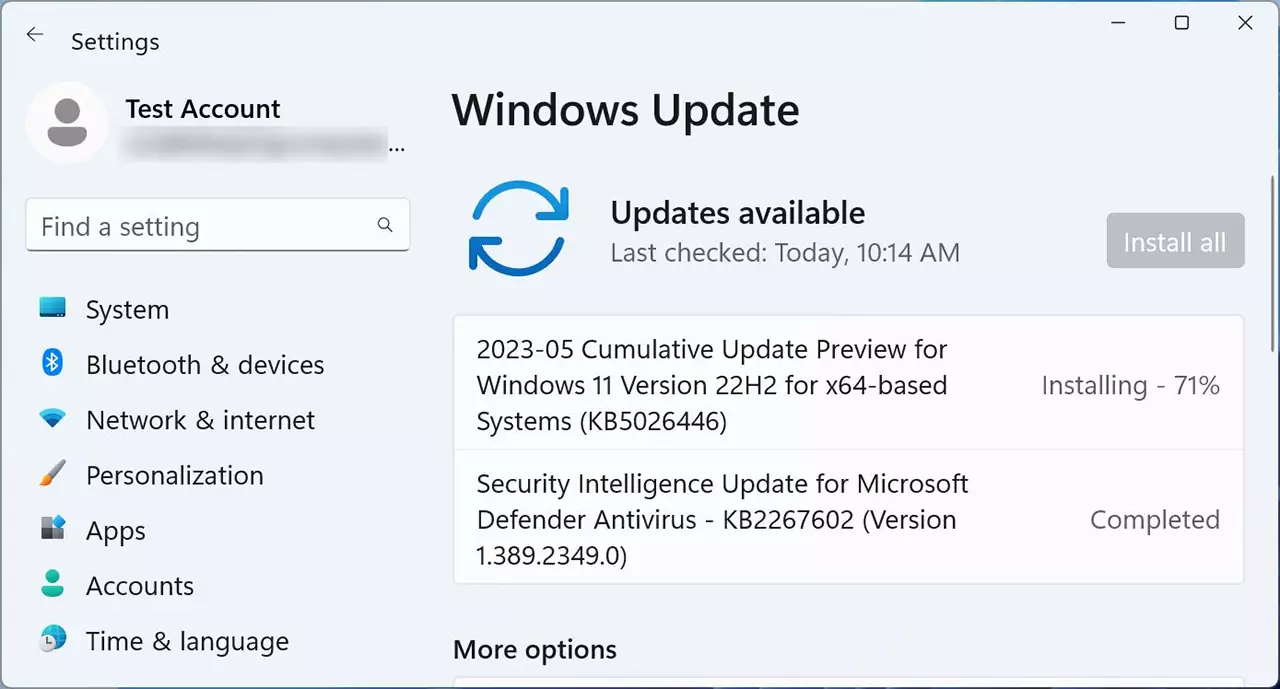
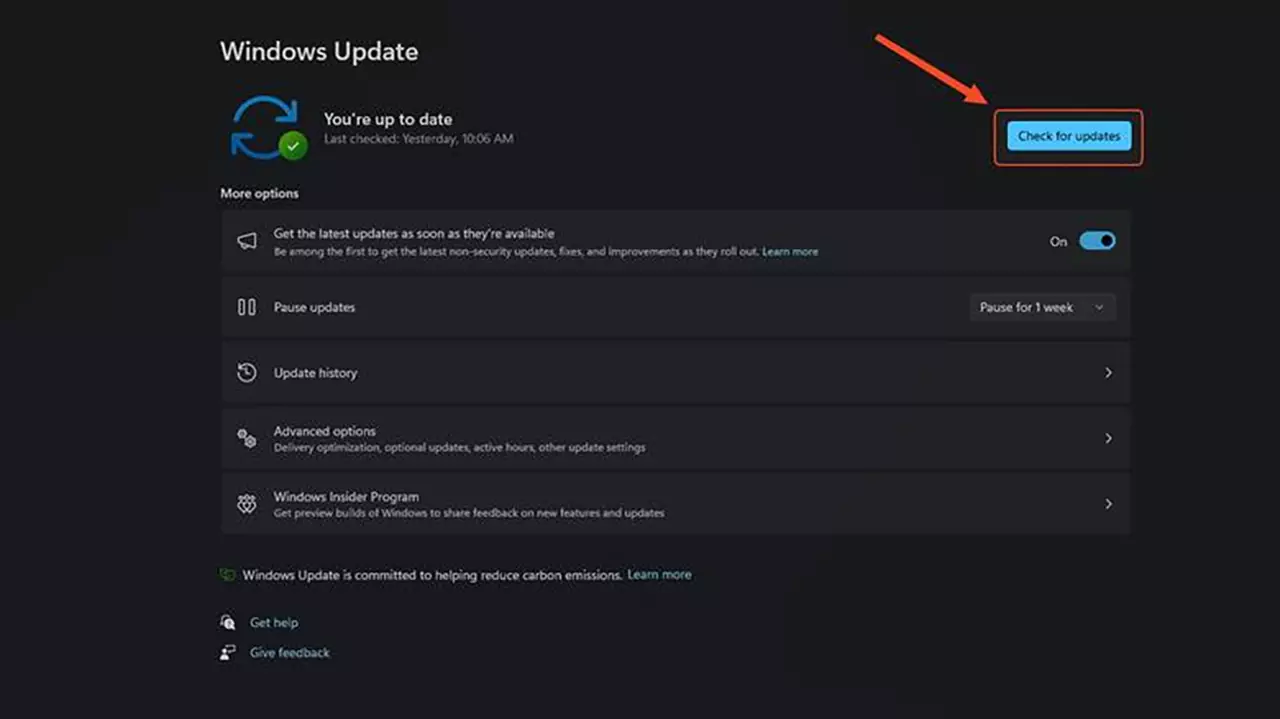
برای بررسی و نصب بهروزرسانیهای ویندوز 11، وارد برنامه “Settings” شوید و از منوی سمت چپ گزینه “Windows Update” را انتخاب کنید. سپس روی دکمه “Check for updates” کلیک کنید تا سیستم بهروزرسانیهای موجود را بررسی کند.
اگر آپدیت جدیدی در دسترس باشد، میتوانید آن را دانلود و نصب کنید. در برخی نسخهها، گزینههایی مانند “Download & install” یا “Install all” نیز نمایش داده میشوند. پس از پایان نصب، ممکن است لازم باشد کامپیوتر را ریستارت کنید تا تغییرات به طور کامل اعمال شوند.
توصیه میشود پیش از نصب بهروزرسانیهای بزرگ، از فایلهای مهم خود نسخه پشتیبان تهیه کنید و مطمئن شوید فضای ذخیرهسازی کافی در اختیار دارید. همچنین بهتر است در صورت استفاده از لپتاپ، هنگام نصب بهروزرسانیهای حجیم آن را به برق متصل نگه دارید.
در مجموع، بهروز نگه داشتن ویندوز یکی از مهمترین اقدامات برای حفظ امنیت، پایداری و عملکرد مناسب کامپیوتر است. این کار ممکن است در بعضی شرایط به افزایش سرعت سیستم نیز کمک کند؛ اما حتی اگر تغییر محسوسی در سرعت مشاهده نکنید، با نصب اصلاحیههای امنیتی و رفع خطاهای شناخته شده، از بروز بسیاری از مشکلات احتمالی جلوگیری خواهید کرد.
جمعبندی: برای افزایش سرعت کامپیوتر نیازی به نصب مجدد ویندوز نیست!
کند شدن کامپیوتر پس از چند ماه یا چند سال استفاده، لزوماً به این معنا نیست که سختافزار دستگاه دیگر توانایی لازم را ندارد یا باید ویندوز را از ابتدا نصب کنید. در بسیاری از موارد، برنامههای غیرضروری، فایلهای موقت، فضای ذخیرهسازی ناکافی، برنامههای Startup و حتی بدافزارها میتوانند در کاهش سرعت سیستم نقش داشته باشند.
همانطور که در این مطلب توضیح دادیم، با انجام چند اقدام ساده مانند حذف نرمافزارهای اضافی، مدیریت برنامههای زمان راهاندازی، آزاد کردن فضای درایو اصلی، بررسی بدافزارها، غیرفعال کردن برخی جلوههای بصری و نصب بهروزرسانیهای ویندوز میتوانید عملکرد کامپیوتر خود را بهبود دهید.
البته، اگر پس از انجام این مراحل همچنان با کندی شدید مواجه هستید، بهتر است وضعیت سختافزار سیستم را نیز بررسی کنید. برای مثال، خرابی هارد دیسک، کمبود حافظه رم، داغ شدن بیش از حد پردازنده یا قدیمی بودن قطعات میتوانند از دلایل اصلی کاهش سرعت کامپیوتر باشند. در چنین شرایطی، ارتقای سختافزار، به خصوص جایگزین کردن HDD با SSD، ممکن است تأثیر بسیار بیشتری از تغییرات نرمافزاری داشته باشد.
بنابراین، پیش از آنکه به فکر نصب مجدد ویندوز یا خرید یک کامپیوتر جدید بیفتید، این راهکارها را امتحان کنید. شاید با چند تغییر ساده بتوانید سرعت و عملکرد سیستم خود را تا حد زیادی به روزهای اول بازگردانید و بدون صرف هزینه اضافی، دوباره از کار کردن با کامپیوترتان لذت ببرید.

اولین نفری باشید که دیدگاه میگذارد