

اگر به تازگی ویندوز 10 خود را آپدیت کرده و از آخرین نسخه آن استفاده میکنید، احتمالاً میدانید که این سیستم عامل میانبر مشخص و جداگانهای را برای انتقال فایلها از OneDrive به File Explorer اضافه کرده است. با استفاده از این قابلیت جدید به راحتی میتوانید فایلهای خود را از وان درایو به کامیپوترتان منتقل کنید. این میانبرها برای صرفهجویی در وقت کاربر طراحی شدهاند و امکان دسترسی سریع به فایلهای موجود در فضای ابری را مهیا میکنند.
چگونه گوگل درایو را به لیست درایوهای ویندوز 10 اضافه کنیم؟
اگر به دنبال راهی آسان و سریع برای مدیریت فایلهای گوگل درایو در ویندوز 10 هستید، این مقاله قطعاً برای شما کاربردی خواهد بود. در اینجا گام به گام به شما کمک میکنیم تا بتوانید گوگل درایو را هم به لیست درایوهای موجود در ویندوز 10 اضافه کنید. برای اینکار کافیست تا مراحل زیر را به ترتیب اجرا کنید.
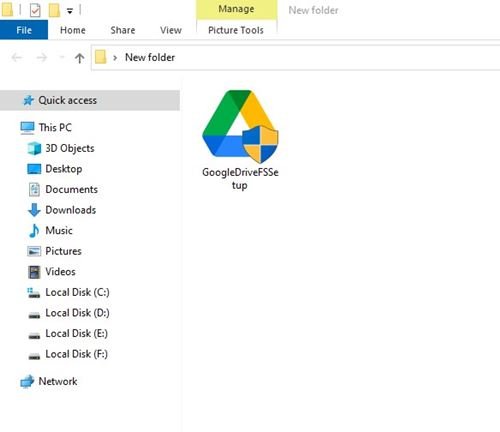
مرحله اول: قبل از هرچیزی باید به مرورگر گوگل کروم رفته و فایل GoogleDriveFSSetup.exe را دانلود کنید. همچنین میتوانید فایل مذکور را از این لینک به صورت مستقیم دریافت کنید.
مرحله دوم: زمانی که دانلود فایل مورد نظر به پایان رسید، آن را روی کامپیوتر خود به اجرا دربیاورید.
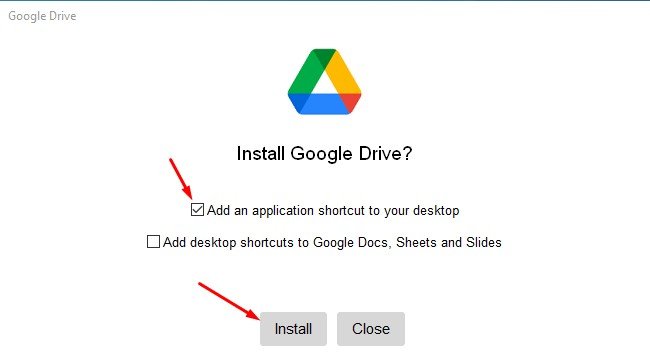
مرحله سوم: در این مرحله باید روی باکس کناری عبارت Add an application shortcut to your desktop تیک زده و سپس مطابق تصویر زیر، روی دکمه Install کلیک کنید.
مرحله چهارم: در این بخش باید صبور باشید تا برنامه به طور کامل روی کامپیوتر شما نصب شود.
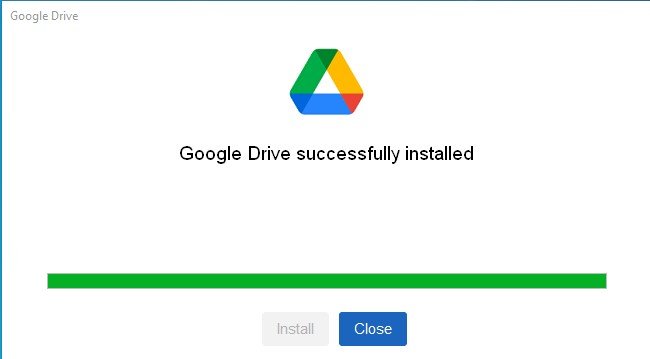
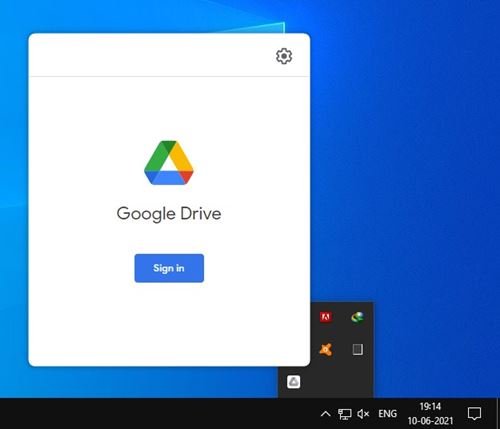
مرحله پنجم: بعد از این که نصب گوگل درایو به پایان رسید، اپلیکیشن را روی سیستم کامپیوترتان به اجرا دربیاورید. سپس روی کادر آبی Sign in کلیک کرده و اطلاعات حساب کاربری گوگل خود را به صورت دقیق وارد کنید.
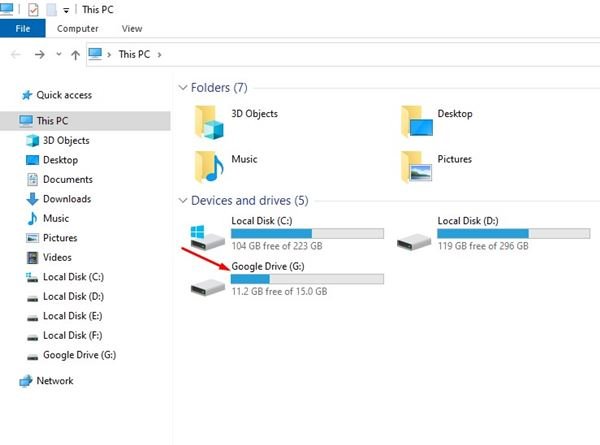
مرحله ششم: بعد از به پایان رساندن مرحله قبلی، مطابق تصویر زیر File Explorer را در ویندوز 10 باز کرده و شاهد ایجاد یک درایو جداگانه برای گوگل درایو باشید.
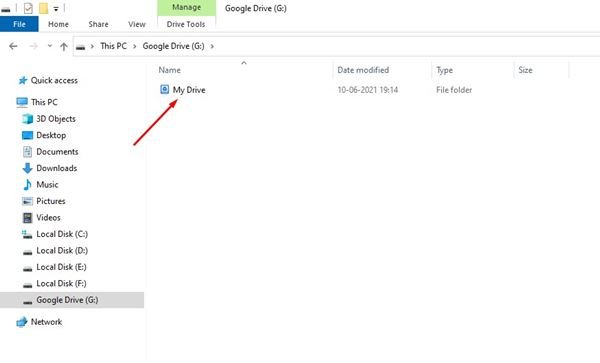
مرحله هفتم: درایو ایجاد شده را باز کرده و مانند تصویر، روی قسمت My Drive کلیک کنید تا به فایلهای موجود در گوگل درایو (Google Drive) دسترسی پیدا کنید.
و در همینجا کار شما به پایان میرسد. حالا میتوانید گوگل درایو خود را از طریق ویندوز 10 به راحتی مدیریت کرده و از فایلهای داخل آن استفاده کنید. در این مقاله سعی بر آن داشتیم تا به راحتترین و سادهترین شیوه ممکن به شما نحوه اضافه کردن گوگل درایو به لیست درایوهای ویندوز 10 را آموزش دهیم.
این مقاله تا چه اندازه برایتان مفید بود؟ در ادامه میتوانید نظرات، سوالات و یا پیشنهادهای خود را با تیم دیجی رو به اشتراک بگذارید.



۲ دیدگاه
با سلام
من هم روال گفته شده رو رفتم و داخل اکسپلورر گوگل درایو رو دارم. ولی داخلش چیزی نیست.
مشکل از کجاست؟
با سلام و خسته نباشید
بنده برای هربار آپلود و یا دانلود فایل به درایو گوگل باید از طریق مرورگر کروم وارد بشم. این برنامه ای هم که در این مقاله میگین روی سیستم نصب نمیشه راه دیگری هم هست؟ لطفاً راهنمایی کنید به این دسترسی سریع خیلی نیازمندم.