دیجی رودیجی رو
  • اخبار تکنولوژی
    • اخبار داخلی
    • اخبار تلفن همراه
    • اخبار سخت افزار
    • اخبار اپلیکیشن‌ها
  • آموزش
  • بررسی محصولات
  • راهنمای خرید
  • سرگرمی
    • اخبار بازی
    • معرفی بازی
      • بازی موبایل
      • بازی دسکتاپ
      • بازی کنسول
    • معرفی اپلیکیشن
    • سینما و تلویزیون
  • دیجی فکت
  • دیجی لایف
  • دیجی10
  • مقالات گوناگون
خواندن: آموزش دانلود و ذخیره صفحات وب در اندروید و آیفون
به اشتراک بگذارید
ورود
تغییر اندازه فونتآآ
دیجی رودیجی رو
تغییر اندازه فونتآآ
جستجو
حساب کاربری دارید؟ ورود
دنبال کردن
تمامی حقوق برای رسانه دیجی‌رو محفوظ است. 1403 ©
دیجی رو > آموزش > آموزش اپلیکیشن‌ها > آموزش دانلود و ذخیره صفحات وب در اندروید و آیفون
آموزش اپلیکیشن‌ها

آموزش دانلود و ذخیره صفحات وب در اندروید و آیفون

نهال سهیلی فر
29 مهر 1397 ساعت 19:27
زمان مطالعه: 2 دقیقه
آموزش دانلود صفحات وب برای اندروید و آیفون
اشتراک گذاری
بینوباکس

خیلی وقت‌ها به مطلب جالبی بر روی اینترنت بر‌می‌خورید که دوست دارید مطالعه‌اش کنید، اما در آن لحظه فرصت‌ش را ندارید. برای چنین وقت‌هایی، گزینه‌ی بسیار کارامدی بر روی گوشی هوشمندتان وجود دارد که اجازه‌ی ذخیره کردن آن صفحه وب را می‌دهد. این امکان هم بر روی مرورگر پیش فرض اندروید(کروم) و هم بر روی مرورگر پیش فرض آیفون (سافاری) وجود دارد.

دانلود یک صفحه‌ی وب بر روی اندروید در کروم

1- کروم را بر روی گوشی خود باز کنید.

2- وارد صفحه‌ای که می‌خواهید ذخیره‌اش کنید بشوید.

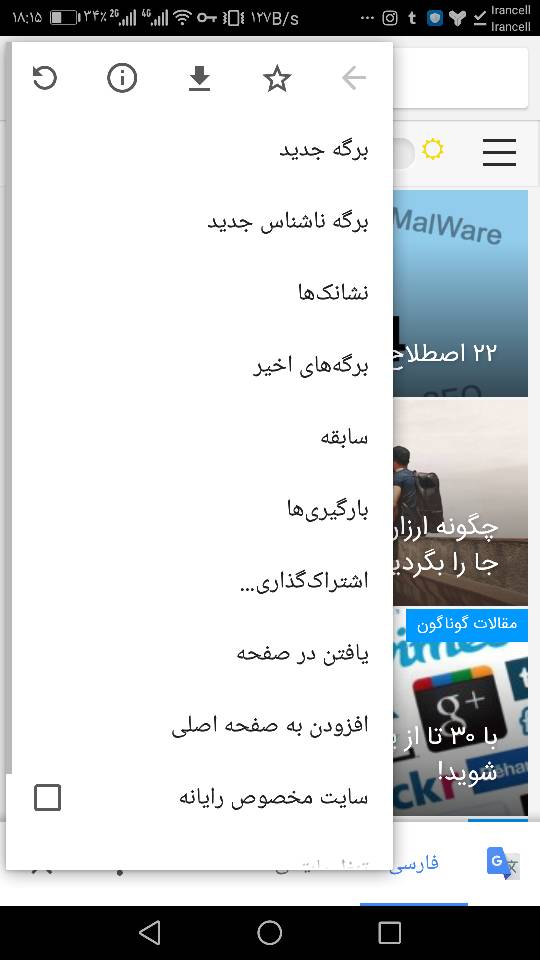
3- در سمت راست و بالا به دنبال علامت 3 نقطه گشته و روی آن ضربه بزنید.

4- بر روی گزینه‌ای که به شکل فلش سر پایین است ضربه بزنید تا صفحه‌ی وب ذخیره شود.

آموزش دانلود و ذخیره صفحات وب در اندروید و آیفون

5- برای پیدا کردن تمام صفحات ذخیره شده بر روی مرورگرتان می‌توانید دوباره روی 3 نقطه زده و به دنبال گزینه‌ی Downloads یا دانلودها بگردید. در این قسمت تمام صفحات وب که دانلود کرده‌اید به ترتیب تاریخ‌شان قابل مشاهده خواهند بود.

آموزش دانلود و ذخیره صفحات وب در اندروید و آیفون

دانلود یک صفحه‌ی وب بر روی آیفون در سافاری

1- سافاری را بر روی گوشی خود باز کنید.

2- وارد صفحه‌ای که می‌خواهید ذخیره‌اش کنید شوید.

3- در پایین صفحه به دنبال دکمه‌ی مربعی که فلشی داخل‌ش دارد باشید.

4- در گزینه‌ی سوم، Add to reading list را مشاهده خواهید کرد. روی آن ضربه بزنید.

5- شما می‌توانید تمام صفحاتی که در لیست‌تان اضافه کرده‌اید را با زدن بر روی دکمه‌ی بوک مارک‌ها، دکمه‌ای که شبیه به یک کتاب باز است، مشاهده کنید.

6- در اینجا گزینه‌ی وسطی، که شبیه به عینک مطالعه است، تمام صفحات وب Reading list یا لیست مطالعه‌تان را ذخیره می‌کند.

اخبار تکنولوژی
بلیط اتوبوس
تاکسی بین شهری
برچسب ها:سافاریکروم
این مقاله را به اشتراک بگذارید
Whatsapp Whatsapp تلگرام ایمیل کپی کرده لینک پرینت
چه حسی به این مطلب داری؟
Sad0
Sleepy0
Love0
Happy0
Angry0
Cry0
Surprise0
مقاله قبلی اپل تولید محصولات خود را به آمریکا بیاورد تا از اعمال تعرفه جلوگیری کند! ترامپ: اپل تولید محصولات خود را به آمریکا بیاورد تا از اعمال تعرفه جلوگیری کند!
مقاله بعدی پیام‌های دیگران را به حالت روح در واتساپ بخوانید! پیام‌های دیگران را به حالت روح در واتساپ بخوانید!
نظر بدهید نظر بدهید

Leave a Review لغو پاسخ

برای نوشتن دیدگاه باید وارد بشوید.

تبلیغات

موبوگیفت

مطالب مرتبط

تماس صوتی در تلگرام
آموزش اپلیکیشن‌هااخبار اپلیکیشن‌هاداغ

قابلیت تماس صوتی تلگرام در ایران فعال شد + آموزش فعال سازی و استفاده

30 اسفند 1399 ساعت 20:41
مرورگر وب موبایل
آموزش تلفن‌همراه

ترفندی برای جستجوی کلمات در صفحات وب مرورگرهای موبایل

7 خرداد 1397 ساعت 11:38
چطور بفهمیم چه کسی ما را در اینستاگرام آنفالو کرده است؟
آموزش اپلیکیشن‌ها

چطور بفهمیم چه کسی ما را در اینستاگرام آنفالو کرده است؟

15 بهمن 1398 ساعت 11:46
چگونه به جیمیل خود سر و سامان دهیم؟
آموزش اپلیکیشن‌ها

چگونه به جیمیل خود سر و سامان دهیم؟

27 آبان 1400 ساعت 09:59

درباره دیجی‌رو

رسانه دیجی‌رو با شعار دنیای تکنولوژی در اوایل سال 94 تاسیس شد. ماموریت ما اطلاع رسانی صحیح و ارائه آخرین اخبار تکنولوژی، بررسی محصولات دیجیتال، راهنمای خرید کالاهای دیجیتال و همچنین تهیه به‌روزترین مطالب آموزشی و مقالات در حوزه تکنولوژی، علم و سبک زندگی است. گروه دیجی‌رو همه‌ی تلاش خود را به کار خواهد گرفت که روزبه‌روز بر کیفیت و خدمات این رسانه بیفزاید تا دیجی رو به عنوان رسانه‌ای معتبر بدرخشد.

دنبال کردن
تمامی حقوق برای رسانه دیجی‌رو محفوظ است. 1403 ©
خوش آمدید

ورود به حساب کاربری

Username or Email Address
Password

فراموش رمز عبور