

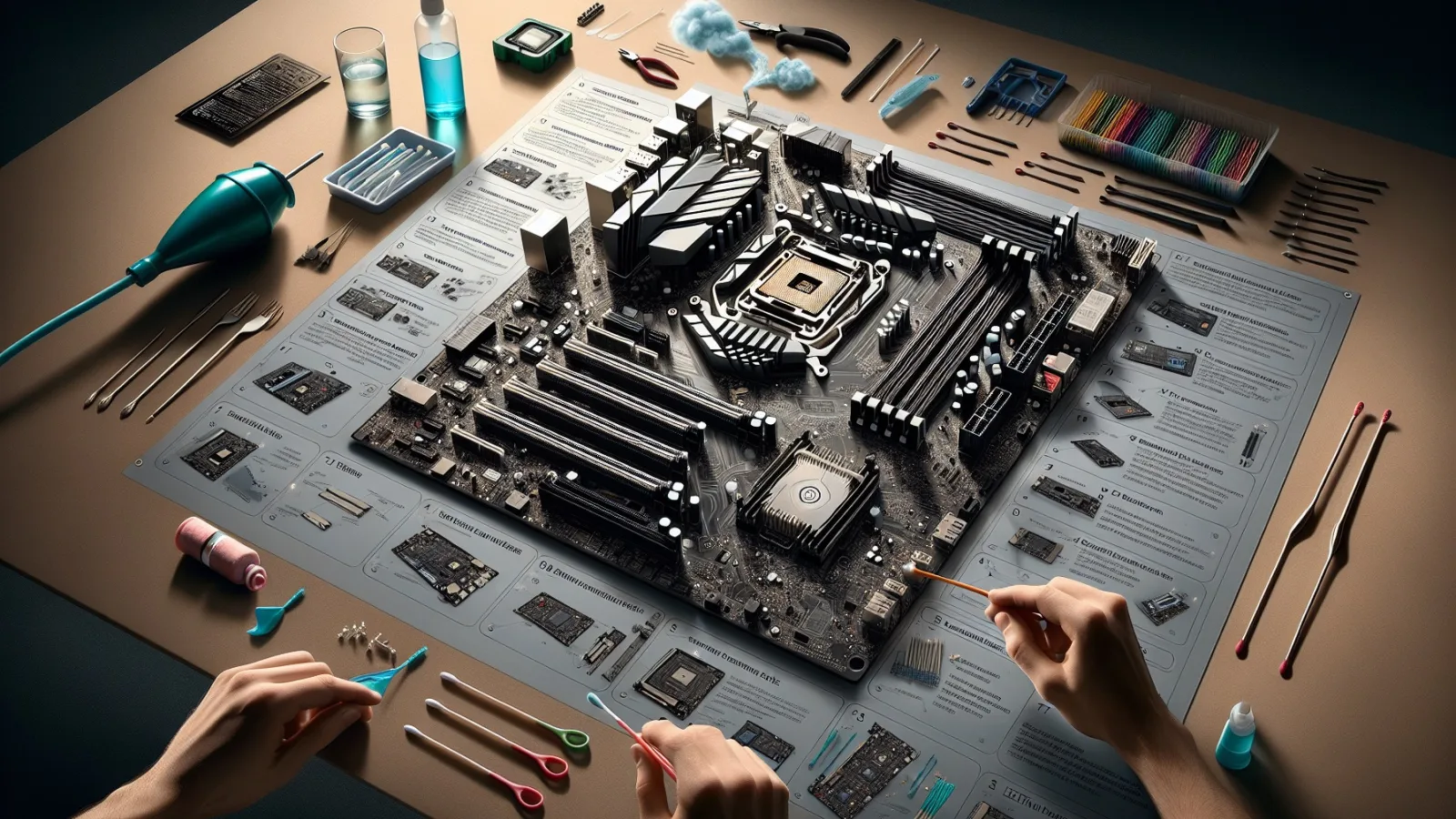
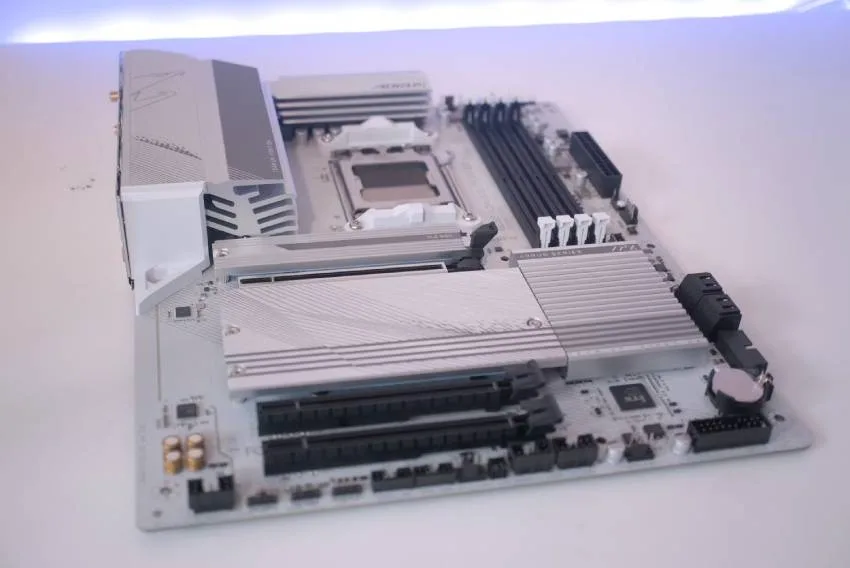
مادربرد (Motherboard) یکی از مهمترین و شاید بتوان گفت حیاتیترین قطعه داخلی کامپیوتر شماست و تمام قطعات مختلف را به هم متصل میکند. همه قطعات سخت افزاری اعم از پردازنده، حافظه رم، کارت گرافیک یا حتی فلش مموری USB، به مادربرد متصل میشوند و این قطعه ارتباط بین همه چیز، از جمله سیستم عامل را تسهیل میکند.
شناسایی مادربرد کار سختی نیست، چرا که یک قطعه بزرگ بوده و حجم قابل توجهی از فضای داخل کیس را به خود اختصاص میدهد و تعداد زیادی قطعه ریز و درشت دارد که روی برد اصلی لحیم شدهاند. همین ویژگیها باعث میشوند که مادربرد مستعد جمع شدن گرد و غبار باشد، به خصوص اگر فیلتر گرد و غبار روی کیس کامپیوتر شما نصب نشده و یا عملکرد مناسبی نداشته باشد. در ادامه این مقاله از دیجی رو توضیح خواهیم داد که چرا تمیز کردن مادربرد مهم است و چگونه میتوانید بدون آسیب رساندن به آن، این کار را انجام دهید.
چرا تمیز کردن مادربرد مهم است؟
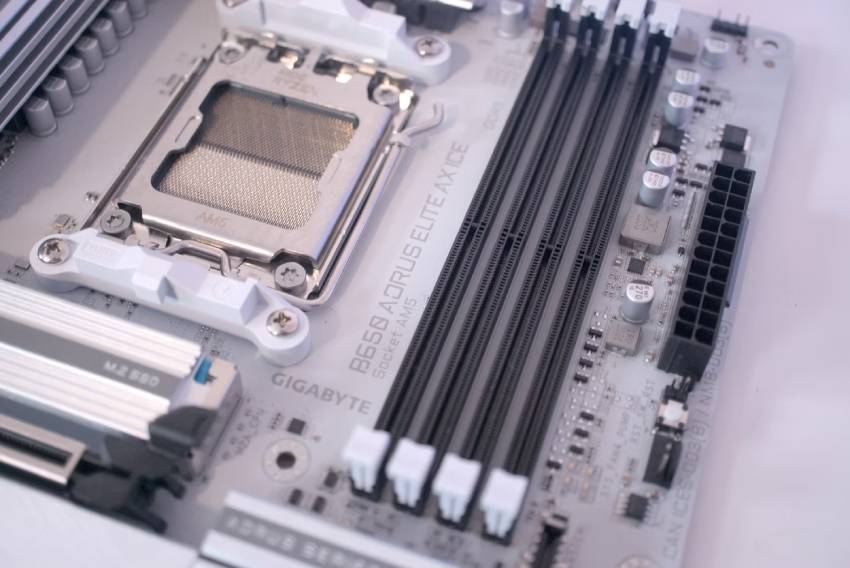
گرد و غبار یکی از بدترین دشمنان لوازم الکترونیکی است. گرد و غبار میتواند ظاهر سیستمی را که با دقت و وسواس ساخته شده است را خراب کرده و احتمالاً میتواند در عملکرد روزانه آن نیز اختلال ایجاد کند. همچنین، یک مانع فیزیکی است که در صورت عدم کنترل به تدریج در طول زمان افزایش مییابد. گرد و غبار یک عایق حرارتی است و از همین رو برای سخت افزار کامپیوتر وحشتناک است زیرا جریان هوای آزاد در داخل کیس و تبادل دمای قطعات بسیار مهم و حیاتی است. یک لایه ضخیم از گرد و غبار قطعات را عایق کرده، جریان هوای خنک کنندهها را مختل میکند و در صورت فشار زیاد به سیستم، تعادل دمایی را به هم میزند.
چگونه مادربرد کامپیوتر خود را تمیز کنیم؟
قبل از هر چیز، ما باید بتوانیم به مادربرد دسترسی داشته باشیم. در اکثر کیسهای کامپیوتر ATX، میتوان بدون جدا کردن قطعات از مادربرد و تنها با برداشتن پردازنده گرافیکی، کامپیوتر را به بیرون برد و آن را باد گرفت تا تمیز شود. اما توصیه میکنیم آن را جدا کرده و هر بخش از سیستم را به صورت جداگانه و به طور کامل تمیز کنید. بنابراین، همواره بهتر است برای تمیزکاری رایانه خود به طور کامل وقت بگذارید و همه چیز را به دقت گردگیری کنید.
برای تمیز کردن مادربرد به چه چیزهایی نیاز داریم؟
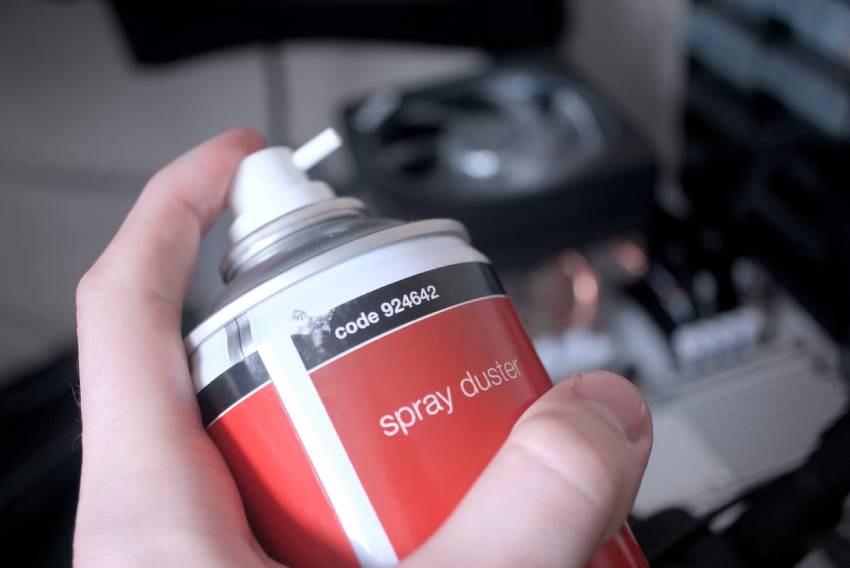
مهمترین بخش کار، آشنایی با نحوه تمیز کردن مادربرد است. تا زمانی که از ابزار مناسب برای این کار استفاده کنید، مشکلی نخواهید داشت. ما استفاده از هوای فشرده و الکل ایزوپروپیل را توصیه میکنیم. مورد اول برای از بین بردن گرد و غبار قابل مشاهده و بخش زیادی از لایههای گرد انباشته شده روی مادربرد عالی است و الکل ایزوپروپیل نیز میتواند هر گونه آلودگی سرسخت و باقی مانده را پاک کند. پیشنهاد میکنیم به هیچ وجه از جاروبرقی یا دستمال آشپزخانه استفاده نکنید. فرآیند تمیزکاری مادربرد تا حد امکان باید از الکتریسیته ساکن پرهیز کنیم تا آسیبی به قطعات الکترونیکی حساس روی آن وارد نشود.
قوطیهای هوای فشرده یکبار مصرف را تقریباً به راحتی میتوان تهیه کرد. اما اگر ترجیح میدهید با خالی شدن آنها مدام پول بابت خرید قوطی جدید صرف نکنید، یک گردگیر هوای فشرده قابل شارژ خرید بهتری برای بلندمدت خواهد بود، به خصوص اگر بیش از یک کامپیوتر برای تمیز کردن دارید و یا به واسطه شغلتان به طور مداوم باید این کار را انجام دهید.
نحوه خارج کردن مادربرد از کامپیوتر
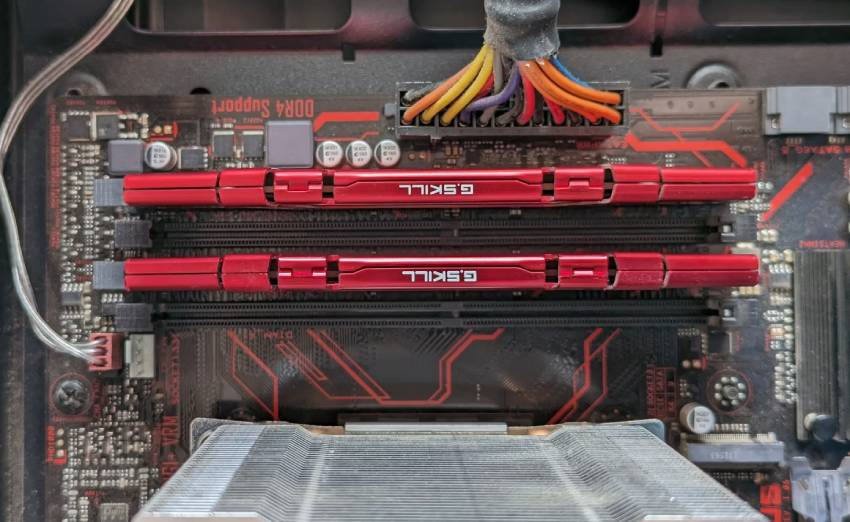
اگر تا به حال اقدام به باز کردن کامپیوتر و جدا کردن قطعات آن نکردهاید، زیاد هم جای نگرانی نیست و خارج کردن مادربرد کاری نسبتاً ساده است. تنها ابزاری که نیاز دارید، یک پیچ گوشتی چهارسو و یک سینی یا ظرف برای نگهداری تمام پیچهای باز شده است. فقط باید دقت کرده و در هر مرحله هر پیچ، کابل یا قطعهای را که باز میکنید، جایش را به خاطر بسپارید تا بتوانید فرآیند را معکوس کرده و همه چیز را دوباره سر جای خود قرار دهید. بسته به کیس کامپیوتری که دارید، روش کار ممکن است کمی با آنچه که در زیر توضیح میدهیم، متفاوت باشد اما در نهایت اصول کار یکی است و فرق خاصی ندارد:
- کامپیوتر خود را خاموش کنید.
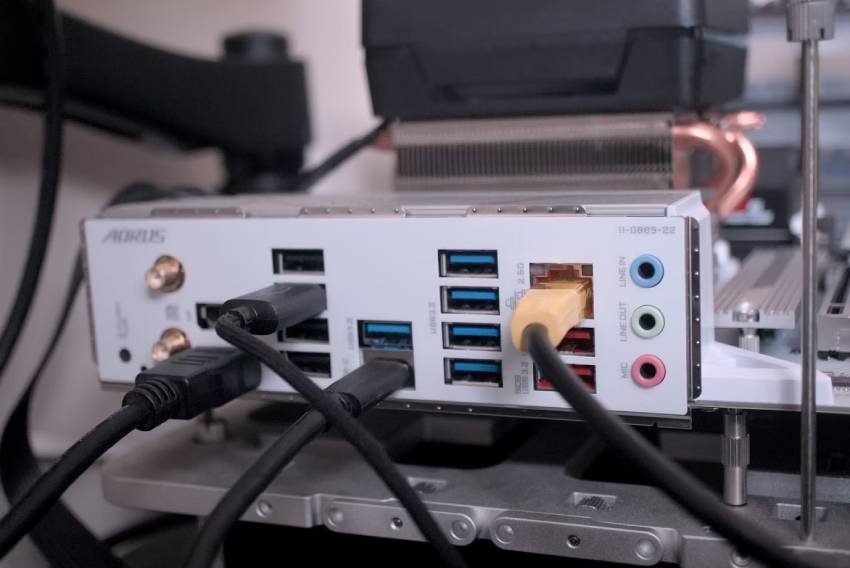
- تمام کابلها را از پشت سیستم جدا کنید.
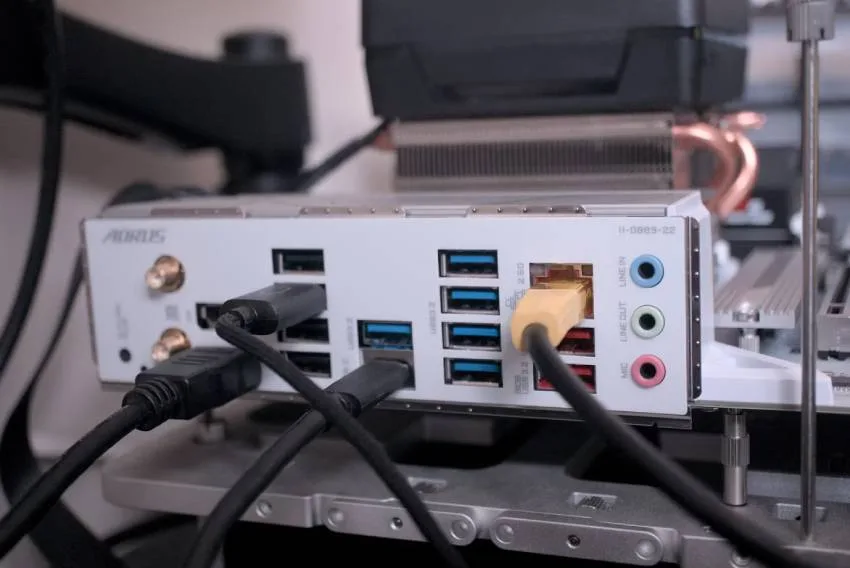
- کامپیوتر را روی میز به پهلو قرار دهید.
- پنل جانبی را بردارید تا به قطعات داخلی دسترسی پیدا کنید.
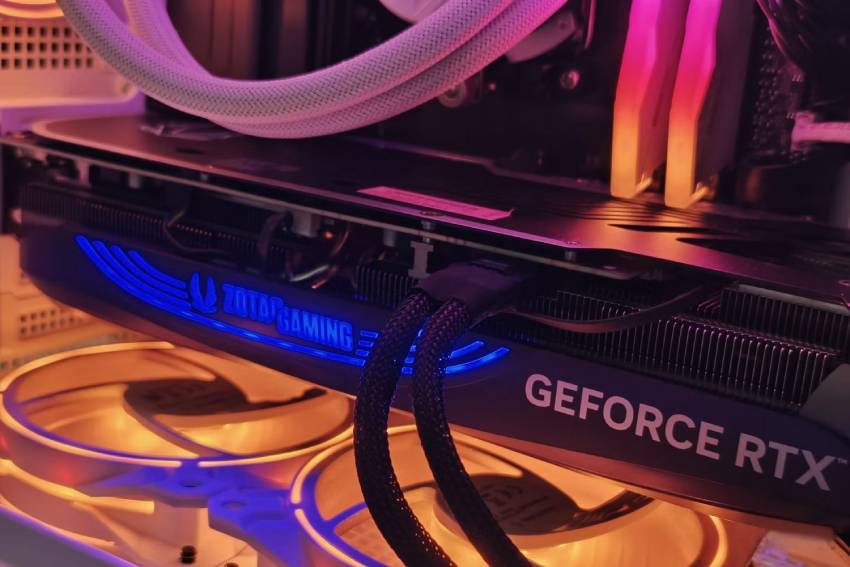
- در صورتی که سیستم شما دارای کارت گرافیک مجزا و مستقل است، آن را جدا کرده و بردارید. (کارت گرافیک معمولاً با استفاده از پیچهایی در قسمت پشتی کیس و یک گیره روی خود سوکت PCI ثابت میشود.)
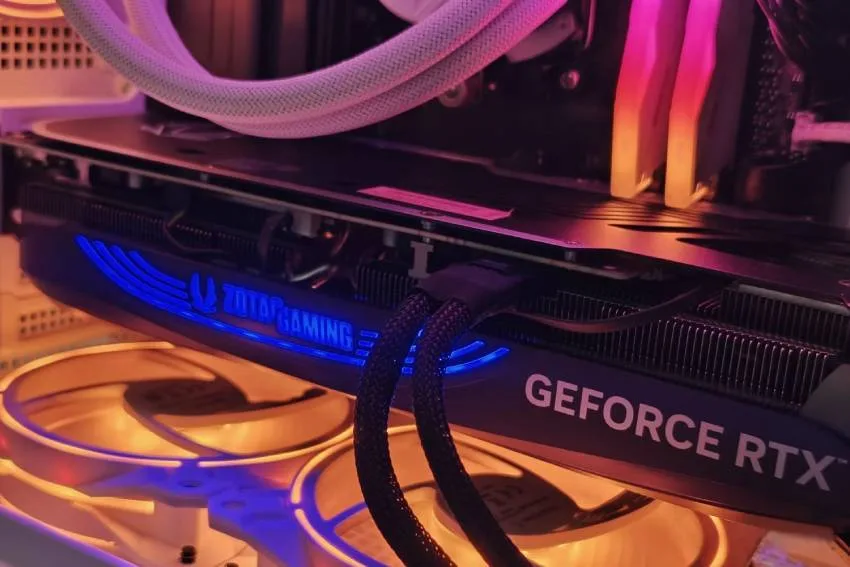
- تمام کابلهای متصل به مادربرد را جدا کنید.
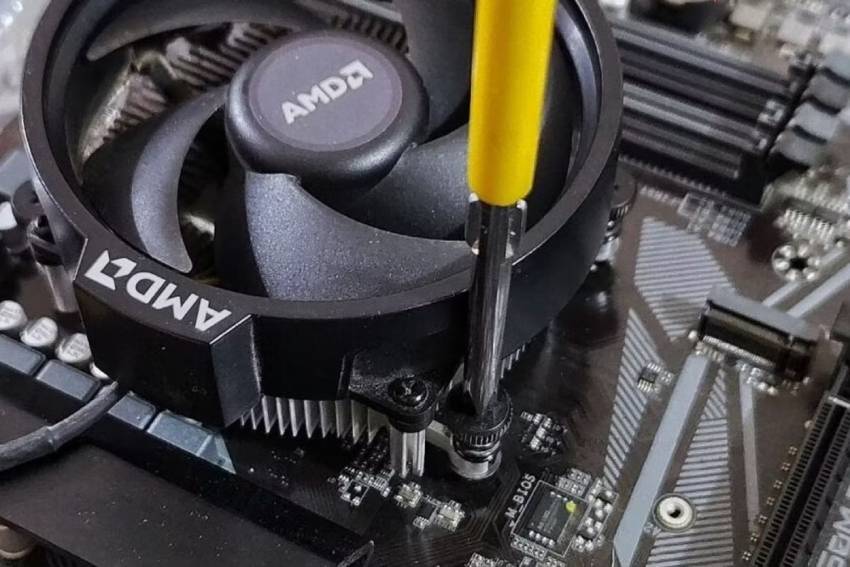
- خنک کننده CPU را از سوکت پردازنده جدا کنید.
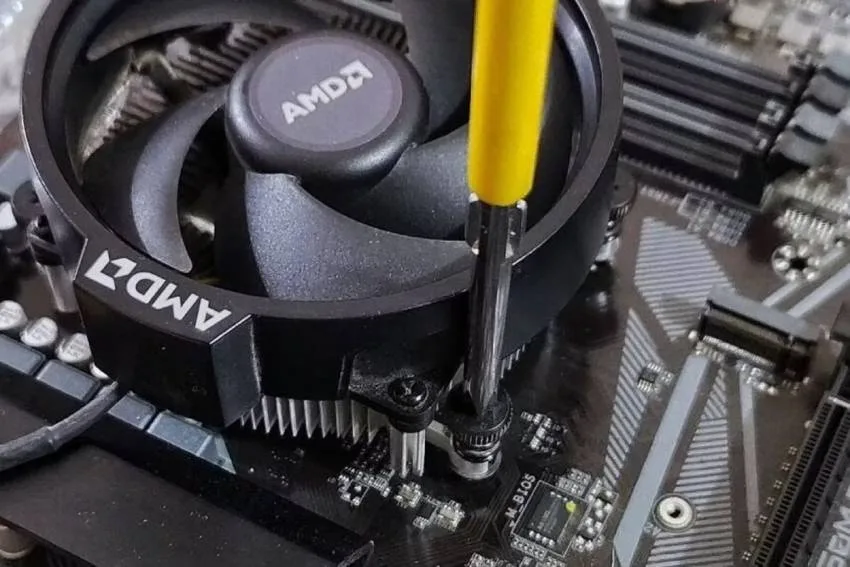
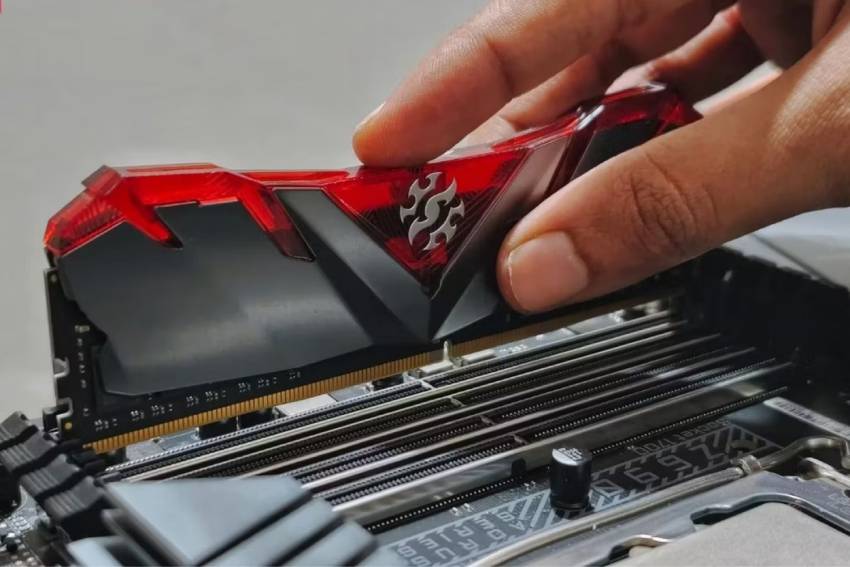
- ماژولهای رم را خارج کنید.
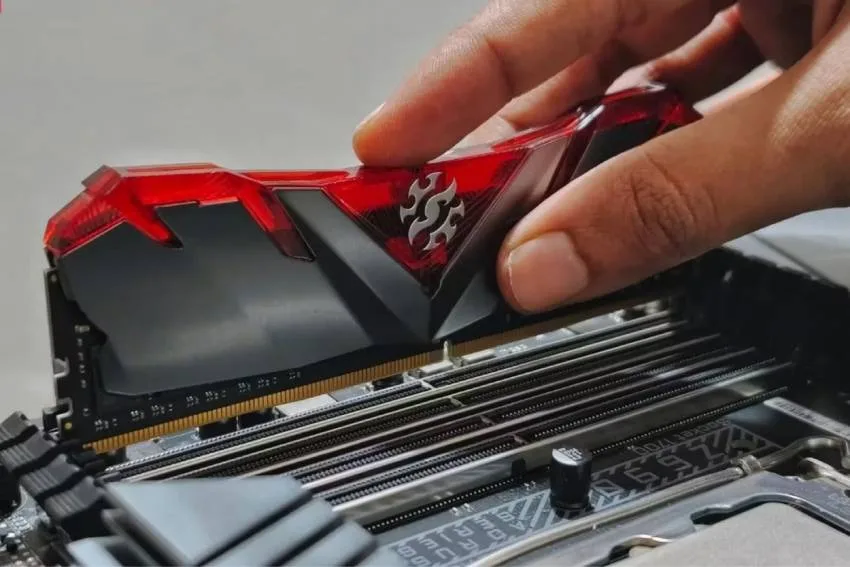
- پیچهای نصب ATX را که مادربرد را به کیس کامپیوتر متصل کردهاند، باز کنید.
- مادربرد را با احتیاط بیرون بیاورید و در صورت لزوم کابلها را از مسیر آن کنار بزنید.
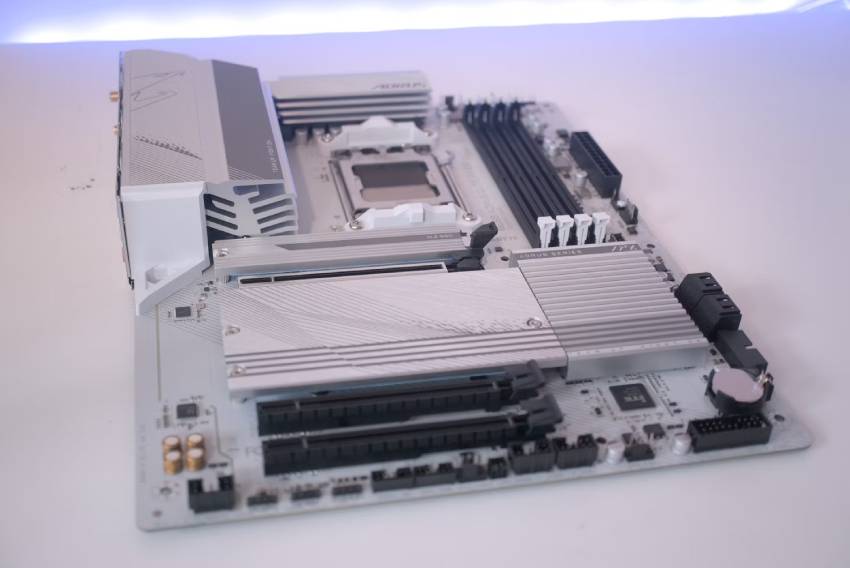
اگر جعبه مادربرد را هنوز نگه داشتهاید، توصیه میکنم مادربرد را روی جعبه مقوایی آن و کیسه ضد الکتریسیته ساکن که همراه آن است قرار دهید. اگر نه، میتوانید از هر جعبه مقوایی دیگری نیز استفاده کنید، به شرطی که آن را روی فرش قرار ندهید.
جدا کردن مادربرد از سیستم و خارج کردن آن، دسترسی بدون مانع به تمام زوایا و طرفین برد را فراهم میکند. همچنین ممکن است بخواهید SSDهای M.2 را که به صورت مستقیم و بدون کابل بر روی مادربرد نصب میشوند جدا کنید. هر چند که اگر این SSD ها دارای پد حرارتی هستند، توصیه میکنم احتیاط کنید و در صورت امکان آنها را دوباره استفاده کنید.
نکاتی که همواره باید به خاطر داشته باشید
تمیز کردن مادربرد (یا هر قسمت دیگر از کامپیوتر) میتواند چالش برانگیز باشد و همیشه خطر آسیب دیدگی وجود دارد. در اینجا چند نکته وجود دارد که هنگام تمیز کردن داخل کامپیوتر خود باید رعایت کنید:
- هنگام استفاده از الکل تمیز کننده، همیشه از ایزوپروپیل حداقل 90 درصد استفاده کنید.
- با قطعاتی که به PCB لحیم شدهاند با ملایمت و آرامی رفتار کنید، زیرا ممکن است برخی از آنها به اندازه کافی محکم نبوده و با کوچکترین فشاری آسیب ببینند.
- هرگز سعی نکنید مادربرد را در حالی که روشن است تمیز کنید، حتی اگر فقط از هوای فشرده استفاده میکنید.
سوالات متداول:
هر چند وقت یکبار باید مادربرد کامپیوتر را تمیز کنیم؟
مادربرد زیاد به تمیز کردن کامل نیاز ندارد. یکبار در سال یا حتی هر دو سال یکبار ممکن است کافی باشد. باز کردن کامپیوتر و بررسی وضعیت مادربرد (و سایر اجزای داخلی) بهترین راه برای فهمیدن این است که آیا نیاز به تمیز کردن عمیق و کامل وجود دارد یا نه. تمیز کردن منظم فیلترهای گرد و غبار و تمیز کردن نواحی خالی داخل کیس، به حذف بیشتر گرد و غباری که در نهایت توسط فنهای کامپیوتر مکیده خواهد شد، کمک میکند.
آیا میتوانیم از برس برای تمیز کردن مادربرد استفاده کنیم؟
بله، اما باید با احتیاط این کار را انجام دهید. نه تنها باید نوع برس مناسب را با دقت انتخاب کنید، بلکه باید از این ابزار به آرامی برای پاک کردن گرد و غبار روی مادربرد استفاده کنید. توصیه میکنیم حتماً از یک برس ضد الکتریسیته ساکن نایلونی و نرم برای این کار استفاده کنید. همانطور که در متن هم اشاره کردیم، تعداد زیادی قطعات حساس روی مادربرد وجود دارد و نامناسب بودن برس میتواند باعث آسیب رسیدن به آنها شود.

اولین نفری باشید که دیدگاه میگذارد