دیجی رودیجی رو
  • اخبار تکنولوژی
    • اخبار داخلی
    • اخبار تلفن همراه
    • اخبار سخت افزار
    • اخبار اپلیکیشن‌ها
  • آموزش
  • بررسی محصولات
  • راهنمای خرید
  • سرگرمی
    • اخبار بازی
    • معرفی بازی
      • بازی موبایل
      • بازی دسکتاپ
      • بازی کنسول
    • معرفی اپلیکیشن
    • سینما و تلویزیون
  • دیجی فکت
  • دیجی لایف
  • دیجی10
  • مقالات گوناگون
خواندن: نحوه تغییر اندازه نوشته ها و فونت ها در ویندوز 10
به اشتراک بگذارید
ورود
تغییر اندازه فونتآآ
دیجی رودیجی رو
تغییر اندازه فونتآآ
جستجو
حساب کاربری دارید؟ ورود
دنبال کردن
تمامی حقوق برای رسانه دیجی‌رو محفوظ است. 1403 ©
دیجی رو > آموزش > آموزش سیستم عامل > نحوه تغییر اندازه نوشته ها و فونت ها در ویندوز 10
آموزش سیستم عامل

نحوه تغییر اندازه نوشته ها و فونت ها در ویندوز 10

حسین محمودزاده
3 آبان 1398 ساعت 11:48
زمان مطالعه: 4 دقیقه
تغییر اندازه نوشته ها در ویندوز 10
اشتراک گذاری
بینوباکس

جدیدترین نسل از سیستم عامل‌های دسکتاپ مایکروسافت یعنی ویندوز 10، یک پیشرفت بزرگ برای این غول نرم افزاری محسوب می‌شود و توانسته پایداری و کارایی مورد تحسینی داشته باشد. اگر این روزها به بازار سری زده و لپ تاپ های ویندوزی موجود را بررسی کرده باشید، حتماً متوجه شده‌اید که تقریباً تمامی آن‌ها به صورت پیش فرض به ویندوز 10 مجهز هستند. با توجه به بهینه بودن ویندوز 10، استفاده از این سیستم عامل در لپ تاپ بسیار لذت بخش است.

با این وجود از آنجا که صفحه نمایش لپ تاپ ها معمولاً کوچک‌تر از نمایشگرهای رومیزی هستند و در عین حال از رزولوشن بالایی برخوردارند، ممکن است نوشته‌ها به نظرتان کمی ریز بیایند و در خواندن متن‌ها و منوها مشکل داشته باشید. البته جای نگرانی نیست، زیرا ویندوز 10 به سادگی امکان تغییر اندازه نوشته‌ها و فونت‌ها را برایتان مهیا کرده و می‌توانید اندازه آن‌ها را به دلخواه و با توجه به قدرت بینایی خودتان تنظیم کنید. با این کار چشمانتان هنگام کار کردن با لپ تاپ کمتر خسته خواهد شد و می‌توانید ساعت‌های بیشتری کار کنید. البته کسانی که از رایانه‌های دسکتاپ با نمایشگر کوچک هم استفاده می کنند، بزرگ‌تر کردن اندازه نوشته‌ها می‌تواند مفید باشد.

در ادامه این مطلب قصد داریم تا شما را با نحوه دسترسی به تنظیمات مربوط به فونت در ویندوز 10 آشنا کرده و شیوه تغییر اندازه نوشته ها را آموزش دهیم. اما قبل از اینکه به روند اصلی کار بپردازیم، یک نکته مهم را گوشزد می‌کنیم و آن هم اینکه گزینه تغییر اندازه فونت به طور موقت و در سال 2017 از ویندوز 10 (بیلد 1709) حذف شده بود، اما دوباره در اکتبر سال 2018 و از بیلد 1809 به بعد، به این سیستم عامل اضافه شد. بنابراین اگر با طی روندی که ذکر خواهد شد، متوجه شدید هیچ گزینه‌ای برای تغییر اندازه نوشته‌ها وجود ندارد، اولین کاری که باید بکنید این است که از به روز بودن سیستم عامل خود اطمینان حاصل کنید.

نحوه تغییر اندازه نوشته ها و فونت ها در ویندوز 10:

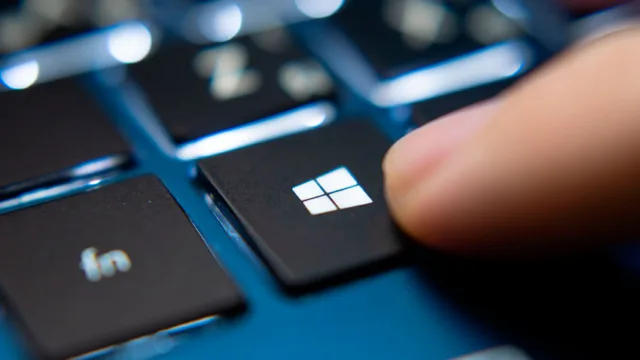
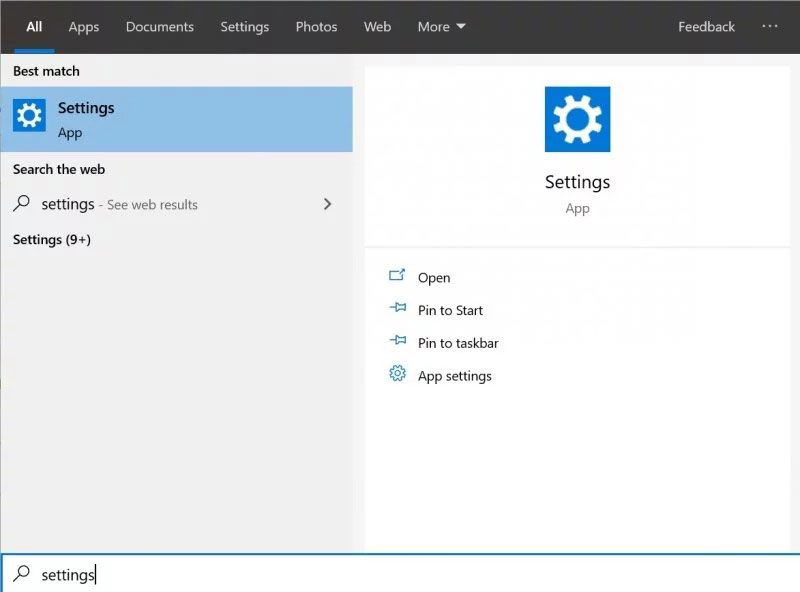
1. بر روی آیکون ویندوز (دکمه استارت) کلیک کرده و در نوار جستجو عبارت Settings را تایپ کنید.

2. اولین گزینه‌ای که درنتایج ظاهر خواهد شد، اپلیکیشن Settings است که باید آن را اجرا کنید.
نحوه تغییر اندازه نوشته ها و فونت ها در ویندوز 10

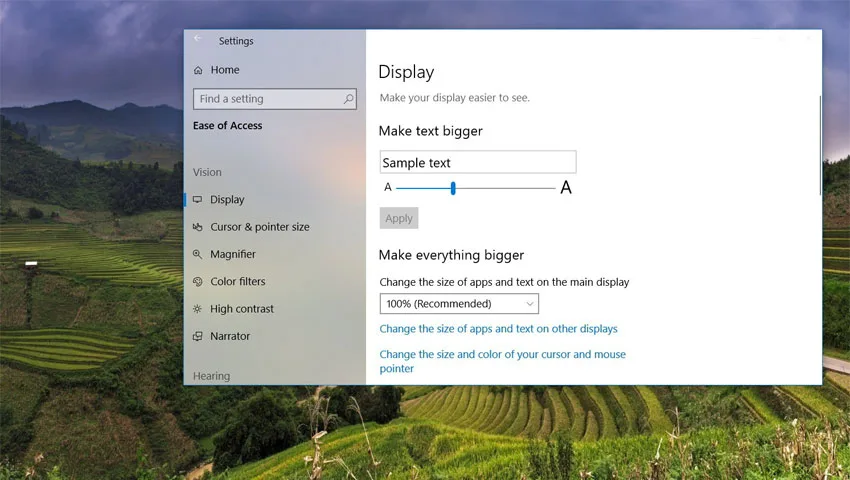
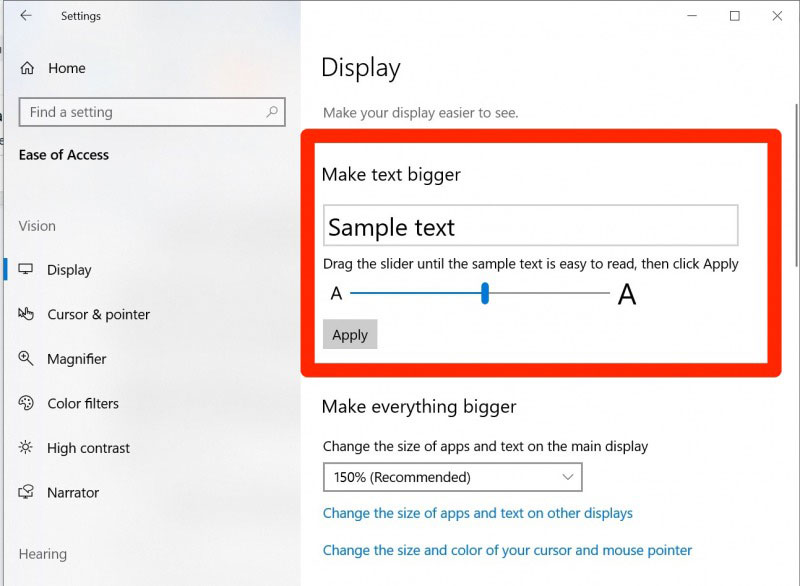
3. در صفحه تنظیمات (Settings) بر روی گزینه Ease of Access کلیک کنید.

4. در صفحه جدیدی که ظاهر می‌شود و در سمت چپ، بر روی گزینه Display کلیک کنید. حال در سمت راست می‌توانید با استفاده از نوار لغزنده‌ای که تعبیه شده، اندازه نوشته‌ها را تغییر داده و نتیجه را نیز به صورت زنده در بالای آن مشاهده کنید.
نحوه تغییر اندازه نوشته ها و فونت ها در ویندوز 10

5. پس از اینکه اندازه دلخواه و مناسب خود را تعیین کردید، بر روی دکمه Apply کلیک کنید تا تغییرات اعمال شوند.

پس از انجام مراحل فوق باید تمام نوشته‌های موجود در سرتاسر محیط ویندوز، برنامه‌ها و اپلیکیشن‌ها به اندازه تعیین شده درآمده باشند. اگر هم از نتیجه کار راضی نبودید، دوباره با طی مراحل فوق می‌توانید اندازه فونت را تغییر دهید.

اخبار تکنولوژی
بلیط اتوبوس
تاکسی بین شهری
برچسب ها:تغییر فونتفونتویندوز 10
این مقاله را به اشتراک بگذارید
Whatsapp Whatsapp تلگرام ایمیل کپی کرده لینک پرینت
چه حسی به این مطلب داری؟
Sad0
Sleepy0
Love0
Happy0
Angry0
Cry0
Surprise0
مقاله قبلی روزگار بد بیت کوین و ارزهای دیجیتال در بازار روزگار بد بیت کوین و ارزهای دیجیتال در بازار
مقاله بعدی بهترین عینک های هوشمند 2019 بهترین عینک های هوشمند در سال 2019
1 امتیاز 1 امتیاز
  • امیرحسین says:

    ممنون از آموزش خوبتون

    پاسخ

Leave a Review لغو پاسخ

نشانی ایمیل شما منتشر نخواهد شد. بخش‌های موردنیاز علامت‌گذاری شده‌اند *

لطفا یک امتیاز انتخاب کنید!

تبلیغات

موبوگیفت
  • خرید فالوور ایرانی
  • خرید فالوور ارزان
  • خرید ممبر تلگرام
  • دوربین کوچک سیم کارت خور
  • خرید بیت کوین
  • خرید لایک
  • نرم افزار حسابداری متین
  • لوستر مدرن
  • کاغذ A4
  • سرور اچ پی
  • تقویت انتن موبایل
  • مخزن کرایوژنیک
  • دستگاه جوجه کشی دماوند
  • پیش بینی قیمت ارزها
  • ارز نئو رقیب قدرتمند اتریوم
  • ثروتمندان 2025 بیت کوین
  • قیمت یو اس دی کوین (USDC)
  • قوی ترین جهش ریپل
  • خرید سرور hp ماهان شبکه اچ پی

آخرین خبرها

T-Force هنوز انسانی است؛ پاسخ غیرمنتظره T-Mobile به موج هوش مصنوعی

T-Force هنوز انسانی است؛ پاسخ غیرمنتظره T-Mobile به موج هوش مصنوعی

تخفیف ۴۰۰ دلاری آیپد ایر ۱۱ اینچی را دوباره به گزینه‌ای وسوسه‌برانگیز تبدیل کرد

تخفیف ۴۰۰ دلاری آیپد ایر ۱۱ اینچی را دوباره به گزینه‌ای وسوسه‌برانگیز تبدیل کرد

ویوو X300 اولترا

ویوو X300 اولترا در کنگره جهانی موبایل 2026 رونمایی خواهد شد

مطالب مرتبط

اسلات رم لپ تاپ
آموزش سیستم عاملمنتخب

چطور بفهمیم لپ تاپ یا رایانه دسکتاپ ما چند اسلات رم دارد؟

2 آبان 1402 ساعت 10:07
پاکسازی رجیستری
آموزش سیستم عاملمنتخب

پاکسازی رجیستری: گامی به سوی داشتن ویندوز سریع‌تر و روان‌تر!

6 اردیبهشت 1403 ساعت 15:52
صفحه لاک اسکرین ویندوز را چگونه غیرفعال کنیم؟
آموزش سیستم عامل

صفحه لاک اسکرین ویندوز 10 را چگونه غیرفعال کنیم؟

29 خرداد 1397 ساعت 14:32
گوگل درایو
آموزش سیستم عامل

چگونه برای فایل ها و پوشه های گوگل درایو میانبر ایجاد کنیم؟

22 اردیبهشت 1401 ساعت 16:26

درباره دیجی‌رو

رسانه دیجی‌رو با شعار دنیای تکنولوژی در اوایل سال 94 تاسیس شد. ماموریت ما اطلاع رسانی صحیح و ارائه آخرین اخبار تکنولوژی، بررسی محصولات دیجیتال، راهنمای خرید کالاهای دیجیتال و همچنین تهیه به‌روزترین مطالب آموزشی و مقالات در حوزه تکنولوژی، علم و سبک زندگی است. گروه دیجی‌رو همه‌ی تلاش خود را به کار خواهد گرفت که روزبه‌روز بر کیفیت و خدمات این رسانه بیفزاید تا دیجی رو به عنوان رسانه‌ای معتبر بدرخشد.

دنبال کردن
تمامی حقوق برای رسانه دیجی‌رو محفوظ است. 1403 ©
خوش آمدید

ورود به حساب کاربری

Username or Email Address
Password

فراموش رمز عبور