

این روزها سایتهای زیادی با استفاده از افزونههای قفل کننده متن صفحه از کپی شدن محتوای سایت خود جلوگیری میکنند. در نتیجهی این اتفاق، خوانندگان نمیتوانند مثل همیشه متن را با انتخاب محتوا و کلیک راست و انتخاب گزینه Copy کپی کنند. اما اکثر اوقات راهی هست تا بتوان این گونه مانعها را از پیش رو برداشت. با استفاده از گوگل کروم و به کمک مراحل زیر میتوانید محتوایی که قفل شده است را کپی کنید. در ادامه با دیجی رو همراه باشید تا این روش را به شما آموزش دهیم.
1. کپی کردن متن از طریق کد منبع
کروم را باز کنید و وارد وب سایتی شوید که میخواهید محتوای آن را کپی کنید. سپس روی مقاله یا صفحهای که حاوی محتوای مورد نظر شماست کلیک کنید. روی صفحه وب کلیک راست کنید تا منوی کشویی گزینه ها ظاهر شود. گزینه “Inspect” یا “View Source” را پیدا و روی آن کلیک کنید. 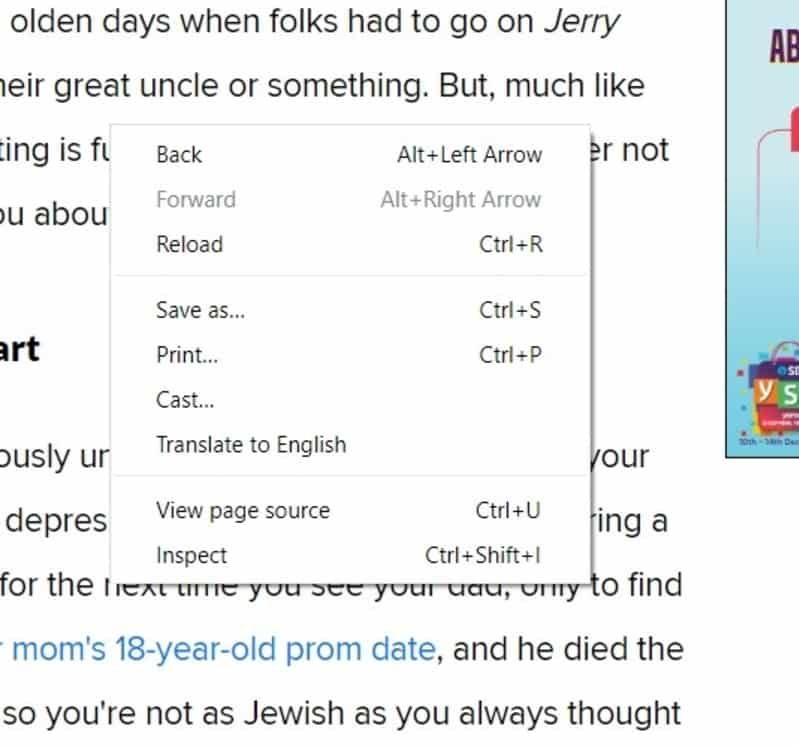 قسمت جدیدی از صفحه وب باز خواهد شد که کد منبع صفحه وب را در آن پیدا میکنید. این كد هر تکه اطلاعات موجود در صفحه را به زبان HTML در اختیار شما قرار می دهد و مرورگر شما، آن را به صفحه ای قابل مشاهده در دستگاه شما تبدیل میكند.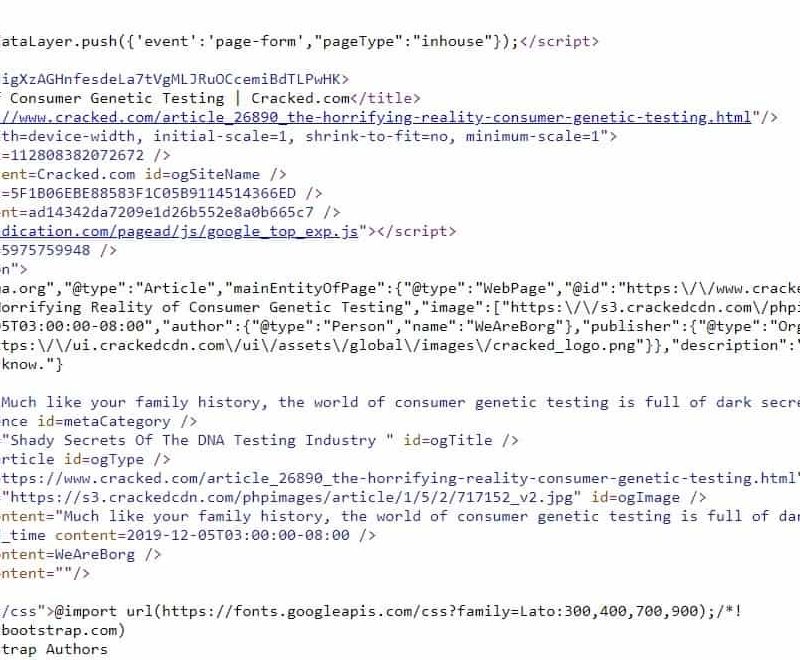
برای نمایش نوار جستجو از میانبر Ctrl و F استفاده کنید. چند حرف اول یا اولین کلمات بخشی از متنی که می خواهید کپی کنید را تایپ کنید. این قسمت از صفحه منبع شامل متن خام مورد نظر شماست و در انواع مختلف براکت های کدگذاری شده قرار گرفته است.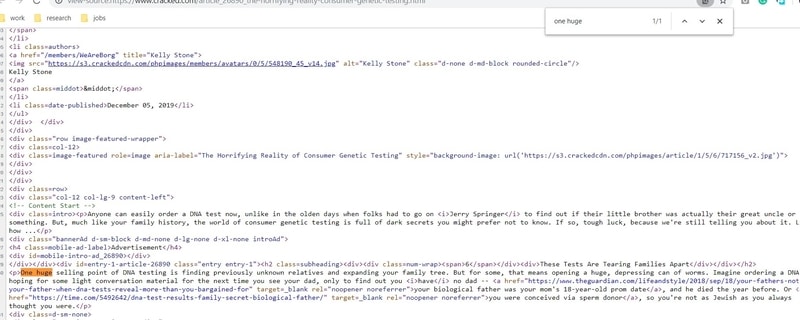
بخشی از متنی که می خواهید کپی کنید را انتخاب و با ماوس کلیک راست کرده و روی گزینه “Copy” بزنید. پس از کپی کردن متن میتوانید آن را در کلیپبورد، ورد، نوار جستجوی گوگل یا هر جای دیگری که مایل به استفاده از آن هستید پیست کنید.

روش جایگزین
گاهش اوقات روش بالا ممکن است برای کپی کردن قسمتی از متن یک صفحه وب کافی نباشد. در چنین مواردی، میتوانید روشهای زیر را هم امتحان کنید.
2. غیرفعال کردن جاوا اسکریپت
کروم را باز کرده و روی سه نقطه گوشه بالای سمت راست کلیک کنید و از منوی کشویی که ظاهر میشود گزینه Settings را انتخاب کنید.
در سمت چپ صفحه جدیدی که باز می شود ، تب “Advanced” دیده میشود. برای باز شدن لیست جدیدی از گزینه ها ، این تب را انتخاب کنید. روی Privacy and Security کلیک کنید و صفحه را تا پیدا کردن گزینه Site Settings پایین بروید و روی آن تپ کنید.
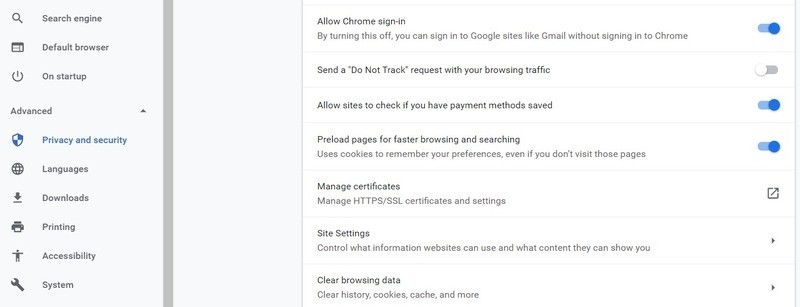
در قسمتی که باز میشود گزینه Javascript را برای مرورگر خود پیدا کرده و آن را خاموش یا غیرفعال کنید.
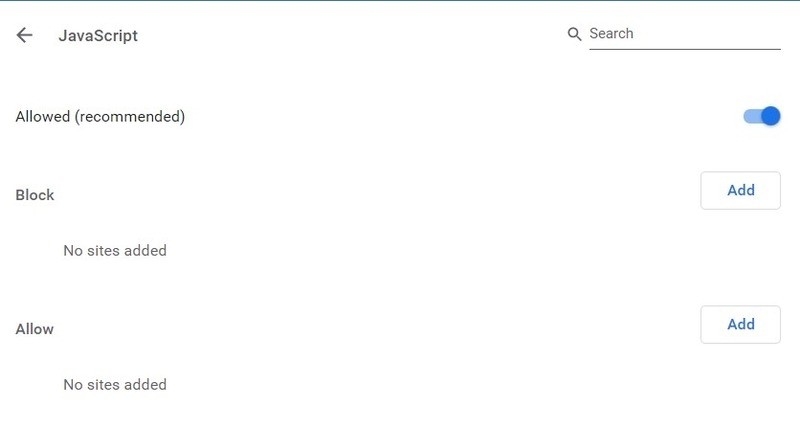
مرورگر خود را مجدداً باز کنید و برای کپی کردن متن به وب سایت بروید. یادتان نرود که Javascript را پس از کپی کردن مجدداً فعال کنید زیرا ممکن است بعضی سایتها بدون آن کار نکنند.
3. اسکرین شات گرفتن از صفحه
اگر شما نمیتوانید مستقیما محتوا را کپی کنید میتوانید با استفاده از افزونه Screen Capture از صفحه عکس بگیرید. وقتی این افزونه را نصب کنید آیکون دوربین کنار نوار آدرس مرورگر کروم ظاهر میشود روی این آیکون تپ کنید تا از کل صفحه وب عکس بگیرد.
پس از آن میتوانید عکس را به صورت فایل پی دی اف، JPG و PNG ذخیره کنید.
از میانبر Ctrl و P استفاده کنید تا صفحه Print Page ظاهر شود. در منوی کشویی گزینه Destination، گزینه Save page as PDF را انتخاب کنید تا تصویر صفحه در دستگاه شما ذخیره شود.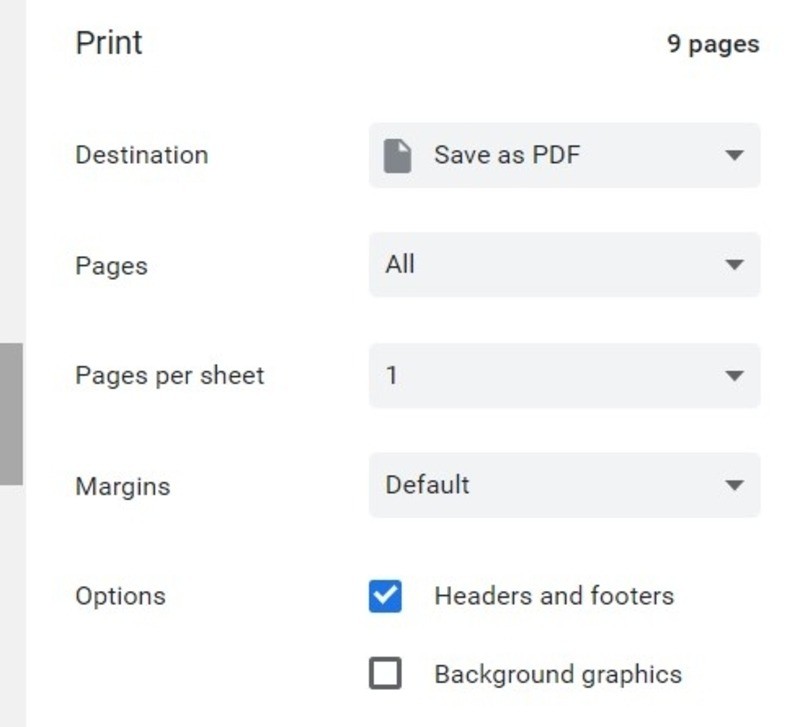
همانطور که دیدید با استفاده روشهای بالا میتوان محتوای قفل شده سایت را کپی کرده و مشکل سایتهای قفل کننده محتوای نوشتاری را دور بزنید.


۹ دیدگاه
عالی . حتی پشتیبانی مایکروسافت هم نتونست کمکم کنه . .
مرسی
به من کمک کرد
اینا که روش نبود
افزونه کپی کردن متن رو توی کروم نصب کنید و فعالش کنید و تمام
خیلی عالی و کاربردی بود.
مرسی
کاملا به درد نخور و پیش پا افتاده و نامفهوم
اگر بخوام برعکس اینکار را انجام بدم چگونه میشود یعنی بخواهم برای سایتم این قفا کپی و پیست نکردن را اجرا کنم؟؟؟؟؟؟
عالی و کاربردی بود. مطمئنا فقط جهت رفع نیاز استفاده می شود. ممنون.
عالی