


برای خیلیها یک پوشهی دانلود و یک دسکتاپ درهم و برهم و به هم ریخته خیلی عادی است و هر چه هم که تلاش میکنند دستآخر همهچیز باز نامرتب است. شاید بد نباشد که کمی هم خانهتکانی دیجیتالی کنید و سروسامانی به ویندوز 10 دستگاه خود بدهید. شما بهراحتی میتوانید از شر فایلهای اضافیای که نه تنها استفادهای از آنها نمیکنید، بلکه اصلاً یادتان نیست که وجود دارند هم خلاص شوید. بدین منظور ما در ادامه راهکاری به شما آموزش میدهیم که با استفاده از آن میتوانید فایلهای موقتی که پوشهی دانلودهایتان را شلوغ کردهاند، در ویندوز 10 بهآسانی پاک کنید.
چطور فایلهای قدیمی را بهطور خودکار از پوشهی دانلودها پاک کنیم؟
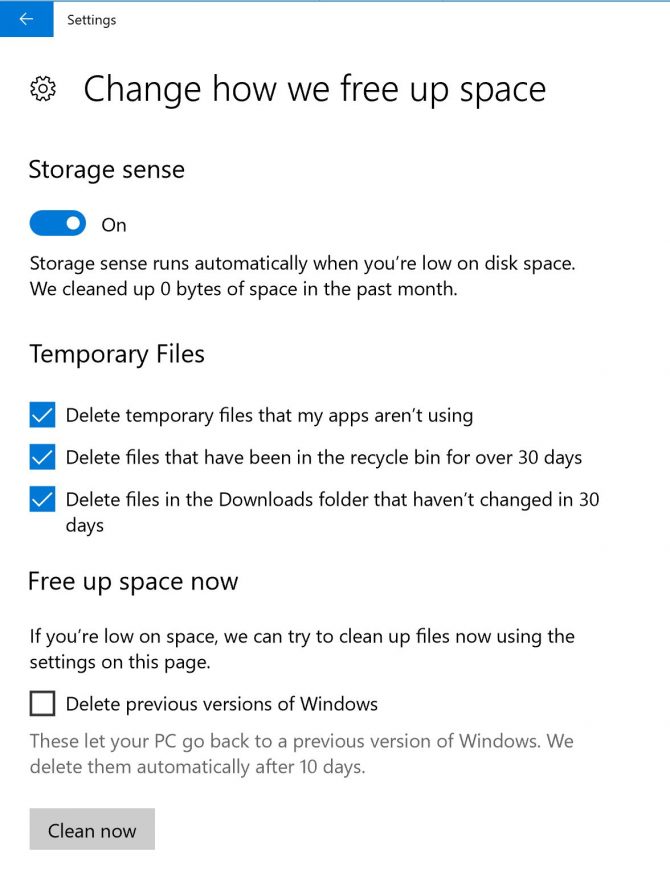
1_ این مسیر را دنبال کنید: storage<system<settings
2_ گزینهی storage sense را با کشیدن کلید آن روشن کنید.
3_ بر روی change how we free up space کلیک کنید.
4_ گزینههای Delete files in my downloads folder that haven’t changed for over 30 days (پاک کردن فایلهایی که بیش از 30 روز است که در پوشهی دانلودها تغییر نکردهاند) و Delete temporary files that apps aren’t using (حذف کردن فایلهای موقتی که برنامهها از آنها استفاده نمیکنند) را تیک بزنید. شما همچنین میتوانید تیک Delete files that have been in the recycle bin for over 30 days (حذف کردن فایلهایی که بیش از 30 روز در سطل زباله بودهاند) را هم بزنید.
یک نکته بسیار مهم: توجه داشته باشید که تمام فایلها در پوشهی دانلودها پس از 30 روز حذف خواهند شد، غیر از آنهایی که تغییر کردهاند؛ یعنی اگر فایلی را دانلود کنید و حتی بهطور روزانه آن را باز کنید اما هیچ تغییری در آن ندهید، همچنان پس از 30 روز حذف خواهد شد؛ بنابراین با فعال کردن این تنظیمات، هر چیزی که دانلود کردهاید و میخواهید نگه دارید را باید تا قبل از 30 روز جابهجا کنید.
اولین نفری باشید که دیدگاه میگذارد