

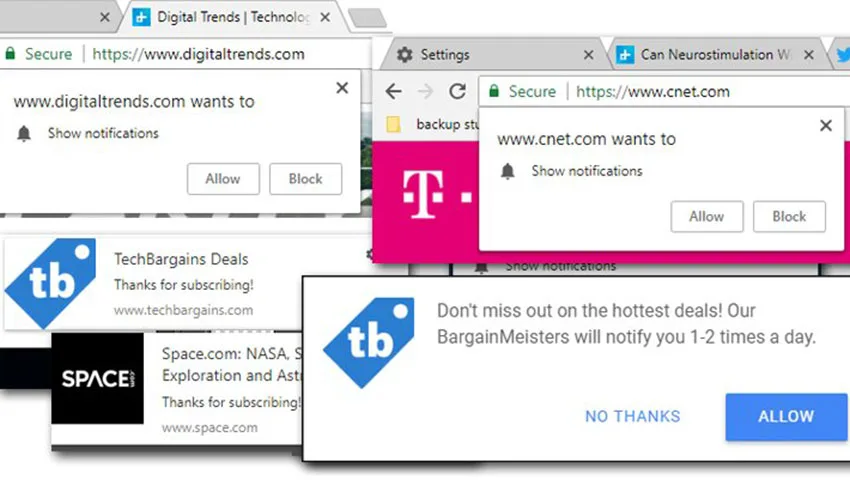
نوتیفیکیشنهای ارائه شده از سوی مرورگرهای اینترنت برخی اوقات بسیار مفید و کاربردی هستند و به شما اجازه می دهند تا به سرعت از انتشار محتواهای مهم در وب سایتهای مورد علاقه خود آگاه شده و نسبت به مطالعه و مشاهده آنها اقدام نمایید. اما با این حال، نمایش مداوم این اعلان ها ممکن است برخی کاربران را خسته کرده و برایشان ناخوشایند باشد که در این صورت مسلماً به فکر غیرفعال کردن آنها خواهند افتاد. خوشبختانه، گوگل کروم به عنوان یکی از محبوبترین مرورگرهای اینترنت، امکان غیرفعال کردن هشدارها و نوتیفیکیشنها را به روشی بسیار ساده مهیا کرده و با استفاده از این قابلیت میتوان نوتیفیکیشنهای یک سایت خاص و یا همه سایتها را مسدود کرد.
اگر شما هم از مرورگر کروم استفاده می کنید و قصد دارید تا جلوی نمایش برخی نوتیفیکیشنها را بگیرید، در ادامه مطلب حتماً با دیجی رو همراه باشید.
چگونه نوتیفیکیشنهای مرورگر کروم را غیرفعال کنیم؟
برای غیرفعال کردن نوتیفیکیشنها در مرورگر کروم باید مراحل زیر را طی کنید:
1- در مرورگر خود وارد بخش تنظیمات یا settings شده و سپس وارد قسمت content شوید. در این قسمت هم باید وارد بخش notifications شوید. البته برای راحتی کار می توانید آدرس زیر را در مرورگر خود وارد کرده و کلید اینتر را فشار دهید:
chrome://settings/content/notifications
غیرفعال کردن همه نوتیفیکیشنها
اگر می خواهید همه نوتیفیکیشنها را به صورت یکجا غیرفعال کنید تنها کافیست تا تا در صفحه باز شده، کلید مقابل عبارت “Ask before sending (recommended)” را به حالت Off یا خاموش درآورید. با خاموش کردن این کلید رابط کاربری مرورگر عبارت blocked را برایتان نمایش خواهد داد که به معنی مسدود شدن نوتیفیکیشنهای همه سایتها است.
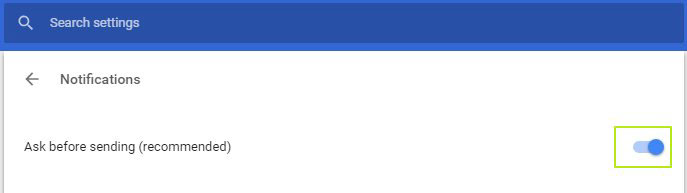
با این کار نه تنها دیگر هیچ نوتیفیکیشنی نمایش داده نخواهد شد بلکه دیگر هیچ درخواستی هم برای نمایش نوتیفیکیشن برایتان ارسال نمی شود.
غیرفعال کردن نوتیفیکیشنهای یک سایت خاص
اگر قصد ندارید همه نوتیفیکیشنها غیرفعال کنید، بلکه تنها برای برخی سایتها می خواهید این کار را انجام دهید در این صورت مراحل زیر را دنبال کنید:
1- به پایین صفحه و لیست Allow مراجعه کنید.
2- سایتی را که قصد دارید نوتیفیکیشنهای مربوط به آن را غیرفعال کنید در لیست پیدا کنید.
3- آدرس سایت را از لیست کپی کنید.
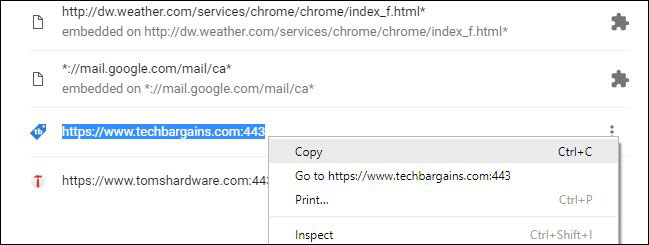
4- با کلیک بر روی سه نقطه سمت راست و انتخاب گزینه Remove سایت را از لیست Allow حذف کنید.

تا اینجای کار نمایش نوتیفیکیشنهای مربوط به سایت مورد نظر خود را متوقف کردهاید، اما همچنان با مراجعه به وب سایت مذکور، درخواست نمایش اعلانها برایتان به نمایش درخواهد آمد. برای اینکه این درخواست هم دیگر نمایش داده نشود، می توانید مراحل زیر را نیز در ادامه انجام دهید:
5- به لیست بالای صفحه که با عنوان Block مشخص شده مراجعه کرده و بر روی ADD کلیک کنید.
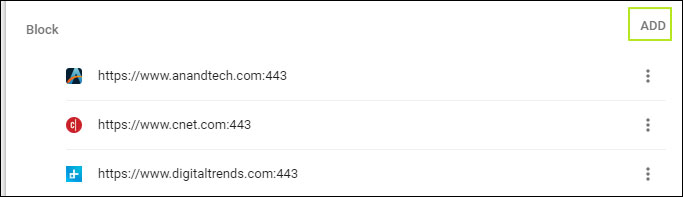
6- در پنجره باز شده، آدرسی را که در مرحله 3 کپی کرده بودید، وارد کرده و سپس بر روی دکمه ADD کلیک کنید.
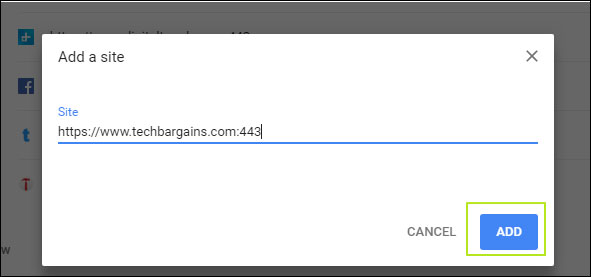
خوب، کار تمام شد و سایت مورد نظر شما وارد لیست مسدودیها شده و دیگر هیچ درخواستی برای نمایش نوتیفیکیشن ارسال نخواهد کرد.




اولین نفری باشید که دیدگاه میگذارد