دیجی رودیجی رو
  • اخبار تکنولوژی
    • اخبار داخلی
    • اخبار تلفن همراه
    • اخبار سخت افزار
    • اخبار اپلیکیشن‌ها
  • آموزش
  • بررسی محصولات
  • راهنمای خرید
  • سرگرمی
    • اخبار بازی
    • معرفی بازی
      • بازی موبایل
      • بازی دسکتاپ
      • بازی کنسول
    • معرفی اپلیکیشن
    • سینما و تلویزیون
  • دیجی فکت
  • دیجی لایف
  • دیجی10
  • مقالات گوناگون
خواندن: آموزش دانلود و به اشتراک گذاری تماس‌ها در اسکایپ
به اشتراک بگذارید
ورود
تغییر اندازه فونتآآ
دیجی رودیجی رو
تغییر اندازه فونتآآ
جستجو
حساب کاربری دارید؟ ورود
دنبال کردن
تمامی حقوق برای رسانه دیجی‌رو محفوظ است. 1403 ©
دیجی رو > آموزش > آموزش اپلیکیشن‌ها > آموزش دانلود و به اشتراک گذاری تماس‌ها در اسکایپ
آموزش اپلیکیشن‌ها

آموزش دانلود و به اشتراک گذاری تماس‌ها در اسکایپ

نهال سهیلی فر
29 مهر 1397 ساعت 19:24
زمان مطالعه: 3 دقیقه
آموزش دانلود و به اشتراک گذاری تماس‌ها در اسکایپ
اشتراک گذاری
بینوباکس

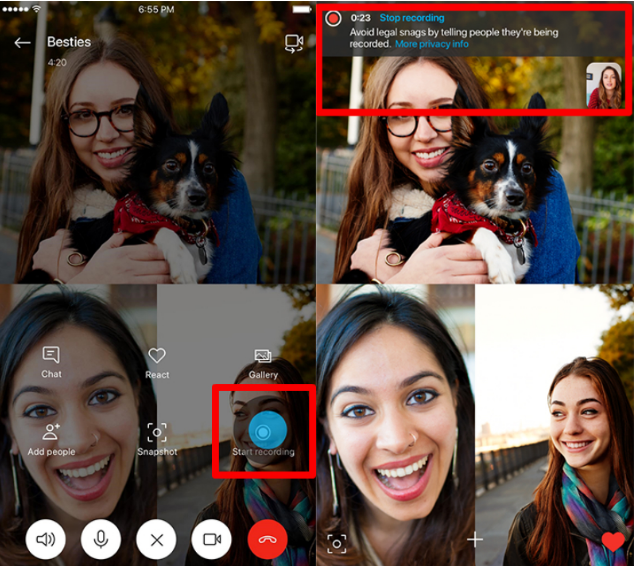
مدتی پیش مایکروسافت یک ویژگی بسیار مهم را بر روی نرم افزار اسکایپ در دسترس کاربران پلتفرم‌های مختلف قرار داد. بر طبق این ویژگی جدید شما اجازه ضبط تماس‌ها و به اشتراک گذاری آن‌ها با دیگران را دارید.

وقتی یک کاربر شروع به ضبط یک مکالمه می‌کند، به تمام کاربران آن سوی خط اطلاع داده می‌شود. این مکالمه به طور خودکار بر روی کلود ضبط شده و به مدت 30 روز ذخیره خواهد بود.

چطور مکالمات اسکایپ را بر روی دسکتاپ ذخیره کنیم؟

1- اسکایپ را باز کرده و تماسی برقرار کنید.

2- در پایین صفحه بر روی علامت + کلیک کنید.

3- بر روی گزینه‌ی start recording کلیک کنید.

 آموزش دانلود و به اشتراک گذاری تماس‌ها در اسکایپ

چطور مکالمات اسکایپ را بر روی  اندروید و آی‌اواس ذخیره کنیم؟

1- اسکایپ را باز کرده و تماسی برقرار کنید.

2- در طی تماس بر روی علامت + ضربه بزنید.

3- سپس بر روی گزینه‌ی start recording که به شکل دایره است ضربه بزنید.

در این دو قسمت مکالمات بر روی فضای ابری یا همان کلود ذخیره خواهند شد، حال برای ذخیره‌ی مکالمه بر روی دسکتاپ یا حافظه‌ی تلفن مراحل زیر را دنبال کنید:

بر روی دسکتاپ

1- بر روی گزینه‌ی More options که به شکل 3 نقطه است کلیک کنید.

2- گزینه‌ی Save to Downloads را انتخاب کنید.

3- می‌توانید با انتخاب گزینه‌ی Save as، مکالمه را هر کجای سیستم که می‌خواهید ذخیره کنید.

بر روی اندروید و آی‌اواس

1- در طی تماس، بر روی  مکالمه‌ی ضبط شده در چت ضربه زده و نگه دارید.

2- روی Save ضربه بزنید.

اسکایپ همچنین اجازه‌ی به اشتراک گذاری تماس‌های ضبط شده را هم می‌دهد که بدین منظور مراحل زیر را دنبال کنید:

1- بر روی دسکتاپ روی گزینه‌ی More options که به شکل 3 نقطه است کلیک کنید.

2- بر روی گزینه‌ی Forward برای فرستادن مکالمه‌ی ضبط شده به یک یا چند نفر بر روی اسکایپ ضربه بزنید.

بر روی موبایل هم می‌توانید تماس ضبط شده که به صورت اتوماتیک هنگام اتمام تماس در چت‌تان ذخیره شده ضربه بزنید و سپس گزینه‌ی Forward را انتخاب کنید.

اخبار تکنولوژی
بلیط اتوبوس
تاکسی بین شهری
برچسب ها:اسکایپ
این مقاله را به اشتراک بگذارید
Whatsapp Whatsapp تلگرام ایمیل کپی کرده لینک پرینت
چه حسی به این مطلب داری؟
Sad0
Sleepy0
Love0
Happy0
Angry0
Cry0
Surprise0
مقاله قبلی نحوه‌ی آپدیت به آی او اس 12 به دو روش کاربردی نحوه‌ی آپدیت به آی او اس 12 به دو روش کاربردی
مقاله بعدی بنچمارک آیفون 10 اس نتایج بنچمارک آیفون 10 اس منتشر شد؛ دو برابر سریعتر از گلکسی نوت 9!
نظر بدهید نظر بدهید

Leave a Review لغو پاسخ

نشانی ایمیل شما منتشر نخواهد شد. بخش‌های موردنیاز علامت‌گذاری شده‌اند *

لطفا یک امتیاز انتخاب کنید!

تبلیغات

موبوگیفت
  • خرید فالوور ایرانی
  • خرید فالوور ارزان
  • خرید ممبر تلگرام
  • دوربین کوچک سیم کارت خور
  • خرید بیت کوین
  • خرید لایک
  • نرم افزار حسابداری متین
  • لوستر مدرن
  • کاغذ A4
  • سرور اچ پی
  • تقویت انتن موبایل
  • مخزن کرایوژنیک
  • دستگاه جوجه کشی دماوند
  • پیش بینی قیمت ارزها
  • ارز نئو رقیب قدرتمند اتریوم
  • ثروتمندان 2025 بیت کوین
  • قیمت یو اس دی کوین (USDC)
  • قوی ترین جهش ریپل
  • خرید سرور hp ماهان شبکه اچ پی

آخرین خبرها

10 دانستنی شگفت‌انگیز درباره زنبور عسل و راز تولید عسل

10 دانستنی شگفت‌انگیز درباره زنبور عسل و راز تولید عسل

10 دانستنی شگفت‌انگیز درباره زنبور عسل

10 دانستنی شگفت‌انگیز درباره زنبور عسل

10 دانستنی شگفت‌انگیز درباره مغز که ذهن شما را قلقلک می‌دهد

10 دانستنی شگفت‌انگیز درباره مغز که ذهن شما را قلقلک می‌دهد

مطالب مرتبط

نحوه دانلود زیرنویس از یوتیوب در کامپیوتر و اندروید
آموزش اپلیکیشن‌ها

نحوه دانلود زیرنویس از یوتیوب در کامپیوتر و اندروید

6 فروردین 1401 ساعت 05:44
موزیک در استوری اینستاگرام
آموزش اپلیکیشن‌ها

چگونه به استوری اینستاگرام موزیک اضافه کنیم؟

27 شهریور 1400 ساعت 06:56
نحوه فعال کردن تأیید هویت دو عاملی در اینستاگرام
آموزش اپلیکیشن‌ها

نحوه فعال کردن تأیید هویت دو عاملی در اینستاگرام

7 خرداد 1397 ساعت 10:54
نحوه تنظیم تایمر خواب در برنامه اپل موزیک
آموزش اپلیکیشن‌ها

نحوه تنظیم تایمر خواب در برنامه اپل موزیک

1 اردیبهشت 1401 ساعت 14:14

درباره دیجی‌رو

رسانه دیجی‌رو با شعار دنیای تکنولوژی در اوایل سال 94 تاسیس شد. ماموریت ما اطلاع رسانی صحیح و ارائه آخرین اخبار تکنولوژی، بررسی محصولات دیجیتال، راهنمای خرید کالاهای دیجیتال و همچنین تهیه به‌روزترین مطالب آموزشی و مقالات در حوزه تکنولوژی، علم و سبک زندگی است. گروه دیجی‌رو همه‌ی تلاش خود را به کار خواهد گرفت که روزبه‌روز بر کیفیت و خدمات این رسانه بیفزاید تا دیجی رو به عنوان رسانه‌ای معتبر بدرخشد.

دنبال کردن
تمامی حقوق برای رسانه دیجی‌رو محفوظ است. 1403 ©
خوش آمدید

ورود به حساب کاربری

Username or Email Address
Password

فراموش رمز عبور