دیجی رودیجی رو
  • اخبار تکنولوژی
    • اخبار داخلی
    • اخبار تلفن همراه
    • اخبار سخت افزار
    • اخبار اپلیکیشن‌ها
  • آموزش
  • بررسی محصولات
  • راهنمای خرید
  • سرگرمی
    • اخبار بازی
    • معرفی بازی
      • بازی موبایل
      • بازی دسکتاپ
      • بازی کنسول
    • معرفی اپلیکیشن
    • سینما و تلویزیون
  • دیجی فکت
  • دیجی لایف
  • دیجی10
  • مقالات گوناگون
خواندن: چگونه در ویندوز 7، 8 و 10 آی پی خود را ببینیم و آن را تغییر دهیم؟
به اشتراک بگذارید
ورود
تغییر اندازه فونتآآ
دیجی رودیجی رو
تغییر اندازه فونتآآ
جستجو
حساب کاربری دارید؟ ورود
دنبال کردن
تمامی حقوق برای رسانه دیجی‌رو محفوظ است. 1403 ©
دیجی رو > آموزش > آموزش سیستم عامل > چگونه در ویندوز 7، 8 و 10 آی پی خود را ببینیم و آن را تغییر دهیم؟
آموزش سیستم عامل

چگونه در ویندوز 7، 8 و 10 آی پی خود را ببینیم و آن را تغییر دهیم؟

روح الله صابری
21 آبان 1402 ساعت 07:50
زمان مطالعه: 3 دقیقه
چگونه در ویندوز 7، 8 و 10 IP خود را ببینید و آن را تغییر دهید
اشتراک گذاری
بینوباکس

فن‌آوری های مدرن این امکان را فراهم کرده‌اند که بتوانیم به راحتی دستگاه خود را به شبکه‌های مختلف متصل کرده و آنلاین شویم، بدون آنکه لازم باشد اطلاعی از مواردی چون IP و پروتکل‌های شبکه داشته باشیم. اما به هر صورت ممکن است روزی برای انجام مورد خاصی مانند تغییر ایپی برای استفاده از صرافی ارز دیجیتال و یا رفع مسدودیت ایپی توسط یک سایت یا نرم افزار، نیاز داشته باشید که IP خود را را در شبکه بدست آورید و تغییراتی روی آن اعمال کنید. اگر شما مشکلی در اتصال به شبکه و اتصال چندین دستگاه به یک شبکه دارید و یا حتی تنها کنجکاوید که بدانید IP دستگاه شما در شبکه چیست، در ادامه با آموزش تغییر آی پی در ویندوز 10، 8 و 7 و همچنین نمایش آن، با دیجی رو همراه باشید.

در ویندوزهای 7، 8 و 10 به راحتی می‌توانید آدرس IP خود را ببینید. کافی است عبارت CMD را در منوی Start تایپ، جست‌و‌جو و سپس اجرا کنید؛ در CMD دستور ipconfig را نوشته و برای ادامه، کلید Enter را فشار دهید. این دستور تمامی اطلاعات مربوط به پیکربندی و تنظیمات شبکه‌هایی (چه کابلی باشد و چه به صورت بی سیم) که دستگاه شما به آن متصل است را نمایش می‌دهد. شما می‌توانید با کمی جست‌و‌جو IP خود را در مقابل عبارت IPv4 Address  مشاهده کنید.
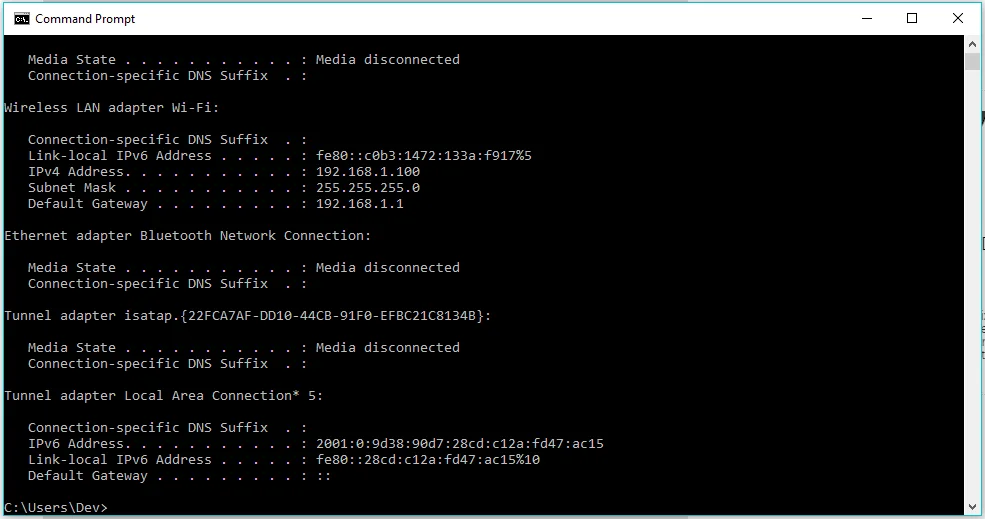
پیدا کردن ip

شما در یک شبکه می توانید IP فعلی دستگاه خود را آزاد و IP جدیدی را به صورت خودکار جایگزین کنید. برای آزادسازی یک IP باید دستور ipconfig /release را اجرا کنید و بعد از آزاد سازی، برای دریافت IP جدید دستور ipconfig /renew را استفاده کنید تا IP جدیدی برای دستگاه شما تنظیم گردد.

اما اگر به هر دلیلی می خواهید از یک IP ثابت یا خاص استفاده کنید، می‌توانید از این روش استفاده کنید. ابتدا عبارت Network and Sharing Center را در منوی استارت جست‌و‌جو و اجرا کنید، سپس در مقابل نام شبکه‌ای که می‌خواهید IP را در آن تنظیم کنید، بر روی نوشته آبی رنگ کلیک کنید.

تغییر ip

حال بر روی دکمه Properties بزنید تا مشخصات شبکه لیست شود، عبارت  Internet Protocol Version 4 را پیدا و روی آن دابل کلیک کنید تا پنجره جدیدی باز شود. در اینجا می توانید به صورت دستی یک IP وارد کنید و پس از ذخیره آن مطمئن باشید که حتی بعد از ریستارت کردن ویندوز، همچنان IP شما ثابت خواهد بود. اگر IP وارد شده یا سایر تنظیمات به صورت صحیح وارد نشده باشند یا IP تکراری باشد، ارتباط شما با شبکه دچار اختلال خواهد شد. بنابراین برای تست اطلاعات ورودی می‌توانید تیک Validate settings upon exit را بزنید تا قبل از ذخیره سازی، از صحیح بودن اطلاعات وارد شده مطمئن شوید.
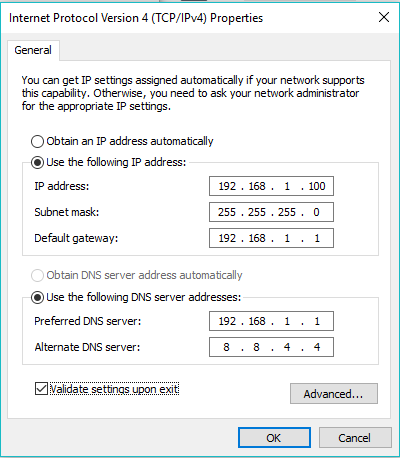
تغییر ip ویندوز

احتمالا شما چندان نیازی به تنظیم یک IP ثابت نداشته باشید، اما یاد گرفتن تنظیمات شبکه، همیشه مفید و بدرد بخور خواهد بود.

اخبار تکنولوژی
بلیط اتوبوس
تاکسی بین شهری
برچسب ها:شبکه
این مقاله را به اشتراک بگذارید
Whatsapp Whatsapp تلگرام ایمیل کپی کرده لینک پرینت
چه حسی به این مطلب داری؟
Sad0
Sleepy0
Love2
Happy0
Angry1
Cry0
Surprise0
مقاله قبلی با Chuwi Hi10 آشنا شوید؛ یک اولترابوک + تبلت قدرتمند با دو سیستم عامل با Chuwi Hi10 آشنا شوید؛ یک اولترابوک + تبلت مقرون به صرفه با دو سیستم عامل
مقاله بعدی کنفرانس WWDC 2016 تمامی چیزهایی که انتظار داریم اپل در WWDC 2016 رونمایی کند
35 نظرات 35 نظرات
  • meti says:

    nemishe renew bedi dobare ip ghablio mide

    برای پاسخ دادن وارد شوید
  • محمد says:

    واس ای پی ثابت باید به وای فای وصل شد یا اینترنت گوشی میشه؟؟

    برای پاسخ دادن وارد شوید
  • 6t says:

    من این کارا مکنم نمش

    برای پاسخ دادن وارد شوید
    • شروین says:

      داداش یکم رو دیکتت کار کن یکم هوش به خودت تزریق کن خنگ نباش

      برای پاسخ دادن وارد شوید
      • علیرضا says:

        داش در جریان مفهوم غلط املایی نیستی

        برای پاسخ دادن وارد شوید
        • ممد says:

          داوش فکر کنم افغانیه اگه فکر کنی ازگل

        • علی says:

          داش مگه افغانی چشه

  • hامیر says:

    چرند نگو من کردم نشد

    برای پاسخ دادن وارد شوید
  • نت says:

    الکی چرا مثلا دارین چرت و پرت می نویسین

    برای پاسخ دادن وارد شوید
  • reza says:

    ممنون از راهنماییتون.من با استفاده از این روشتونستم ای پی رو عوض کنم

    برای پاسخ دادن وارد شوید
  • پیمان says:

    نظرات دوستان رو خوندم، واقعاً به حال بچه های این مملکت تأسف خوردم که اینقدر در فارسی نویسی و رعایت انشاء و جمله بندی صحیح، ضعیف هستند، و اصلاً به خودشون زحمت نوشتن متن درست را نمیدهند.

    برای پاسخ دادن وارد شوید
    • امیرمهدی says:

      دکتر دیکته نویسی درست میگی ما 1000 تا بی سواد هم داریم اما استاد خنگ همونجایی که نوشتی هستند هیچ وقت وقتی میخوای و بنویسی ویرگول نمیزارن بهترین بی سواد دنیا برو بابا خوت هم بی سوادی داداش

      برای پاسخ دادن وارد شوید
      • نوب سگ says:

        استاد وقتی چندیین …..و…… پشت سر هم میان مستونی برای کوتاه شدن وخوانا تر شدن جمله ویرگول اضافه کنی

        برای پاسخ دادن وارد شوید
    • mohamad naikan says:

      مجبوری وقتی سواد نداری ادعا کنی خوب!!!!! آخه ویرگول و ( و ) با هم

      برای پاسخ دادن وارد شوید
    • امیر says:

      خودت درست نوشتی؟

      برای پاسخ دادن وارد شوید
  • dragon says:

    من که نفهمیدم چی شد ولی در کل ممنونکه اطلاع میدهیم

    برای پاسخ دادن وارد شوید
  • dragon says:

    من که هیچی نهفهمیدم در هر صورت ممنون

    برای پاسخ دادن وارد شوید
  • heb says:

    سلام من برا پاپچی استفاده کردم عالیه خیلی خوبه

    برای پاسخ دادن وارد شوید
    • mobin says:

      داداش این ایدی منه میتونی تو تل بهم پیام بدی چند تا سوال دارم درباره بازی ؟؟؟؟ خیلی ممنون mobinminaee

      برای پاسخ دادن وارد شوید
  • زهرا says:

    ممنونم
    واقعا مفید و کامل بود

    برای پاسخ دادن وارد شوید
  • مهدی says:

    با این روش میشه فیلترینگ هم دور زد میخام سایت سونی صبت نام کنم ولی ایران فیلتره

    برای پاسخ دادن وارد شوید
  • amh says:

    باعوض کردن ای پی قادر خواهیم بود به سایت ها و شبکه های فیلتر شده دسترسی داشته باشیم؟بنده این کار رو کردم اسپاتیفای بدون مشکل امد ولی سایت هایی مثل یوتیوب باز نمیشن.کمی توضیح میدهید؟

    برای پاسخ دادن وارد شوید
  • هژیر آریا says:

    سلام دوستان عزیز پاسخگوی تمامی سوالات نرم افزاری و سخت افزاری شما خواهم بود من هژیر هستم دکترای مهندسی برق از دانشگاه امیر کبیر(پلی تکنیک ایران) پیج اینستاگرامم:hajir asgari و آیدی تلگرامم(cht88)سورپرایز خواهید شد

    برای پاسخ دادن وارد شوید
  • علی says:

    سلام اگه تو یه بازی آی پی بن شده باشی آی پی رو عوض کنی بن ت رفع میشه؟؟

    برای پاسخ دادن وارد شوید
  • ملی says:

    خیلی عالی بببود

    برای پاسخ دادن وارد شوید
  • نعیم says:

    سلام خسته نباشید و خداقوت . ممنون از راهنمایی کاملتون.اما یم سوال داشتم ایدی جدیدی که میدیم به سیستم مهم نیست که از چه عددی استفاده کنیم؟یعنی از هر عددی که بخواهیم میتونیم استفاده کنم بدون مشکل؟ ممنون میشم زحمت بکشید جواب بدین ممنون از سایت و مطالب کاربردیتون .اگه براتون ممکنه داخل جیمیلی که گذاشتم برام پیام بزارید ممنون روزتون بخیر

    برای پاسخ دادن وارد شوید
    • دانشجو says:

      سلام خود کامپیوتر ای پی جدید می ده با اون دستور ها نه این که شما عدد خاصی بهش بدید.

      برای پاسخ دادن وارد شوید
  • Matin says:

    اون دوستی که به مردم ایراد میگیری به خودت هوش تزریق کن تو حتی پایه ترین مباحث ای تی که اگه یک بار وای فات رو خاموش روشن یا یک وی پی ان رو روشن و سپس خاموش کنی این کار انجام میشه

    برای پاسخ دادن وارد شوید
  • دانشجو says:

    سلام من برای نصب اکستنشن کروم برای نرم افزار مندلی به تغییر ای پی احتیاج داشتم. از این که بدون نرم افزار امکانش رو یادمون دادید ممنون. امیدوارم تاثیر داشته باشه و بتونم نصبش کنم. راستی کاش توضیح داده بودید که ای پی دقیقا چی هست.

    برای پاسخ دادن وارد شوید
  • امیرحسین وحدتی says:

    مال اینترنت منم برخی برنامه هارو بخاطر تحریم باز نمیکرد و یجا خوندم باید ای پی رو تغییر دهید حالا موندم کدش رو چی بزنم شانسی؟؟؟

    برای پاسخ دادن وارد شوید
  • saeed says:

    خب ای پی عوض نمیشه حالا املا غلطه یا درست اصل موضوع عوض نشدن ای پی با این روشه جناب بگید چرا عوض نمیشه مشکلش چیه فارغ از مشکل املایی بنده

    برای پاسخ دادن وارد شوید
    • کیوان says:

      بسیار عالی

      برای پاسخ دادن وارد شوید
  • رحیم آقاپور says:

    عالی بود.

    برای پاسخ دادن وارد شوید
  • خرید بازی ایکس باکس 360 says:

    تشکر میکنم آموزش واقعا عالی بود و خیلی کمک کرد بهم لطفا بیشتر از این مدل آموزش ها قرار بدید

    برای پاسخ دادن وارد شوید
  • ولی says:

    اقااگه ازتنظیمات همدیگروضایع کردن بخوای مطلب بنویسی همه رفیقامون ازipحرف میزنن.شمانمیدونی ماملت برعکس همه کاراروانجام میدیم.الان بگی اینترنت همه پیام میزارن نمک گیرنمیاد

    برای پاسخ دادن وارد شوید

Leave a Review لغو پاسخ

برای نوشتن دیدگاه باید وارد بشوید.

تبلیغات

موبوگیفت
  • خرید فالوور ایرانی
  • خرید فالوور ارزان
  • خرید ممبر تلگرام
  • دوربین کوچک سیم کارت خور
  • خرید بیت کوین
  • خرید لایک
  • نرم افزار حسابداری متین
  • لوستر مدرن
  • کاغذ A4
  • سرور اچ پی
  • تقویت انتن موبایل
  • مخزن کرایوژنیک
  • دستگاه جوجه کشی دماوند
  • پیش بینی قیمت ارزها
  • ارز نئو رقیب قدرتمند اتریوم
  • ثروتمندان 2025 بیت کوین
  • قیمت یو اس دی کوین (USDC)
  • قوی ترین جهش ریپل
  • خرید سرور hp ماهان شبکه اچ پی

مطالب مرتبط

از کار افتادن ماوس بی سیم
آموزش سیستم عامل

آموزش حل مشکل از کار افتادن ماوس بی سیم در ویندوز

27 شهریور 1400 ساعت 06:57
فعال کردن چک باکس ها در فایل اکسپلورر ویندوز 11
آموزش سیستم عاملمنتخب

آموزش فعال کردن چک باکس ها در فایل اکسپلورر ویندوز 11

4 شهریور 1402 ساعت 17:09
ویندوز 11 نسخه 22H2
آموزش سیستم عامل

با 11 مورد از بهترین ویژگی های ویندوز 11 نسخه 22H2 آشنا شوید

27 مهر 1401 ساعت 16:27
آموزش افزایش سرعت ویندوز 10
آموزش سیستم عامل

راهکارهایی عملی برای افزایش سرعت ویندوز 10

7 خرداد 1397 ساعت 10:12

درباره دیجی‌رو

رسانه دیجی‌رو با شعار دنیای تکنولوژی در اوایل سال 94 تاسیس شد. ماموریت ما اطلاع رسانی صحیح و ارائه آخرین اخبار تکنولوژی، بررسی محصولات دیجیتال، راهنمای خرید کالاهای دیجیتال و همچنین تهیه به‌روزترین مطالب آموزشی و مقالات در حوزه تکنولوژی، علم و سبک زندگی است. گروه دیجی‌رو همه‌ی تلاش خود را به کار خواهد گرفت که روزبه‌روز بر کیفیت و خدمات این رسانه بیفزاید تا دیجی رو به عنوان رسانه‌ای معتبر بدرخشد.

دنبال کردن
تمامی حقوق برای رسانه دیجی‌رو محفوظ است. 1403 ©
خوش آمدید

ورود به حساب کاربری

Username or Email Address
Password

فراموش رمز عبور