

اگر از سیستمعامل ویندوز استفاده میکنید، احتمالاً مایکروسافت اطلاعات مختلفی را از رایانه شما جمعآوری میکند. این اطلاعات که با عنوان دادههای تلهمتری (Telemetry) شناخته میشوند، با اهدافی مانند بهبود تجربه کاربری، شناسایی و رفع باگها، عیبیابی مشکلات سیستم و ارتقای عملکرد ویندوز جمعآوری میشوند.
البته، همه دادههایی که ویندوز جمعآوری میکند لزوماً حساس یا نگران کننده نیستند؛ اما برخی از آنها میتوانند اطلاعاتی درباره نحوه استفاده شما از رایانه، برنامههای مورد استفاده و فعالیتهای روزمرهتان در اختیار مایکروسافت قرار دهند. به همین دلیل، کنترل دادههای ارسالی به سرورهای این شرکت اهمیت زیادی دارد.
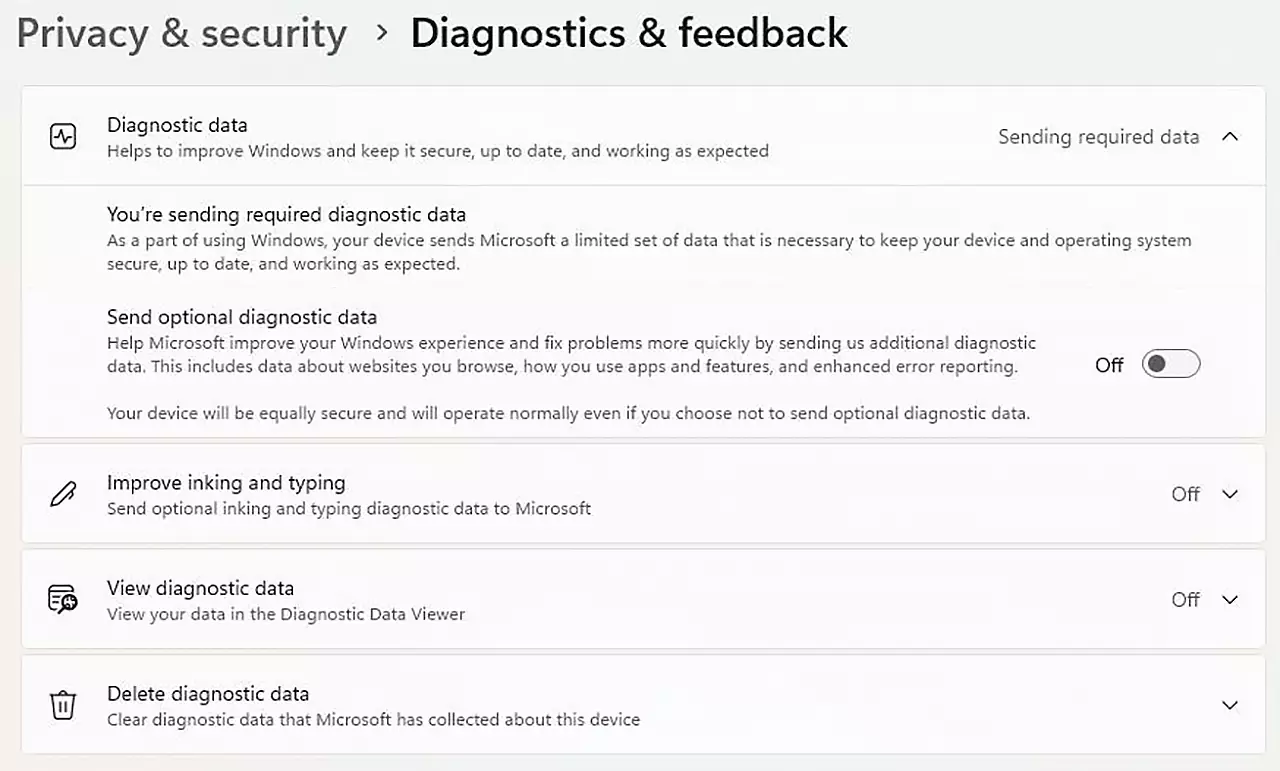
یکی از سادهترین راهها برای کاهش حجم اطلاعات ارسالی، غیرفعال کردن دادههای تشخیصی اختیاری (Optional Diagnostic Data) است. برای انجام این کار، وارد مسیر زیر شوید:
Settings > Privacy & Security > Diagnostics & Feedback
سپس گزینه Send optional diagnostic data را غیرفعال کنید. با این کار، ارسال دادههای تشخیصی اختیاری محدود میشود؛ هرچند این اقدام به معنای توقف کامل جمعآوری اطلاعات توسط ویندوز نیست.
علاوه بر این، میتوانید برخی قابلیتهای دیگر را نیز از طریق تنظیمات ویندوز غیرفعال کنید یا با استفاده از ابزارهای Debloat، بخشهایی از امکانات و سرویسهای غیرضروری سیستمعامل را حذف یا محدود کنید.
با این حال، مسئله فقط جمعآوری دادههای تشخیصی نیست. برخی قابلیتهای ویندوز به اطلاعات شخصی کاربران دسترسی دارند و نحوه عملکرد آنها نگرانیهای جدیتری درباره حریم خصوصی ایجاد میکند. در ادامه با 4 مورد از این قابلیتها آشنا میشویم.
1. Windows Recall؛ ثبت و ذخیره تقریباً تمام فعالیتهای شما در رایانه!
احتمالاً با شنیدن عنوان این مقاله، اولین قابلیتی که به ذهن بسیاری از کاربران میرسد Windows Recall است؛ موضوعی که چندان هم عجیب نیست. حتی پس از تغییرات و اصلاحاتی که مایکروسافت در نحوه عملکرد این قابلیت اعمال کرده، Recall همچنان یکی از بحثبرانگیزترین ویژگیهای ویندوز از نظر امنیت و حریم خصوصی محسوب میشود.
اگر نحوه عملکرد این قابلیت را بدون اشاره به نام آن برای فرد دیگری توضیح دهید، احتمالاً تصور میکند درباره یک نرمافزار جاسوسی صحبت میکنید!
Windows Recall با ثبت اسکرینشاتهای دورهای از فعالیتهای شما در رایانه، امکان جستجو در سابقه کارها و فعالیتهای گذشته را فراهم میکند. این تصاویر به صورت محلی روی دستگاه ذخیره میشوند و قابلیتهای هوش مصنوعی Copilot میتوانند با دسترسی به آنها، محتوای تصاویر را تحلیل کرده و به پرسشهای شما پاسخ دهند.
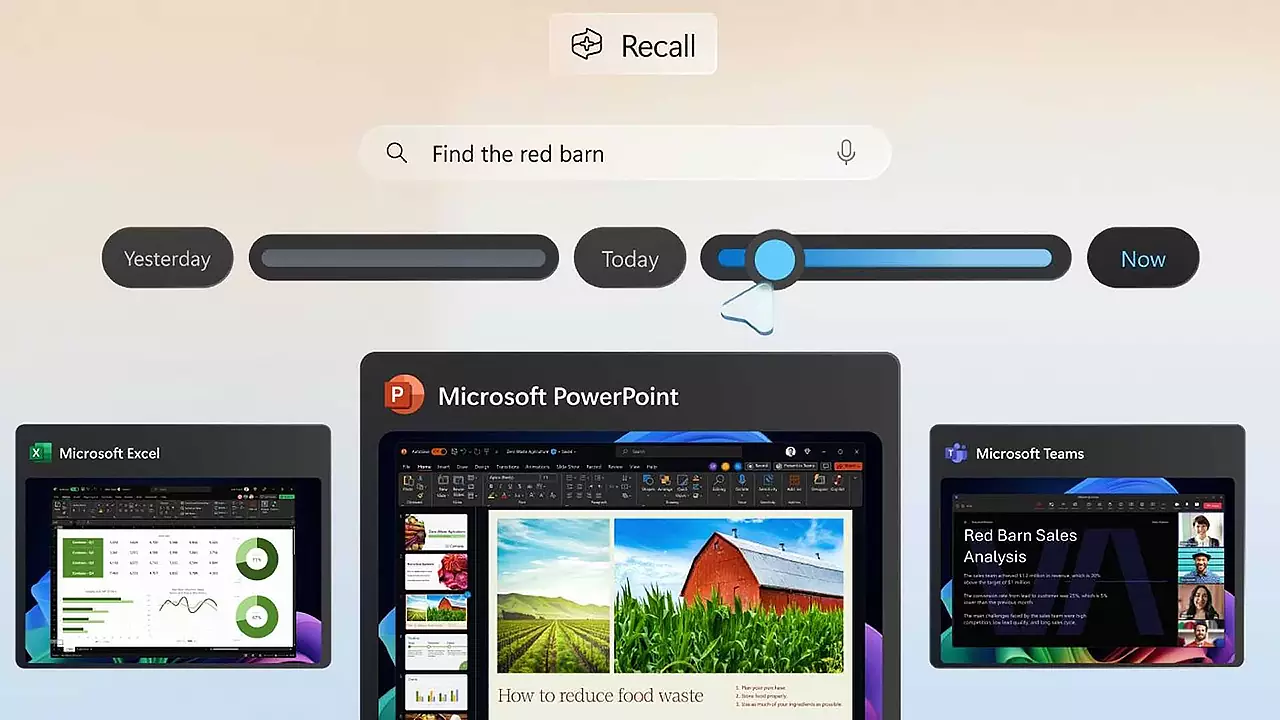
برای مثال، تصور کنید میخواهید بدانید چهارشنبه هفته گذشته بین ساعت 2 تا 4 بعدازظهر مشغول انجام چه کاری بودهاید. کافی است این موضوع را از Recall بپرسید تا بتواند اطلاعاتی درباره فعالیتهای آن بازه زمانی، برنامههای اجرا شده و محتوایی که روی آنها کار میکردید در اختیارتان قرار دهد.
البته، این قابلیت در ابتدا با انتقادهای گستردهای مواجه شد. یکی از مهمترین نگرانیها، نحوه محافظت از اطلاعات ذخیره شده بود. مایکروسافت در نسخه اولیه Recall به رمزگذاری اختصاصی پایگاه داده تصاویر متکی نبود و بیشتر از قابلیت رمزگذاری دستگاه استفاده میکرد. پس از انتقادهای امنیتی، این شرکت تغییراتی در ساختار Recall اعمال کرد و امکانات امنیتی و کنترلی بیشتری در اختیار کاربران قرار داد.
در نسخههای اصلاح شده، کاربران میتوانند برنامهها و وبسایتهای مشخصی را از فرایند ثبت تصاویر مستثنا کنند، قابلیت Recall را به سادگی غیرفعال کنند یا هنگام راهاندازی اولیه ویندوز از فعالسازی آن صرفنظر کنند.
با وجود این تغییرات، Windows Recall همچنان از نظر حریم خصوصی نگرانیهایی ایجاد میکند؛ زیرا اطلاعات تصویری زیادی از فعالیتهای کاربر را در یک محل جمعآوری میکند. اگر فرد دیگری به رایانه شما دسترسی پیدا کند و بتواند از سد لایههای امنیتی دستگاه عبور کند، ممکن است از طریق جستجو در این اطلاعات به جزئیاتی درباره فعالیتهای شخصی شما دسترسی پیدا کند.
این موضوع زمانی جدیتر میشود که اطلاعات حساسی مانند جزئیات حسابهای بانکی، اسناد کاری یا اطلاعات پزشکی در تصاویر ثبت شده وجود داشته باشند.
البته، باید توجه داشت که دسترسی به این اطلاعات صرفاً با باز کردن رایانه امکانپذیر نیست و همچنان به عبور از سازوکارهای امنیتی و مجوزهای دسترسی نیاز دارد. با این حال، ذخیره حجم زیادی از اطلاعات تصویری درباره فعالیتهای روزمره، سطح ریسک ناشی از دسترسی غیرمجاز را افزایش میدهد.
نکته مهم دیگر اینکه Windows Recall به طور اختصاصی برای رایانههای Copilot+ PC ارائه شده است و همه دستگاههای مجهز به ویندوز امکان استفاده از آن را ندارند.
2. Gaming Copilot؛ استفاده از مکالمات شما برای آموزش هوش مصنوعی
Copilot معمولی نیز از نظر حریم خصوصی با پرسشهایی روبهرو است؛ اما Gaming Copilot موضوع متفاوتی را مطرح میکند. این قابلیت که در نوار بازی ویندوز (Game Bar) قرار گرفته، به گیمرها اجازه میدهد هنگام اجرای بازی از دستیار هوش مصنوعی مایکروسافت کمک بگیرند.
برای مثال، اگر در بخشی از بازی گیر کرده باشید، نتوانید یک معما را حل کنید یا برای عبور از مرحلهای خاص به راهنمایی نیاز داشته باشید، میتوانید از Gaming Copilot کمک بگیرید.
این ابزار حتی میتواند از محیط بازی اسکرینشات تهیه کند و با تحلیل تصاویر، پاسخهای مرتبطتری ارائه دهد. مایکروسافت اعلام کرده است که تصاویر ثبت شده از گیمپلی برای آموزش مدلهای هوش مصنوعی استفاده نمیشوند و در این فرایند به اشتراک گذاشته نمیشوند.
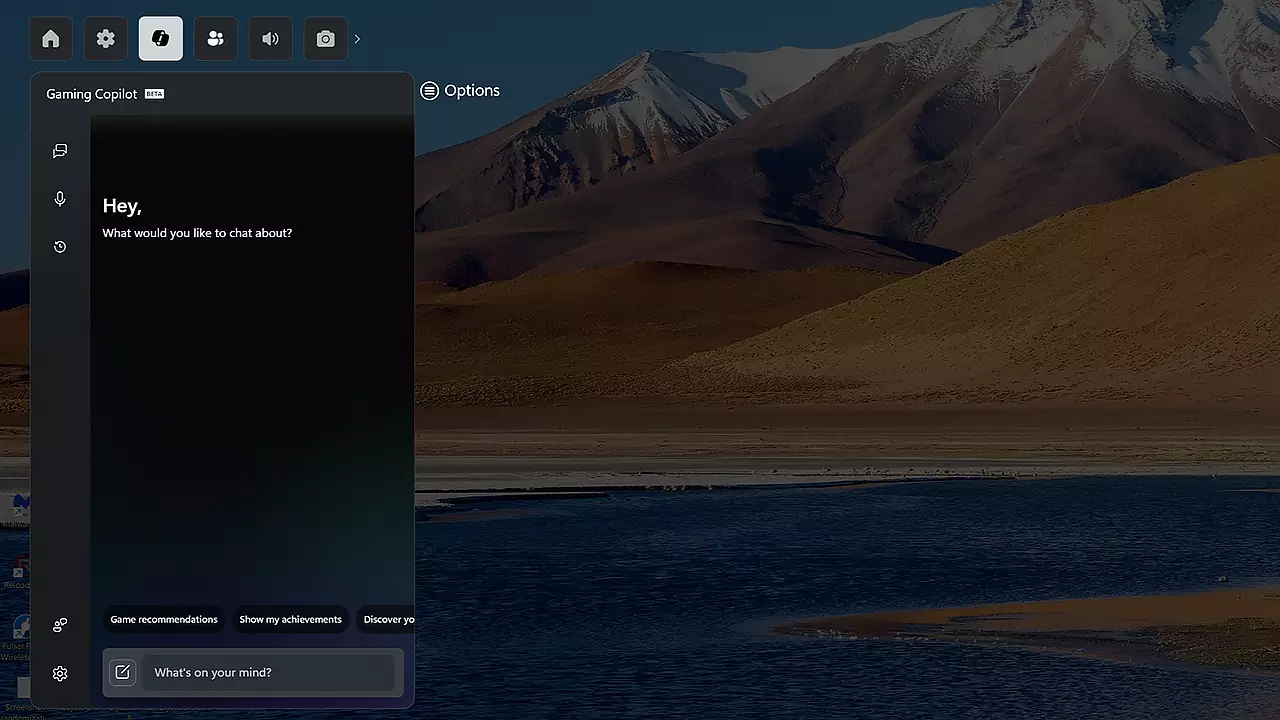
با این حال، نگرانی اصلی درباره Gaming Copilot به مکالمات کاربران مربوط میشود. بر اساس اطلاعات منتشر شده، متن و صدای مکالمات کاربران میتوانند برای آموزش هوش مصنوعی مورد استفاده قرار بگیرند؛ مگر اینکه کاربر تنظیمات مربوط به این موضوع را غیرفعال کند.
این مسئله پس از آن بیشتر مورد توجه قرار گرفت که یکی از کاربران انجمن ResetEra متوجه ارسال اطلاعات Gaming Copilot به سرورهای مایکروسافت شد. پس از انتشار این موضوع، مایکروسافت نیز در گفتگو با وبسایت Tom’s Hardware درباره نحوه استفاده از دادههای کاربران توضیحاتی ارائه کرد.
نکته بحثبرانگیز این است که برخی تنظیمات مرتبط با آموزش مدلهای هوش مصنوعی ممکن است به صورت پیشفرض فعال باشند. به بیان دیگر، اگر کاربر بدون بررسی تنظیمات حریم خصوصی از Gaming Copilot استفاده کند، ممکن است مکالمات متنی یا صوتی او برای بهبود مدلهای هوش مصنوعی مورد استفاده قرار بگیرند.
تجربه استفاده از این قابلیت در دستگاههای مختلف نیز میتواند متفاوت باشد. برای مثال، در بررسی Gaming Copilot روی دستگاه ASUS ROG Xbox Ally X، گزینه مربوط به آموزش مدل با دادههای متنی به صورت پیشفرض فعال بود؛ در حالی که دو گزینه دیگر، یعنی آموزش مدل با دادههای صوتی و قابلیت شخصیسازی و حافظه، غیرفعال بودند.
پس از مدتی، زمانی که Gaming Copilot روی رایانه دسکتاپ نیز در دسترس قرار گرفت، هر سه گزینه غیرفعال بودند. احتمال دارد همگامسازی تنظیمات از طریق حساب کاربری مشترک مایکروسافت در این تفاوت نقش داشته باشد.
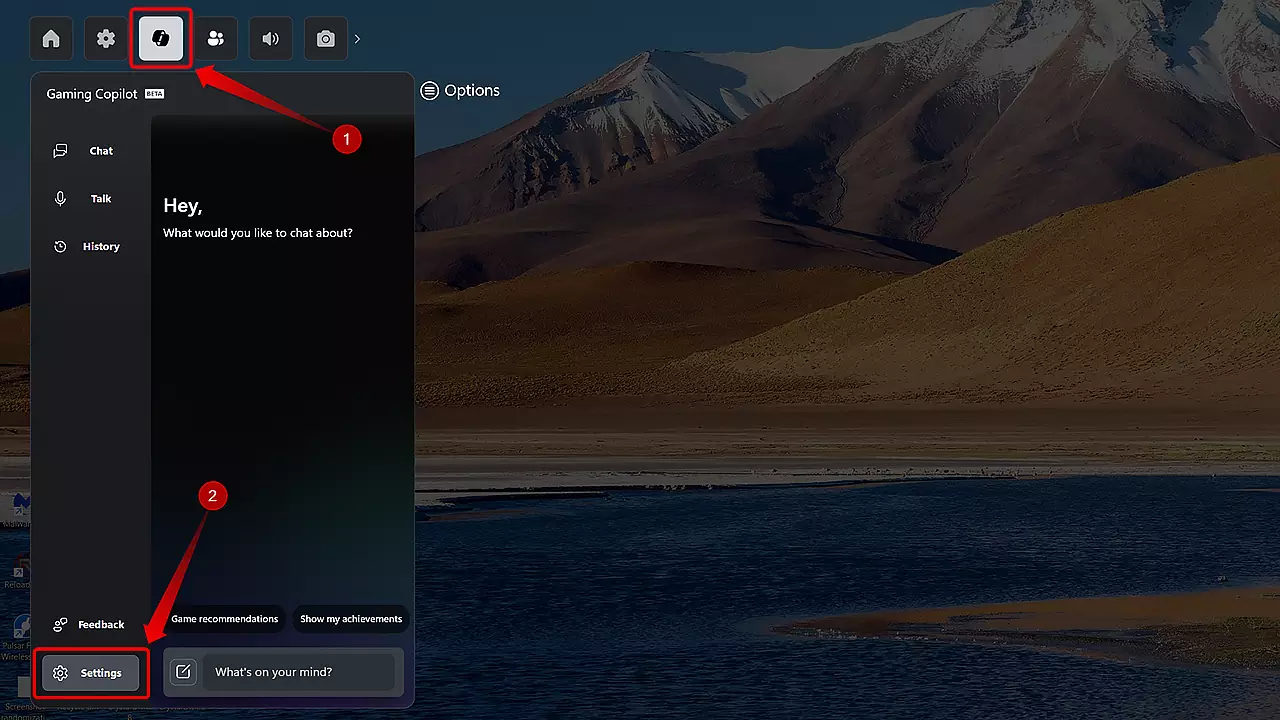
چگونه استفاده از اطلاعات خود برای آموزش هوش مصنوعی را غیرفعال کنیم؟
برای محدود کردن استفاده از دادههای شخصی در Gaming Copilot، مراحل زیر را دنبال کنید:
- نوار بازی ویندوز (Game Bar) را باز کنید.
- وارد بخش Gaming Copilot شوید.
- به قسمت Settings > Privacy settings بروید.
- هر سه گزینه مربوط به حریم خصوصی را غیرفعال کنید:
- Model training on text
- Model training on voice
- Personalization and memory
- در صورت امکان، حافظه و تاریخچه فعالیتهای Gaming Copilot را نیز حذف کنید.
با انجام این کار، کنترل بیشتری بر نحوه استفاده از اطلاعات خود خواهید داشت و میتوانید احتمال استفاده از مکالمات شخصی برای آموزش مدلهای هوش مصنوعی را کاهش دهید.
3. OneDrive؛ سرویس ابری مفید یا تهدیدی برای کنترل فایلهای شخصی؟
OneDrive یکی از سرویسهای کاربردی مایکروسافت برای ذخیرهسازی ابری و همگامسازی فایلها است. این سرویس به کاربران اجازه میدهد اسناد، تصاویر و فایلهای خود را در فضای ابری ذخیره کنند و از دستگاههای مختلف به آنها دسترسی داشته باشند.
با این حال، نحوه یکپارچهسازی OneDrive با ویندوز و سطح دسترسی آن به فایلهای شخصی کاربران میتواند نگرانیهایی ایجاد کند.
یکی از انتقادهای اصلی به این سرویس، فعال بودن برخی قابلیتهای آن به صورت پیشفرض است. در بسیاری از نسخههای ویندوز، OneDrive از ابتدا در دسترس قرار دارد و ویندوز کاربران را به استفاده از آن و همگامسازی فایلهایشان تشویق میکند.
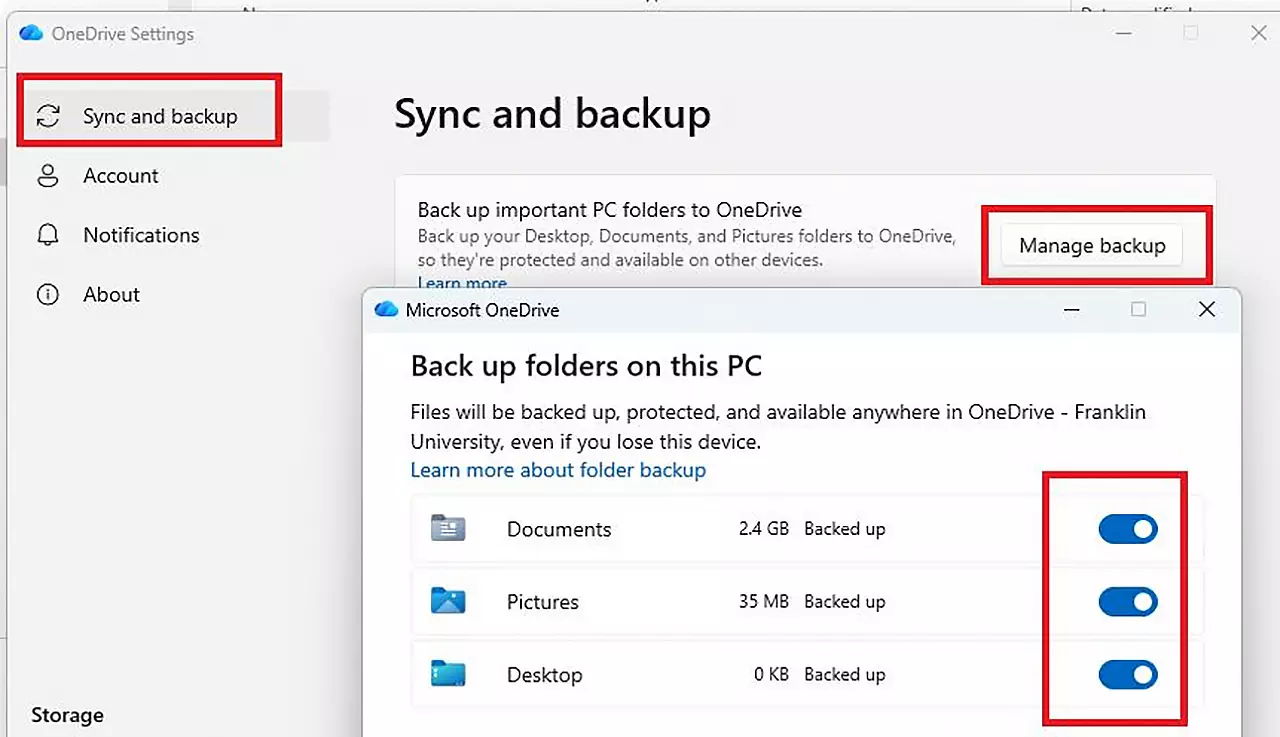
مشکل زمانی آغاز میشود که کاربر بدون آگاهی کامل از نحوه عملکرد سرویس، همگامسازی پوشههای شخصی خود را فعال میکند. در چنین شرایطی، OneDrive میتواند تغییرات فایلها را میان رایانه و فضای ابری همگامسازی کند؛ فرایندی که در صورت بروز خطا یا انتخاب تنظیمات نامناسب، ممکن است به از دست رفتن یا جابهجایی ناخواسته فایلها منجر شود.
برای مثال، اگر فایل یا پوشهای در یکی از مسیرهای همگامسازیشده حذف شود، این تغییر ممکن است به فضای ابری و سایر دستگاههای متصل نیز منتقل شود. همچنین، قابلیت Files On-Demand این امکان را فراهم میکند که برخی فایلها فقط به صورت آنلاین در دسترس باشند و نسخه کامل محلی آنها برای آزادسازی فضای ذخیرهسازی حذف شود.
البته، این رفتار لزوماً به معنای حذف دائمی اطلاعات نیست؛ فایلهایی که فقط به صورت آنلاین نگهداری میشوند، همچنان در فضای ابری OneDrive قرار دارند و با اتصال به اینترنت قابل دسترسی هستند. با این حال، کاربرانی که انتظار دارند تمام فایلهایشان همیشه روی حافظه رایانه موجود باشد، ممکن است با این قابلیت دچار سردرگمی شوند.
از سوی دیگر، اگر مایکروسافت پیش از فعال کردن همگامسازی پوشههای شخصی، توضیحات شفافتری درباره سطح دسترسی و نحوه مدیریت فایلها ارائه میکرد، احتمالاً بخش زیادی از این نگرانیها کاهش پیدا میکرد.
در واقع، مسئله اصلی خود OneDrive نیست؛ بلکه میزان کنترلی است که کاربران بر نحوه دسترسی این سرویس به اطلاعات شخصی خود دارند.
به همین دلیل، برخی کاربران ترجیح میدهند OneDrive را از ویندوز حذف کنند یا دستکم همگامسازی خودکار پوشههای شخصی را غیرفعال نگه دارند. اگر شما هم به ذخیرهسازی محلی فایلها اهمیت میدهید، بهتر است پیش از فعال کردن OneDrive، تنظیمات همگامسازی و قابلیت Files On-Demand را به دقت بررسی کنید.
4. پیشنهاد وبسایتها در منوی Start؛ وقتی تاریخچه مرورگر دیگر خصوصی نیست
یکی دیگر از قابلیتهای ویندوز 11 که میتواند نگرانیهایی درباره حریم خصوصی ایجاد کند، نمایش پیشنهادهای وبسایت در منوی Start است.
این قابلیت با استفاده از اطلاعات مرتبط با سابقه مرور وب در مرورگر Microsoft Edge، وبسایتهایی را به کاربر پیشنهاد میدهد تا دسترسی به آنها سادهتر شود.
در نگاه اول، چنین امکانی شاید کاربردی به نظر برسد؛ اما مشکل اصلی به نحوه استفاده از اطلاعات مرورگر و نمایش پیشنهادها در محیطی عمومیتر مانند منوی Start مربوط میشود.
تصور کنید وبسایتهایی که اخیراً از آنها بازدید کردهاید، بر اساس سابقه مرورگر در منوی Start نمایش داده شوند. در این صورت، هر فردی که به رایانه شما دسترسی داشته باشد و منوی Start را باز کند، ممکن است بخشی از علایق یا فعالیتهای آنلاین شما را مشاهده کند!
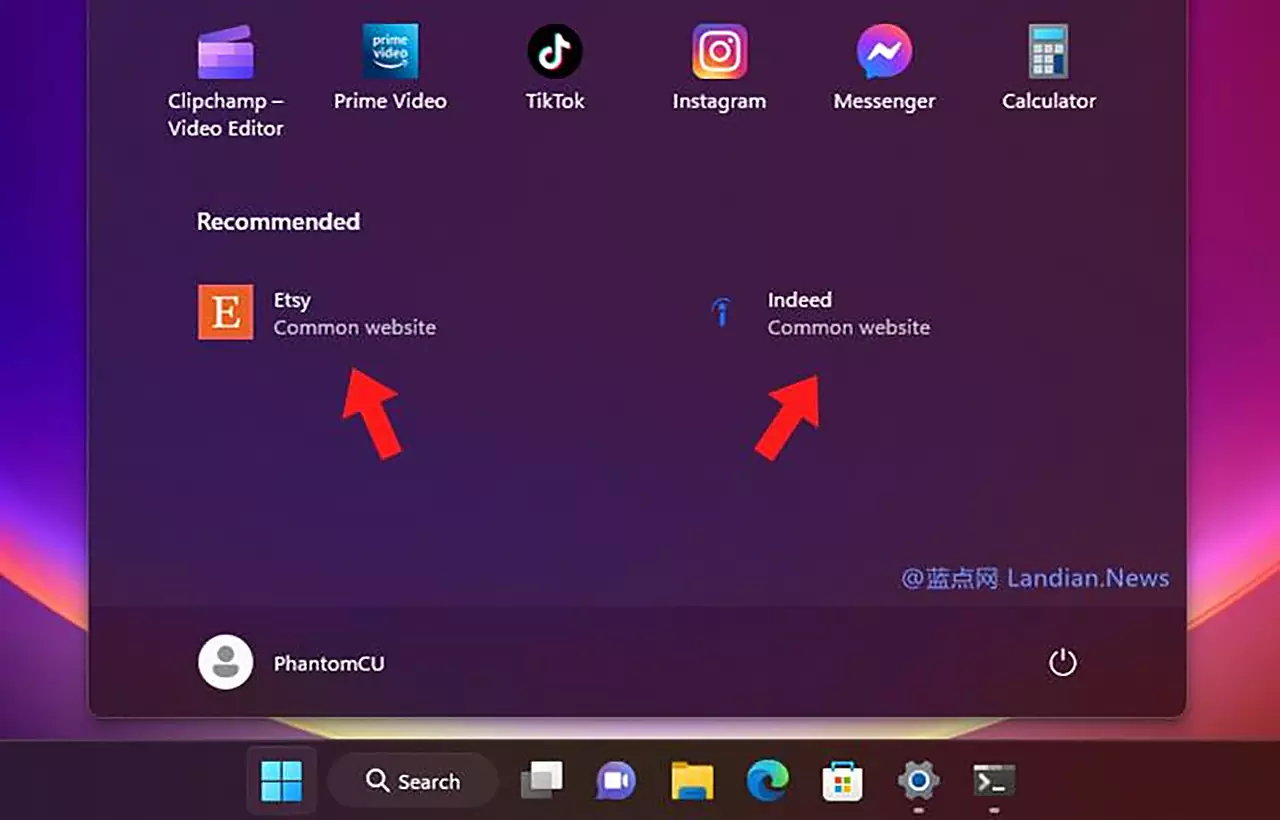
این موضوع به خصوص برای افرادی که از رایانه مشترک استفاده میکنند یا اطلاعات مربوط به فعالیتهای کاری و شخصی خود را محرمانه نگه میدارند، اهمیت بیشتری دارد.
نکته دیگر اینکه این نوع پیشنهادها لزوماً برای همه کاربران مفید نیستند و ممکن است بیشتر از آنکه تجربه کاربری را بهبود دهند، باعث شلوغ شدن منوی Start شوند.
چگونه پیشنهاد وبسایتها را در منوی Start غیرفعال کنیم؟
برای غیرفعال کردن این قابلیت، مراحل زیر را انجام دهید:
- وارد بخش Settings شوید.
- گزینه Personalization را انتخاب کنید.
- به قسمت Start بروید.
- گزینه Show websites from your browsing history را پیدا کنید.
- آن را غیرفعال کنید.
همچنین پیشنهاد میشود گزینه Show recommendations for tips, shortcuts, new apps, and more را نیز در همین بخش بررسی و در صورت عدم نیاز غیرفعال کنید.
با این کار، میتوانید نمایش برخی پیشنهادهای شخصیسازیشده را در منوی Start محدود کنید و کنترل بیشتری بر اطلاعاتی داشته باشید که هنگام استفاده دیگران از رایانه شما نمایش داده میشوند.
ویندوز به سیستمعاملی تبدیل شده که حریم خصوصی کاربران را در اولویت قرار نمیدهد
ویندوز در طول سالهای گذشته تغییرات زیادی را تجربه کرده است؛ اما بخشی از این تغییرات از نگاه کاربران به قیمت کاهش کنترل آنها بر اطلاعات شخصی و تجربه استفاده از سیستمعامل تمام شده است.
امروزه بسیاری از قابلیتهای جدید ویندوز با هدف جمعآوری دادهها، شخصیسازی تجربه کاربری، ارائه پیشنهادهای تبلیغاتی و یکپارچهسازی سرویسهای مایکروسافت طراحی میشوند. اگرچه برخی از این امکانات واقعاً کاربردی هستند، اما نحوه فعالسازی و مدیریت آنها همیشه شفاف و رضایتبخش نیست.
یکی از مشکلات اصلی، استفاده از رویکرد Opt-out به جای Opt-in است. در روش Opt-in، قابلیت مورد نظر تا زمانی که کاربر شخصاً آن را فعال نکند، غیرفعال باقی میماند؛ اما در روش Opt-out، ویژگی از ابتدا فعال است و کاربر باید برای جلوگیری از جمعآوری یا استفاده از اطلاعات خود، شخصاً آن را غیرفعال کند.
این رویکرد در کنار نمایش پیشنهادهای شخصیسازیشده، تبلیغات و سرویسهای مختلف، باعث شده است برخی کاربران احساس کنند کنترل کمتری بر محیط سیستمعامل خود دارند.
از طرف دیگر، بهروزرسانیهای ویندوز گاهی تنظیمات جدیدی را معرفی میکنند یا رفتار برخی قابلیتها را تغییر میدهند. به همین دلیل، حتی اگر قبلاً بعضی از امکانات غیرضروری را غیرفعال کرده باشید، بهتر است پس از بهروزرسانیهای مهم، تنظیمات حریم خصوصی را دوباره بررسی کنید.
البته، نمیتوان تمام قابلیتهای مورد بحث را به معنای واقعی کلمه جاسوسافزار یا بدافزار دانست. برخی از آنها سرویسهایی قانونی و کاربردی هستند که به دلیل نحوه جمعآوری اطلاعات یا تنظیمات پیشفرض خود با انتقاد مواجه شدهاند. با این حال، این موضوع چیزی از اهمیت شفافیت و حق انتخاب کاربران کم نمیکند.
واقعیت این است که ویندوز زمانی برای بسیاری از کاربران نماد آزادی عمل و کنترل کامل بر رایانه شخصی بود. کاربران میتوانستند نرمافزارهای مورد نیاز خود را نصب کنند، تنظیمات سیستم را تغییر دهند و بدون نگرانی از فعال شدن ناخواسته سرویسهای مختلف، از رایانهشان استفاده کنند.
اما اکنون با گسترش سرویسهای ابری، ابزارهای هوش مصنوعی و قابلیتهای مبتنی بر جمعآوری داده، حفظ حریم خصوصی در ویندوز به توجه بیشتری نیاز دارد.
بنابراین، اگر امنیت اطلاعات و حریم خصوصی برایتان اهمیت دارد، بهتر است تنظیمات ویندوز را به صورت دورهای بررسی کنید، قابلیتهای غیرضروری را غیرفعال نگه دارید و پیش از فعال کردن سرویسهایی مانند Recall، Gaming Copilot و OneDrive، از نحوه دسترسی آنها به اطلاعات شخصی خود مطلع شوید.
در نهایت، یک سیستمعامل خوب فقط نباید امکانات بیشتری در اختیار کاربران قرار دهد؛ بلکه باید حق انتخاب، شفافیت و کنترل واقعی بر اطلاعات شخصی را نیز برای آنها حفظ کند.


اولین نفری باشید که دیدگاه میگذارد