

ویندوز یک ابزار داخلی و بسیار کارآمد برای عیب یابی ویندوز دارد که اکثر کاربران حتی یک بار هم آن را باز نکردهاند. اگر تا به حال در کامپیوتر ویندوزی خود دچار مشکلاتی از قبیل کندیهای ناگهانی، کرش کردن (Crash) یا از کار افتادن برنامهها و حتی صفحه آبی مرگ (BSOD یا Blue Screen of Death) مواجه شده باشید، احتمالاً در مقطعی به سراغ ابزار «Event Viewer» رفتهاید. این ابزار داخلی، گزارشی از تمام رویدادهای سیستمی را ثبت میکند که میتوان از آنها برای عیب یابی ویندوز استفاده کرد و یک گزارش صحیح میتواند به شما در شناسایی بخش معیوب کمک کند.
اما بیایید صادق باشیم، کار با Event Viewer میتواند بسیار گیج کننده و طاقتفرسا باشد. بررسی صدها فایل گزارش (Log) زمانبر است و اگر درک مناسبی از عملکرد سیستم عامل نداشته باشید، خواندن و تفسیر این گزارشها یک چالش بزرگ خواهد بود. اینجاست که یک ابزار داخلی دیگر وارد میدان میشود که کار را بسیار سادهتر میکند.
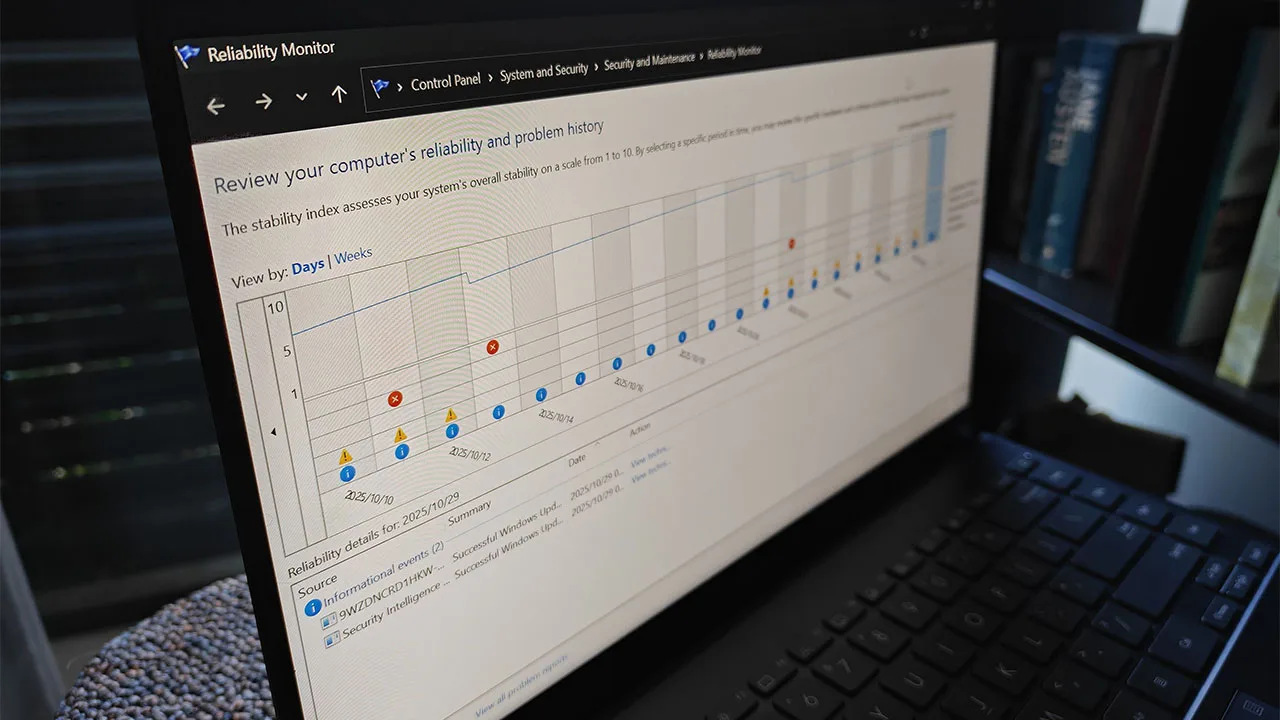
مانیتور پایداری (Reliability Monitor) یک ابزار تشخیصی و عیبیابی بومی در ویندوز است که پایداری سیستم را ردیابی کرده و یک جدول زمانی بصری و قابل فهم از مشکلات، کرشها و خطاها را نمایش میدهد. یک نگاه سریع به این ابزار معمولاً نشان میدهد که مشکل کامپیوتر از کجاست. استفاده از آن در مقایسه با Event Viewer یا حتی نرمافزارهای شخص ثالث بسیار آسانتر است. ابزارهایی مانند مانیتور پایداری باعث میشوند از خود بپرسیم چرا مایکروسافت در معرفی و برجسته کردن اجزای مفیدی از ویندوز که واقعاً تجربه کاربری را بهبود میبخشند، اینقدر ضعیف عمل میکند؟!
Reliability Monitor؛ ابزاری که به شکلی عجیب نادیده گرفته شده است
حتی پس از سالها استفاده از ویندوز، بسیاری از کاربران حرفهای نیز از وجود ابزاری مانند Reliability Monitor بیاطلاع هستند. ویندوز هرگز به شما پیشنهاد نمیکند که آن را بررسی کنید و حتی در اپلیکیشن تنظیمات (Settings) نیز اشاره واضحی به آن نشده است. این ابزار کاربردی به نوعی در اعماق بخش «امنیت و نگهداری» (Security and Maintenance) در کنترل پنل (Control Panel) مخفی شده است.
البته، این موضوع چندان هم تعجبآور نیست، زیرا ویندوز در طول سالها، اولویت خود را به سمت عیب یابی ویندوز به صورت خودکار تغییر داده است. در چنین شرایطی، ابزاری که نیاز به تحلیل دستی توسط کاربر داشته باشد، به حاشیه رانده میشود. باید دقت کرد که Reliability Monitor لزوماً یک «تعمیرکار» نیست، بلکه عصای دست شما برای «تشخیص» دقیق مشکل است. شناسایی منشأ اصلی خطا بسیار ارزشمندتر از امتحان کردن راهکارهای تصادفی است؛ چرا که تمرکز بر حل یک مشکل مشخص، بسیار سریعتر از آزمون و خطا میان دهها روش مختلف به نتیجه میرسد.
چطور این ابزار را باز کنیم؟
برای دسترسی به این ابزار مخفی فوقالعاده کارآمد، کافی است مراحل زیر را دنبال کنید:
- در منوی استارت عبارت Reliability یا View reliability history را تایپ کنید.
- اگر از این طریق پیدا نشد، به Control Panel بروید.
- سپس مسیر System and Security و سپس Security and Maintenance را دنبال کنید.
- بخش Maintenance را باز کرده و روی لینک View reliability history کلیک کنید.
در گزارشهایی که اخیراً در انجمنهای پشتیبانی مایکروسافت منتشر شده، برخی کاربران گفتهاند که در نسخههای آزمایشی ویندوز، دسترسی به این بخش از طریق جستجوی سریع گاهی با تاخیر مواجه میشود، بنابراین استفاده از مسیر کنترل پنل مطمئنترین راه است.
کاربری آسانتر در مقایسه با Event Viewer
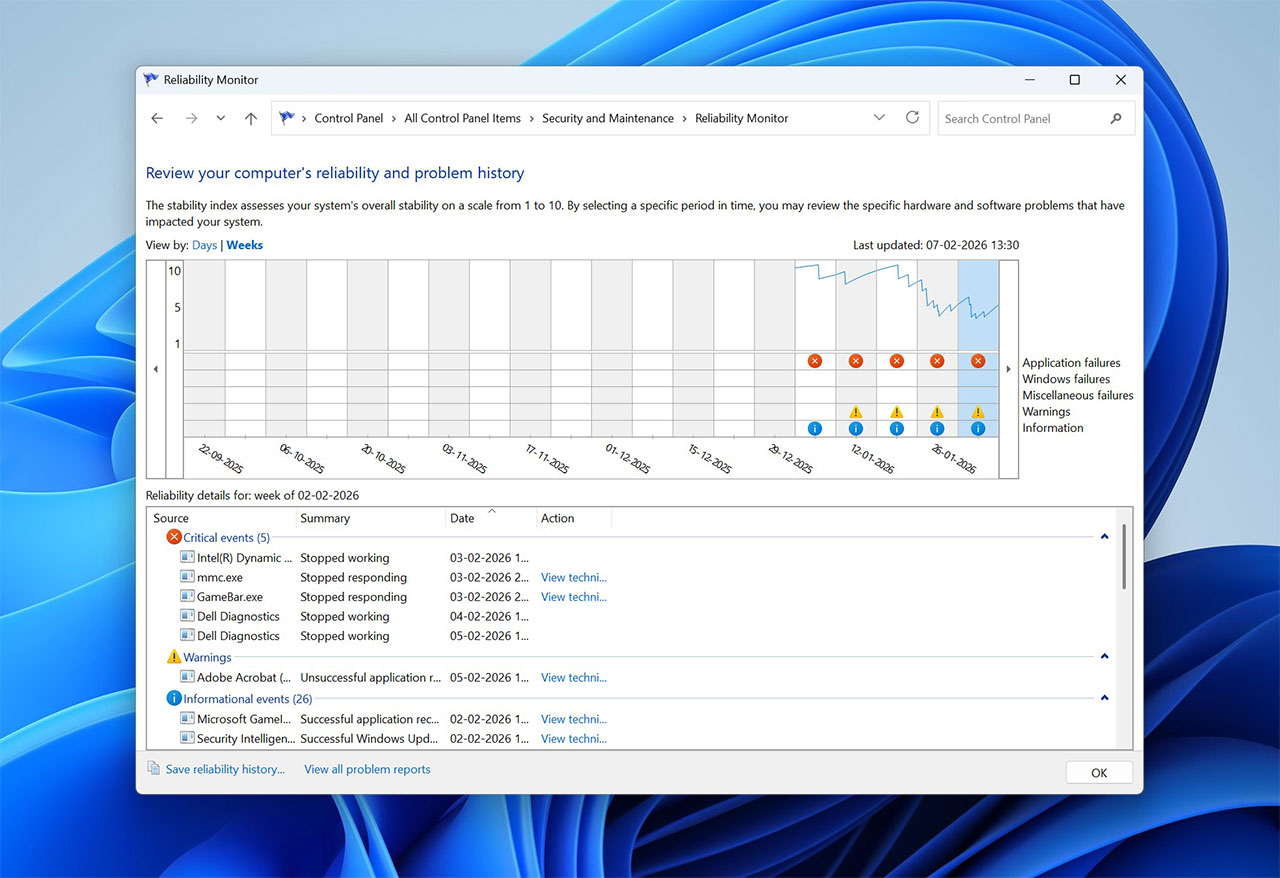
ابزار Reliability Monitor از نظر سادگی و تجربه کاربری، یک پله بالاتر از Event Viewer قرار دارد. برای بسیاری از کاربران، محیط پیچیده Event Viewer و هشدارهای امنیتی پیرامون سوءاستفاده از آن، دلهرهآور است. اما Reliability Monitor به جای نمایش صدها گزارش جزئی و بیاهمیت، تصویری روشن از وقایع حیاتی سیستم مانند توقف برنامهها، خطاهای بهروزرسانی و خرابیهای سختافزاری ارائه میدهد. این رویکرد متمرکز، تحلیل مشکلات سیستم را برای هر کاربری بسیار سادهتر و سریعتر میکند.
برگ برنده این ابزار، نمایش بصری وقایع در قالب یک جدول زمانی یا تایملاین است. اگر اختلالات سیستم دقیقاً پس از نصب یک آپدیت خاص شروع شده باشد، این ابزار به خوبی ارتباط میان آنها را فاش میکند. همچنین با ثبت دقیق تاریخ شروع مشکلات، به شما کمک میکند تا ریشه خطا را به راحتی ردیابی کنید. کافی است یک روز یا هفته مشخص را از نمودار انتخاب کنید تا لیست تمام اتفاقات مهم آن بازه زمانی ظاهر شود. سپس با دوبار کلیک روی هر گزارش، جزئیات دقیقی درباره علت و نوع خرابی در اختیارتان قرار میگیرد.
به عنوان مثال، اگر نرمافزاری کرش کرده باشد، با بررسی بخش Problem details میتوانید نام ماژول خطا (Faulting module name) را پیدا کنید. این نام معمولاً به فایل یا قطعهای اشاره دارد که جرقه اصلی خطا را زده است. دسترسی به چنین دادههای دقیقی، فرآیند عیب یابی ویندوز را از حالت حدس و گمان خارج کرده و به یک اقدام هدفمند تبدیل میکند.
شاخص پایداری؛ دماسنج سلامت سیستم شما
یک قابلیت کاربردی دیگر با نام «شاخص پایداری» (Stability Index) هم در Reliability Monitor وجود دارد که دیدگاهی کلی از وضعیت سیستم به شما میدهد. این شاخص امتیازی بین 1 تا 10 است که پایداری سیستم شما را میسنجد؛ عدد 1 نشانه کمترین و 10 بیانگر بیشترین ثبات است. نوسان در این عدد کاملاً طبیعی است؛ مثلاً با کرش کردن یک برنامه، امتیاز شما ممکن است از 10 به 5 سقوط کند، اما در شرایط ایدهآل باید دوباره به سطح بالا برگردد. اگر این شاخص مدام در سطوح پایین باقی بماند، یعنی سیستم با مشکلاتی جدی روبروست که نیاز به رسیدگی دارند. این عدد معیار مناسبی برای سنجش موفقیتآمیز بودن تلاشهای شما برای عیب یابی ویندوز است.
محدودیتهای مانیتور پایداری؛ ابزاری برای تشخیص، نه تعمیر
باید پذیرفت که مانیتور پایداری یک ضعف بزرگ دارد. در روزگاری که همه به دنبال راهکارهای سریع و خودکار هستند، این ابزار تنها به «شناسایی» مشکل بسنده کرده و خود اقدام به «رفع» آن نمیکند. مانیتور پایداری نه تنظیمات شبکه را ریست میکند، نه آپدیتهای معیوب را حذف مینماید و نه فایلهای آسیبدیده سیستم را ترمیم میکند. وظیفه این ابزار فقط نشان دادن انگشت اتهام به سمت منشأ خطاست و باقی مسیر تعمیر باید توسط کاربر طی شود.
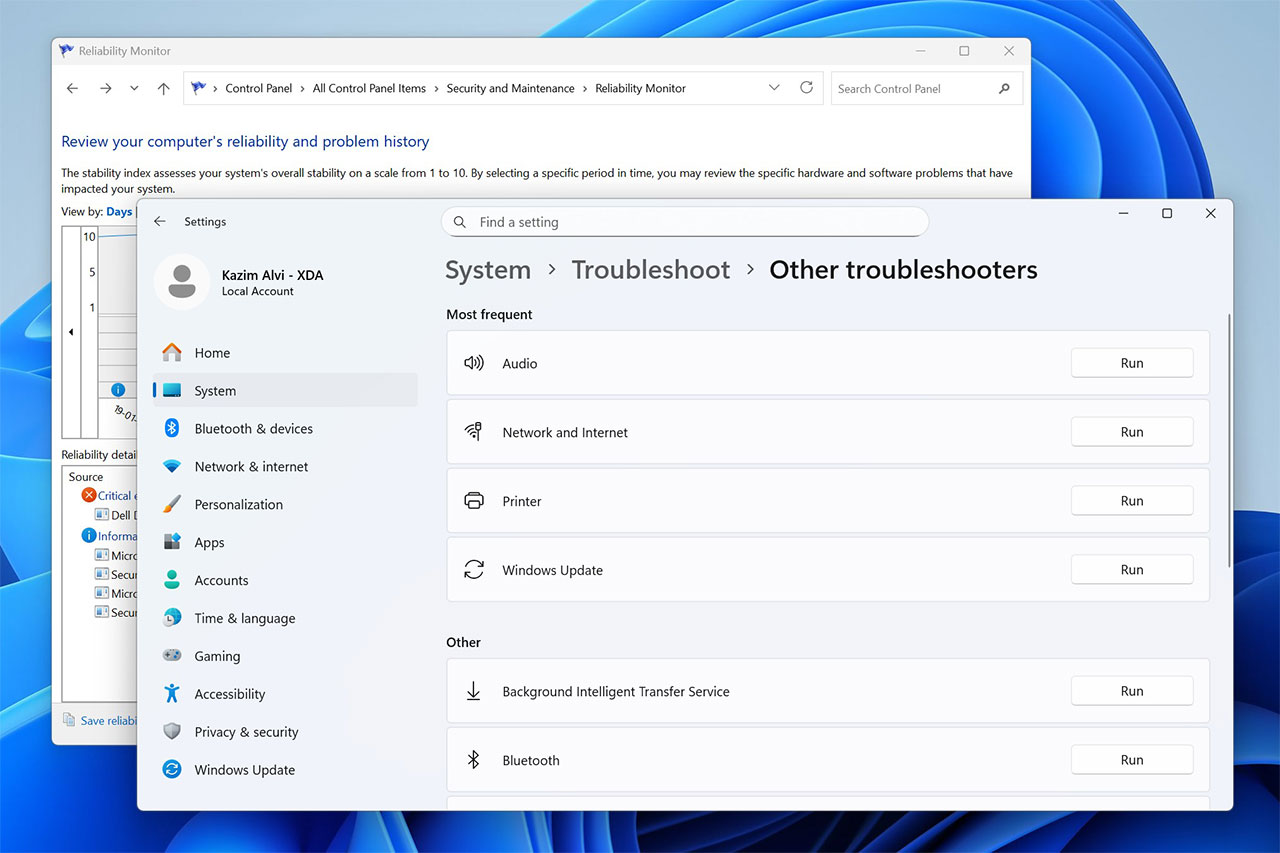
با این حال، اگر واقعبین باشیم، این ابزار مکمل فوقالعادهای برای عیبیابهای خودکار ویندوز است. وقتی عیبیاب داخلی سیستم ادعا میکند که مشکل حل شده، میتوانید با مراجعه به ابزار Reliability Monitor صحت این ادعا را بررسی کنید. اگر پس از آن تاریخ، دیگر خبری از کرشها در جدول زمانی نباشد، یعنی تعمیر موفق بوده است؛ در غیر این صورت، متوجه میشوید که راهحل قبلی موثر نبوده و باید مسیر دیگری را امتحان کنید.
محدودیت دیگر این است که دادهها در این بخش تنها برای 28 روز نگهداری میشوند. بنابراین، اگر به دنبال بررسی رویدادی قدیمیتر از این بازه هستید، چارهای جز مراجعه به محیط پیچیدهتر Event Viewer نخواهید داشت.
بهترین ابزار عیب یابی ویندوز برای کاربران عادی
مانیتور پایداری یا Reliability Monitor ابزاری ساده و ملموس است که دقیقاً در نقطه میانی عیبیابهای خودکار و محیط تخصصی Event Viewer قرار میگیرد. برای استفاده از آن نیازی به دانش فنی بالا برای تحلیل کدهای پیچیده ندارید و حتی یک نگاه گذرا هم میتواند سرنخ اصلی را به شما بدهد. اگرچه Event Viewer همچنان قدرتمندترین گزینه برای حرفهایهاست، اما برای اکثر کاربران، بهترین نقطه شروع برای عیب یابی ویندوز، همین Reliability Monitor است.
به عنوان ابزاری که تا این حد ناشناخته مانده، Reliability Monitor به طرز عجیبی کارآمد است. پس دفعه بعد که رفتار کامپیوترتان غیرعادی شد، دقیقاً میدانید که بازرسی را از کجا شروع کنید.



اولین نفری باشید که دیدگاه میگذارد