

ماوس یکی از مهمترین تجهیزات جانبی کامپیوتر است که نقش اساسی در تعامل با سیستمعامل و اجرای فعالیتهای روزمره دارد. از باز کردن برنامهها و گشتوگذار در صفحات وب گرفته تا انجام بازیهای کامپیوتری، ویرایش تصاویر و انتخاب گزینههای مختلف روی صفحه، تقریباً در تمام این فعالیتها به عملکرد صحیح ماوس نیاز داریم. اما زمانی که ماوس دچار اختلال میشود، حتی سادهترین کارها نیز میتوانند به تجربهای عذابآور تبدیل شوند! فرقی نمیکند از یک ماوس پیشرفته مانند Razer Cobra Pro استفاده کنید یا سراغ مدلهایی مانند لاجیتک یا تسکو رفته باشید؛ هر ماوسی، مانند سایر تجهیزات جانبی کامپیوتر، ممکن است با مشکلات سختافزاری یا نرمافزاری مواجه شود.
یکی از رایجترین مشکلاتی که کاربران هنگام استفاده از کامپیوتر با آن روبهرو میشوند، لگ داشتن یا تأخیر ماوس (Mouse Lag) است. این مشکل معمولاً زمانی اتفاق میافتد که حرکت نشانگر روی صفحه با حرکت دست شما هماهنگ نباشد یا دستورات کلیک و اسکرول با تأخیر اجرا شوند. گاهی اوقات نیز نشانگر ماوس برای چند لحظه متوقف میشود، حرکات نامنظمی دارد یا بدون دلیل مشخصی با سرعت بسیار پایین حرکت میکند.
دلایل مختلفی میتوانند باعث بروز این مشکل شوند. برای مثال، اختلال در اتصال بلوتوث یا گیرنده USB، ضعیف شدن باتری، قدیمی بودن درایورها، خرابی پورت USB، وجود آلودگی روی حسگر نوری ماوس و حتی نامناسب بودن سطح پد ماوس از جمله عواملی هستند که میتوانند عملکرد این وسیله را تحت تأثیر قرار دهند. علاوه بر این، بعضی از تنظیمات ویندوز و برنامههای در حال اجرا در پسزمینه نیز ممکن است باعث افزایش تأخیر در پاسخدهی ماوس شوند.
نکته مهم این است که لگ داشتن ماوس همیشه به معنای خراب شدن آن نیست. در بسیاری از مواقع، با انجام چند تغییر ساده در تنظیمات سیستم یا بررسی اتصالات میتوان مشکل را برطرف کرد و نیازی به خرید ماوس جدید نخواهد بود.
در این مقاله از دیجیرو، دلایل اصلی لگ داشتن ماوس را بررسی میکنیم و روشهای مختلف عیبیابی سختافزاری و نرمافزاری را آموزش میدهیم. اگر نشانگر ماوس شما کند حرکت میکند، هنگام بازی تأخیر دارد یا دستورات کلیک را با فاصله زمانی اجرا میکند، راهکارهای زیر میتوانند به شناسایی علت مشکل و رفع آن کمک کنند. پس در ادامه با ما همراه باشید.
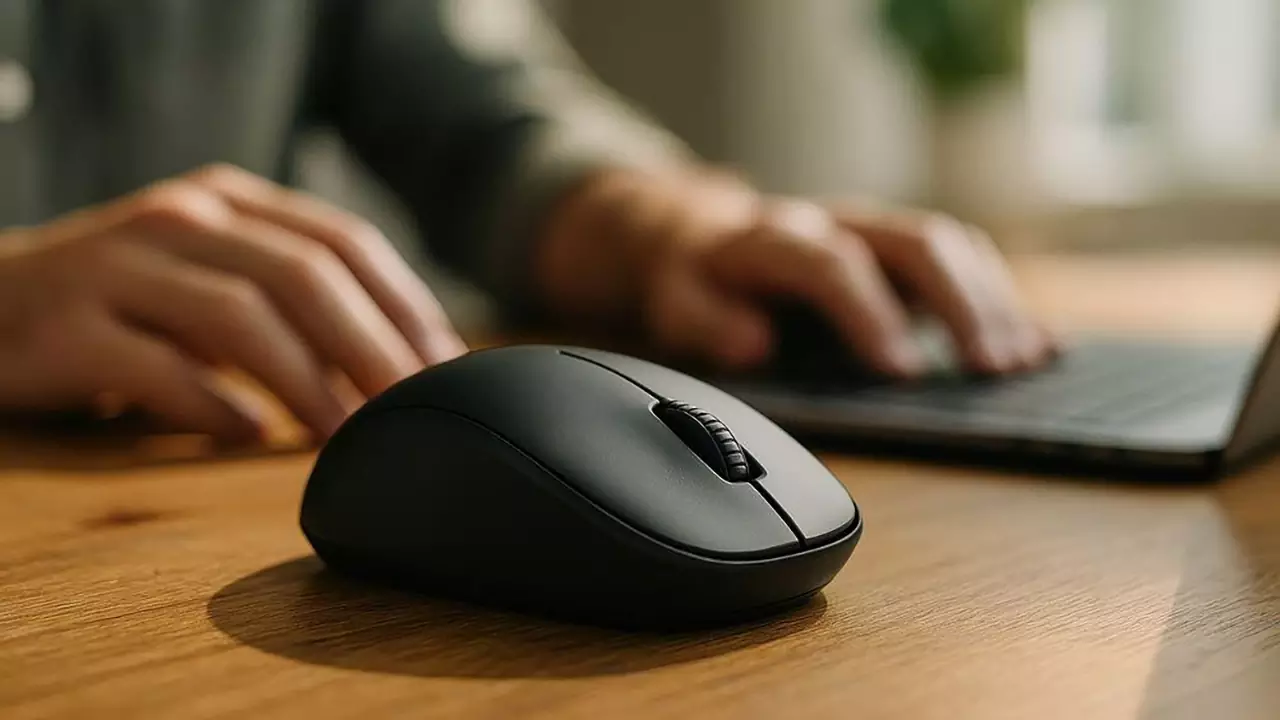
قبل از شروع عیبیابی، ماوس را روی یک کامپیوتر دیگر امتحان کنید
پیش از اینکه سراغ تغییر تنظیمات ویندوز یا نصب مجدد درایورها بروید، بهتر است مطمئن شوید مشکل از خود ماوس است یا کامپیوتری که از آن استفاده میکنید. برای این کار، ماوس را به یک لپتاپ یا کامپیوتر دیگر متصل کنید و عملکرد آن را برای چند دقیقه بررسی کنید.
اگر ماوس روی سیستم دوم بدون مشکل کار میکند، احتمال دارد ایراد از تنظیمات ویندوز، درایورها، پورتهای USB یا برنامههای در حال اجرا روی کامپیوتر اصلی باشد. در چنین شرایطی بهتر است تمرکز خود را روی روشهای عیبیابی نرمافزاری و تنظیمات سیستم قرار دهید.
اما اگر لگ ماوس روی کامپیوتر دوم نیز ادامه داشت، احتمال وجود مشکل سختافزاری بیشتر میشود. در این حالت باید وضعیت کابل، باتری، گیرنده بیسیم، حسگر نوری و سایر اجزای ماوس را بررسی کنید.
این آزمایش ساده میتواند از انجام تغییرات غیرضروری در سیستم جلوگیری کرده و مسیر عیبیابی را کوتاهتر کند.
1. روشهای عیبیابی سختافزاری برای رفع لگ ماوس
اولین مرحله برای رفع تأخیر ماوس، بررسی وضعیت فیزیکی دستگاه و اتصالات آن است. گاهی اوقات یک مشکل ساده مانند کثیف بودن حسگر، ضعیف شدن باتری یا اتصال نامناسب کابل میتواند باعث شود نشانگر روی صفحه به درستی حرکت نکند.
تمیز کردن ماوس و بررسی حسگر نوری
گردوغبار و آلودگیهایی که در قسمت زیرین ماوس جمع میشوند، ممکن است عملکرد حسگر نوری یا لیزری آن را مختل کنند. این مشکل به خصوص زمانی بیشتر دیده میشود که از ماوس روی سطوح نامناسب استفاده میکنید یا مدت زیادی است که آن را تمیز نکردهاید.
برای شروع، ماوس را از کامپیوتر جدا کنید. اگر مدل شما بیسیم است، در صورت امکان آن را خاموش کنید و سپس قسمت زیرین دستگاه را با یک پارچه نرم و بدون پرز تمیز کنید. اطراف حسگر نوری را نیز به آرامی پاک کنید تا هیچ گردوغبار یا ذرهای مانع عملکرد صحیح آن نباشد.
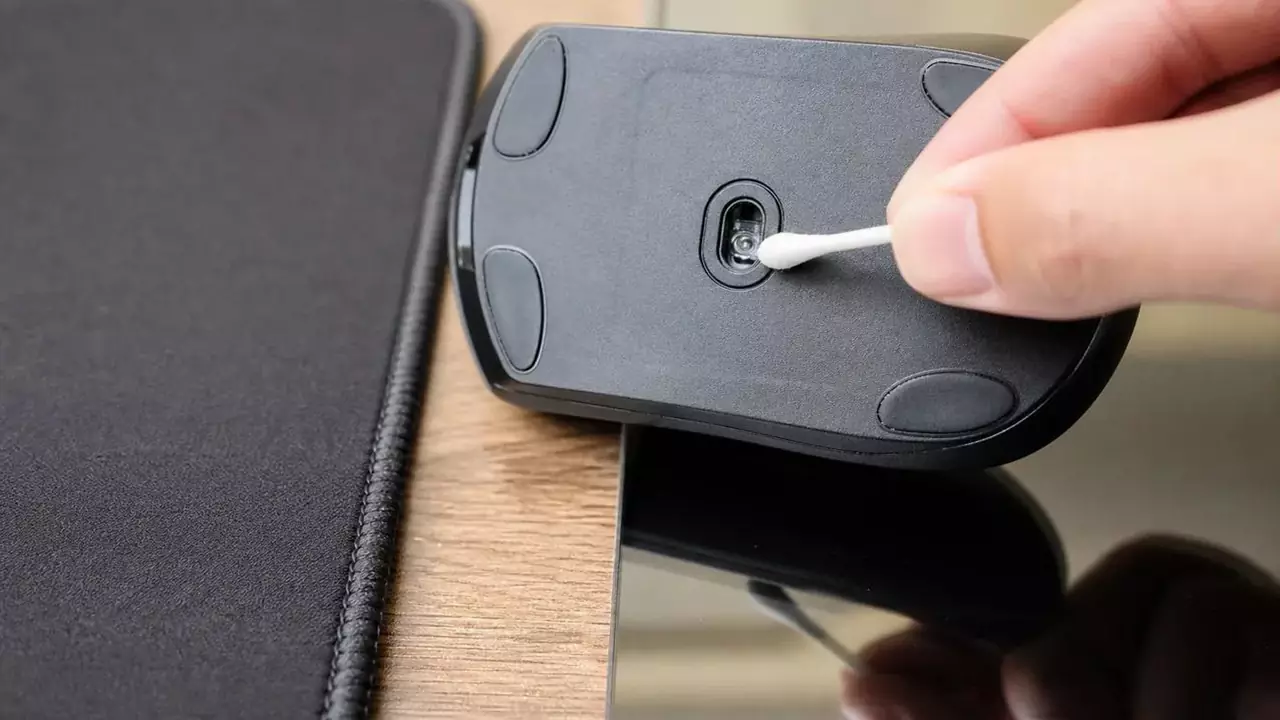
در صورتی که آلودگی در اطراف کلیدها یا چرخ اسکرول جمع شده است، میتوانید با استفاده از ابزار مناسب و بدون وارد کردن فشار زیاد، این قسمتها را نیز تمیز کنید. از ریختن مستقیم مایعات روی ماوس خودداری کنید و پیش از اتصال مجدد دستگاه، مطمئن شوید تمام قسمتهای آن خشک هستند.
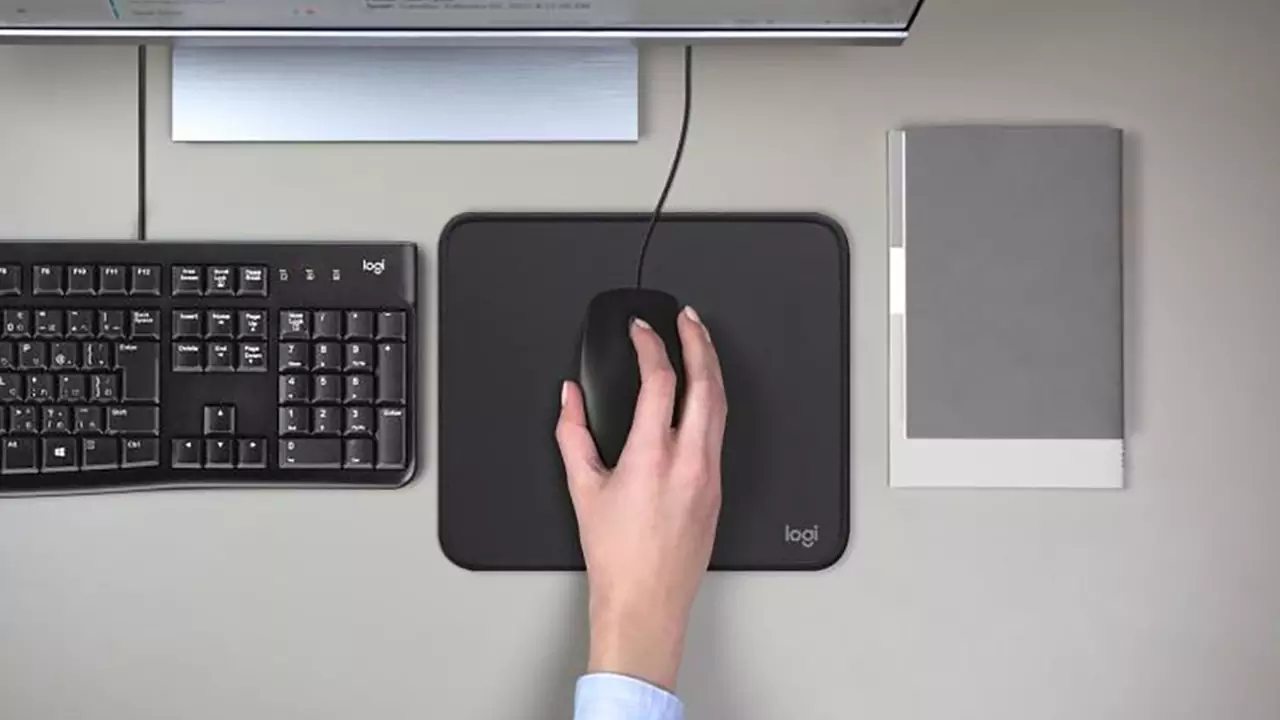
پس از تمیز کردن، ماوس را دوباره به سیستم متصل کنید و حرکت نشانگر را بررسی کنید. اگر مشکل همچنان وجود داشت، بهتر است سطحی را که ماوس روی آن قرار میگیرد نیز بررسی کنید. بعضی از سطوح براق، شیشهای یا بسیار ناهموار ممکن است باعث ایجاد اختلال در عملکرد حسگر شوند. استفاده از یک ماوسپد مناسب میتواند دقت حرکت نشانگر را بهبود دهد.
جدا کردن و اتصال مجدد ماوس بلوتوثی
اگر از ماوس بلوتوثی استفاده میکنید، ممکن است مشکل لگ به دلیل اختلال در ارتباط بیسیم میان ماوس و کامپیوتر ایجاد شده باشد. در چنین شرایطی، حذف اتصال قبلی و جفتسازی مجدد دستگاه میتواند به رفع مشکل کمک کند.
برای انجام این کار در ویندوز، مراحل زیر را دنبال کنید:
- در نوار وظیفه و داخل کادر جستجوی ویندوز، عبارت Bluetooth را جستجو کنید و وارد تنظیمات بلوتوث شوید.
- در بخش دستگاههای متصل، ماوس مورد نظر خود را پیدا کنید.
- روی منوی سهنقطه کنار نام دستگاه کلیک کنید.
- گزینه Remove device را انتخاب کنید تا اتصال قبلی حذف شود.
- ماوس را در حالت جفتسازی (Pairing Mode) قرار دهید.
- در تنظیمات بلوتوث ویندوز، گزینه Add device را انتخاب کنید و پس از پیدا کردن نام ماوس، اتصال را دوباره برقرار کنید.
بعد از جفتسازی مجدد، چند دقیقه با ماوس کار کنید تا مشخص شود آیا تأخیر و اختلال حرکتی برطرف شده است یا خیر.
توجه داشته باشید که اگر از کامپیوتر رومیزی استفاده میکنید و ماوس دیگری در اختیار ندارید، بهتر است پیش از حذف اتصال فعلی، از روش جایگزینی برای کنترل سیستم استفاده کنید. همچنین اگر اتصال بلوتوث همچنان ناپایدار است، فاصله ماوس از کامپیوتر و وجود دستگاههای بیسیم دیگر در نزدیکی آن را بررسی کنید.
بررسی کابل و اتصالات ماوس
در ماوسهای سیمی، آسیب دیدن کابل یکی از دلایل احتمالی اختلال در عملکرد دستگاه است. اگر کابل به شدت خم شده، پیچ خورده یا در قسمتی از آن پارگی و ساییدگی وجود دارد، ممکن است انتقال اطلاعات به کامپیوتر با مشکل مواجه شود.
برای بررسی این موضوع، کابل را از ابتدا تا انتها به صورت چشمی بررسی کنید و مطمئن شوید که هیچ قسمت آن آسیب فیزیکی ندیده است. همچنین هنگام استفاده از ماوس، از کشیده شدن یا گیر کردن کابل به لبه میز و سایر وسایل جلوگیری کنید.
اگر با حرکت دادن کابل، نشانگر ماوس برای لحظاتی متوقف میشود یا اتصال دستگاه قطع و وصل میشود، احتمال خرابی کابل یا محل اتصال آن وجود دارد. در چنین شرایطی، اگر دستگاه تحت پوشش گارانتی است، بهتر است برای تعمیر یا تعویض آن اقدام کنید. در غیر این صورت، خرید یک ماوس جدید ممکن است انتخاب منطقیتری باشد.
بررسی باتری و فاصله ماوس بیسیم
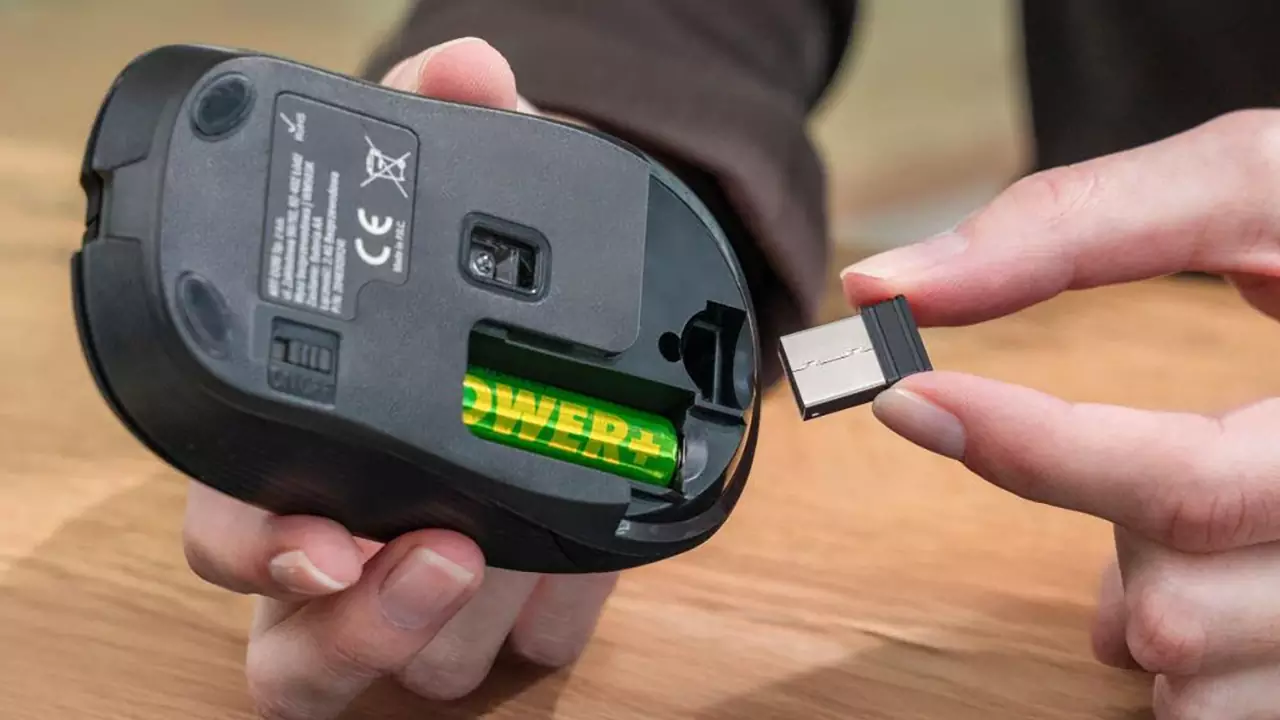
در ماوسهای بیسیم، ضعیف شدن باتری میتواند باعث کاهش پایداری اتصال و ایجاد تأخیر در حرکت نشانگر شود. اگر از مدلهایی استفاده میکنید که باتری قابل تعویض دارند، باتریهای قدیمی را با نمونههای سالم و باکیفیت جایگزین کنید.
در مدلهایی که باتری داخلی دارند، سطح شارژ دستگاه را بررسی کنید و در صورت نیاز آن را به طور کامل شارژ کنید. همچنین بهتر است وضعیت اتصال گیرنده USB یا دانگل اختصاصی ماوس را بررسی کنید.
فاصله زیاد میان ماوس و گیرنده بیسیم نیز میتواند روی کیفیت ارتباط تأثیر بگذارد. بنابراین، ماوس را به کامپیوتر نزدیکتر کنید و در صورت امکان، گیرنده USB را به پورتی متصل کنید که مانعی میان آن و ماوس وجود نداشته باشد.
اگر از ماوس دارای دانگل USB استفاده میکنید، به خاطر داشته باشید که اتصال آن با بلوتوث متفاوت است. در این مدلها باید وضعیت گیرنده اختصاصی دستگاه را بررسی کنید و حذف اتصال بلوتوث لزوماً کمکی به رفع مشکل نخواهد کرد.
امتحان کردن یک پورت USB دیگر
گاهی اوقات مشکل از خود ماوس نیست و پورت USB کامپیوتر به درستی کار نمیکند. برای اطمینان از این موضوع، ماوس را از پورت فعلی جدا کنید و آن را به یک پورت USB دیگر متصل کنید.
اگر از کامپیوتر رومیزی استفاده میکنید، بهتر است ابتدا پورتهای USB پشت کیس را امتحان کنید؛ زیرا این پورتها مستقیماً به مادربرد متصل هستند. همچنین اگر ماوس از طریق هاب USB به سیستم وصل شده است، آن را مستقیماً به کامپیوتر متصل کنید تا احتمال اختلال در هاب نیز بررسی شود.
اگر ماوس در پورت جدید بدون لگ کار میکند، احتمالاً پورت قبلی، هاب USB یا اتصال آن دچار مشکل بوده است.
2. عیبیابی نرمافزاری برای رفع لگ ماوس
اگر بررسی اتصالات، باتری، کابل و حسگر نوری نتیجهای نداشت، بهتر است سراغ بخش نرمافزاری بروید. در بعضی مواقع، درایورهای قدیمی یا ناسازگار باعث میشوند ویندوز نتواند دستورات ماوس را به درستی پردازش کند.
بهروزرسانی درایور ماوس در ویندوز
درایورها نقش مهمی در ارتباط میان سختافزار و سیستمعامل دارند. اگر درایور ماوس قدیمی باشد یا به هر دلیلی دچار اختلال شده باشد، ممکن است با مشکلاتی مانند تأخیر در حرکت نشانگر، قطع و وصل شدن یا عملکرد نامناسب کلیدها مواجه شوید.
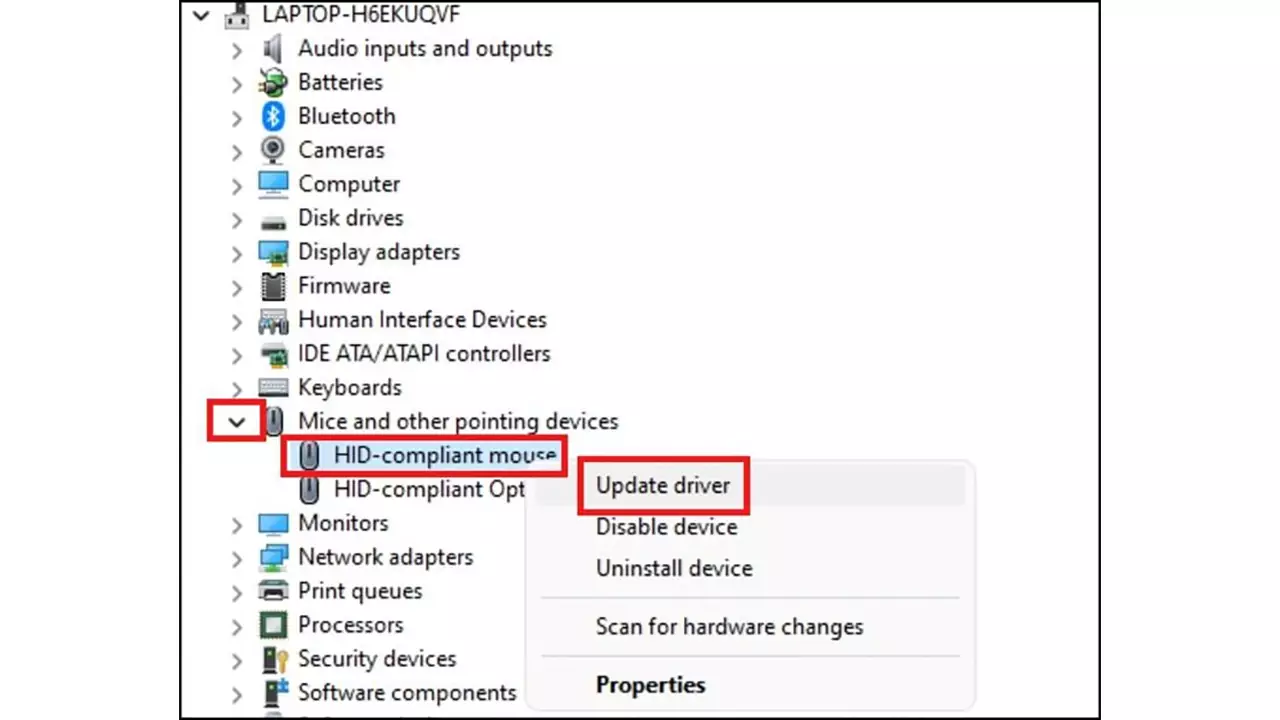
برای بهروزرسانی درایور ماوس، مراحل زیر را انجام دهید:
- در قسمت جستجوی ویندوز، عبارت Device Manager را تایپ کرده و برنامه با همین نام را باز کنید.
- بخش Mice and other pointing devices را پیدا کنید.
- روی نام ماوس خود راست کلیک کرده و گزینه Properties را انتخاب کنید.
- وارد تب Driver شوید.
- گزینه Update Driver را انتخاب کنید.
- در پنجره جدید، روی Search automatically for drivers کلیک کنید.
- اگر نسخه جدیدی از درایور در دسترس باشد، ویندوز آن را شناسایی و نصب میکند.
- پس از اتمام فرایند، در صورت نیاز کامپیوتر را ریستارت کنید.
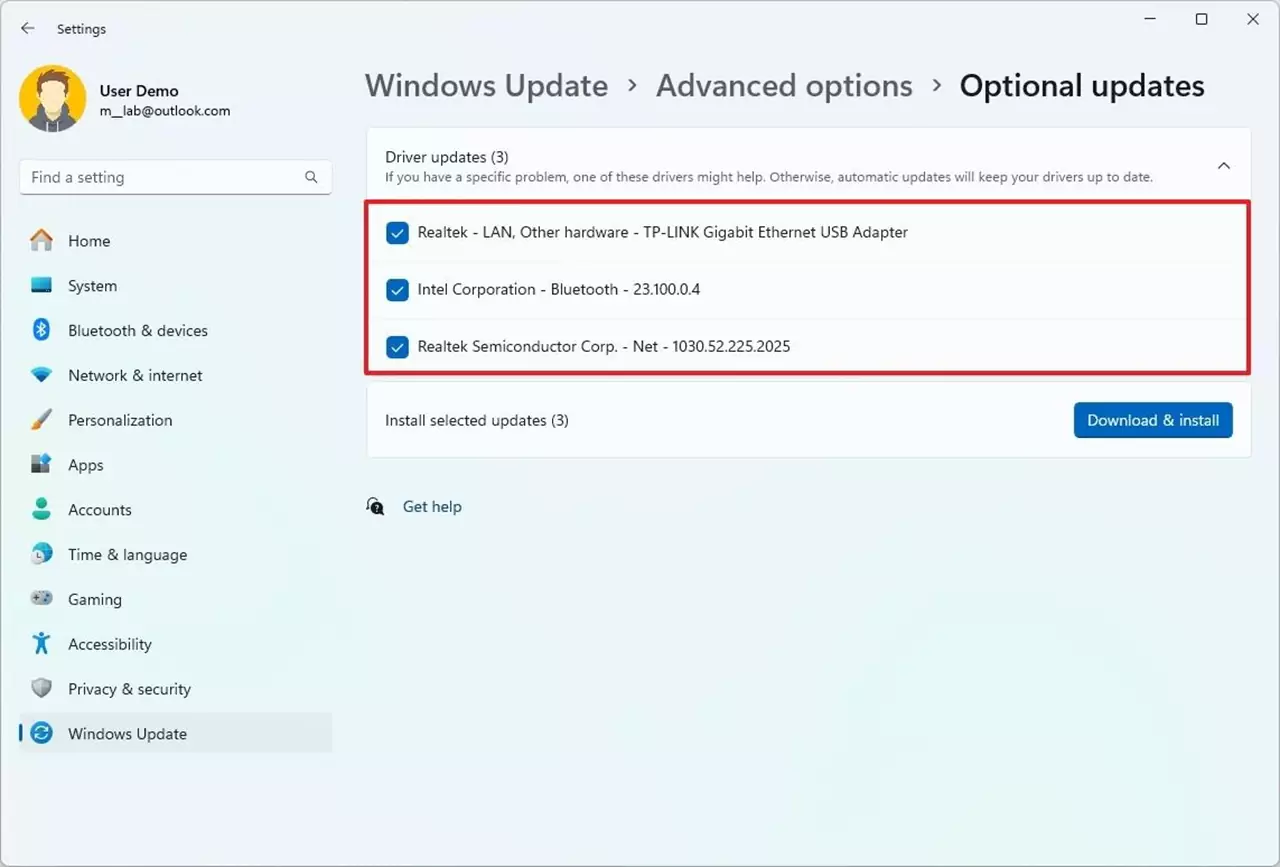
اگر ویندوز اعلام کرد که بهترین درایور موجود از قبل نصب شده است، میتوانید از طریق Windows Update نیز بهروزرسانیهای احتمالی را بررسی کنید.
برای این کار، وارد تنظیمات Windows Update شوید و در بخش Advanced options، گزینه Optional updates را بررسی کنید. سپس بخش Driver Updates را باز کنید تا بهروزرسانیهای مرتبط با سختافزارهای سیستم نمایش داده شوند. اگر درایور مرتبط با ماوس یا تجهیزات ورودی در این قسمت وجود داشت، میتوانید آن را انتخاب و از طریق گزینه Download & install نصب کنید.
البته، باید توجه داشته باشید که بهروزرسانیهای اختیاری برای تمام دستگاهها ارائه نمیشوند. بنابراین، اگر نام ماوس خود را در این فهرست مشاهده نکردید، لزوماً به معنای وجود مشکل نیست. در صورت نیاز میتوانید به وبسایت رسمی سازنده ماوس مراجعه کنید و آخرین نسخه نرمافزار یا درایور مربوط به مدل دستگاه خود را دریافت کنید.
بهروزرسانی درایور کارت گرافیک
اگر درایور ماوس بهروز است اما همچنان با تأخیر در حرکت نشانگر مواجه میشوید، بررسی درایور کارت گرافیک نیز میتواند مفید باشد. اگرچه کارت گرافیک مستقیماً مسئول عملکرد ماوس نیست، اما مشکلات مربوط به پردازش تصویر و نمایش رابط کاربری ممکن است باعث شوند حرکت نشانگر روی صفحه روان به نظر نرسد.
برای بهروزرسانی درایور کارت گرافیک، ابتدا نرمافزار رسمی سازنده کارت گرافیک خود را باز کنید. سپس به بخش Drivers بروید و وجود نسخه جدید درایور را بررسی کنید. اگر بهروزرسانی جدیدی وجود داشت، آن را دانلود و نصب کنید. در برخی موارد، لازم است پس از نصب درایور جدید، کامپیوتر را مجدداً راهاندازی کنید.
بهتر است برای دریافت درایور، از وبسایت رسمی سازنده کارت گرافیک یا نرمافزار اختصاصی آن استفاده کنید تا از نصب نسخههای نامعتبر یا ناسازگار جلوگیری شود.
3. تغییر تنظیمات ماوس برای بهبود عملکرد آن
یکی دیگر از راهکارهای مؤثر برای رفع لگ ماوس، بررسی تنظیمات مربوط به سرعت نشانگر، اسکرول و شتاب حرکت است. گاهی اوقات تغییر ناخواسته این تنظیمات باعث میشود عملکرد ماوس با چیزی که انتظار دارید متفاوت باشد.
تنظیم سرعت نشانگر و اسکرول ماوس
اگر سرعت حرکت نشانگر کمتر از حد معمول است یا هنگام اسکرول کردن با تأخیر مواجه میشوید، بهتر است تنظیمات مربوط به ماوس را بررسی کنید.
برای این کار، عبارت Mouse Settings را در قسمت جستجوی ویندوز وارد کنید و وارد صفحه تنظیمات شوید.
در این بخش میتوانید گزینههای زیر را تغییر دهید:
- Mouse pointer speed: این گزینه سرعت حرکت نشانگر ماوس را کنترل میکند. اگر نشانگر بیش از حد کند یا سریع حرکت میکند، مقدار آن را متناسب با نیاز خود تغییر دهید.
- Lines to scroll at a time: این تنظیم مشخص میکند که با هر بار چرخاندن چرخ اسکرول، چند خط از صفحه جابهجا شود. اگر اسکرول بیش از حد سریع یا کند است، مقدار آن را تغییر دهید.
- Scroll inactive windows when hovering over them: این قابلیت به شما اجازه میدهد بدون انتخاب یک پنجره، محتوای آن را با قرار دادن نشانگر روی پنجره و چرخاندن چرخ ماوس اسکرول کنید.
در برخی شرایط، غیرفعال کردن گزینه Scroll inactive windows when hovering over them میتواند به عیبیابی مشکلات مربوط به اسکرول کمک کند. البته این قابلیت معمولاً علت اصلی لگ ماوس نیست؛ بنابراین بهتر است آن را به عنوان یک آزمایش در نظر بگیرید و پس از تغییر تنظیمات، عملکرد دستگاه را بررسی کنید.
غیرفعال کردن شتاب ماوس (Mouse Acceleration)
شتاب ماوس قابلیتی است که سرعت حرکت نشانگر را بر اساس سرعت حرکت فیزیکی ماوس تغییر میدهد. به عبارت دیگر، اگر ماوس را سریعتر حرکت دهید، نشانگر ممکن است مسافت بیشتری را روی صفحه طی کند.
این ویژگی برای بعضی از کاربران کاربردی است، اما در شرایطی ممکن است باعث شود کنترل حرکت نشانگر دقیق و یکنواخت نباشد. این مسئله به خصوص برای افرادی که بازیهای کامپیوتری انجام میدهند یا به حرکات دقیق ماوس نیاز دارند، اهمیت بیشتری دارد.
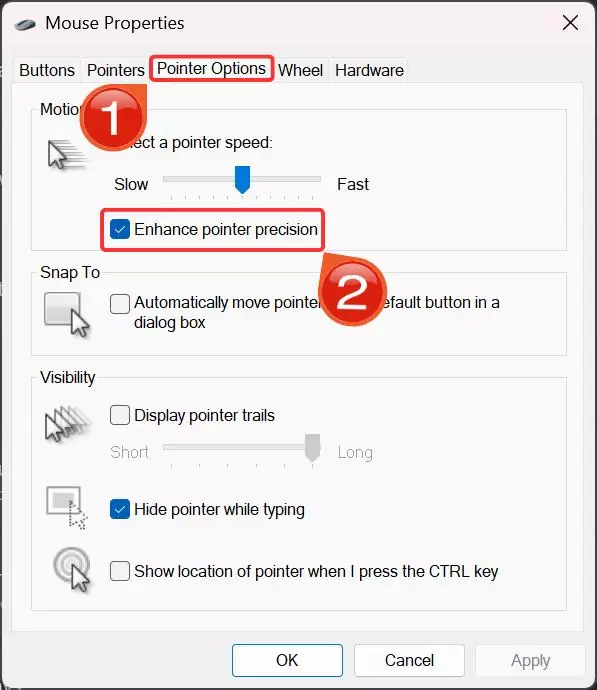
برای غیرفعال کردن این قابلیت، مراحل زیر را دنبال کنید:
- وارد بخش Mouse Settings شوید.
- گزینه Additional mouse settings را انتخاب کنید.
- در پنجره Mouse Properties، به تب Pointer Options بروید.
- در بخش Motion، گزینه Enhance pointer precision را پیدا کنید.
- تیک این گزینه را بردارید.
- در نهایت، روی Apply و سپس OK کلیک کنید.
پس از انجام این مراحل، حرکت نشانگر باید رفتار یکنواختتری داشته باشد. البته غیرفعال کردن شتاب ماوس الزاماً مشکل تأخیر واقعی را برطرف نمیکند؛ اما میتواند به بهبود دقت کنترل نشانگر کمک کند.
تغییر سرعت اسکرول در تنظیمات Mouse Properties
اگر هنگام استفاده از چرخ اسکرول با حرکت نامنظم یا سرعت نامناسب مواجه هستید، میتوانید تنظیمات مربوط به آن را نیز تغییر دهید.
برای این کار، وارد Mouse Settings شوید و گزینه Additional mouse settings را انتخاب کنید. سپس در پنجره Mouse Properties به تب Wheel بروید.
در این بخش، گزینه The following number of lines at a time را مشاهده خواهید کرد. با تغییر عدد مقابل آن میتوانید مشخص کنید که چرخاندن چرخ ماوس چند خط از صفحه را جابهجا کند.
اگر اسکرول بسیار سریع است، عدد را کاهش دهید و اگر سرعت آن پایین است، مقدار بیشتری انتخاب کنید. در نهایت، تغییرات را ذخیره کنید و عملکرد ماوس را دوباره بررسی کنید.
بررسی تنظیمات تاچپد لپتاپ
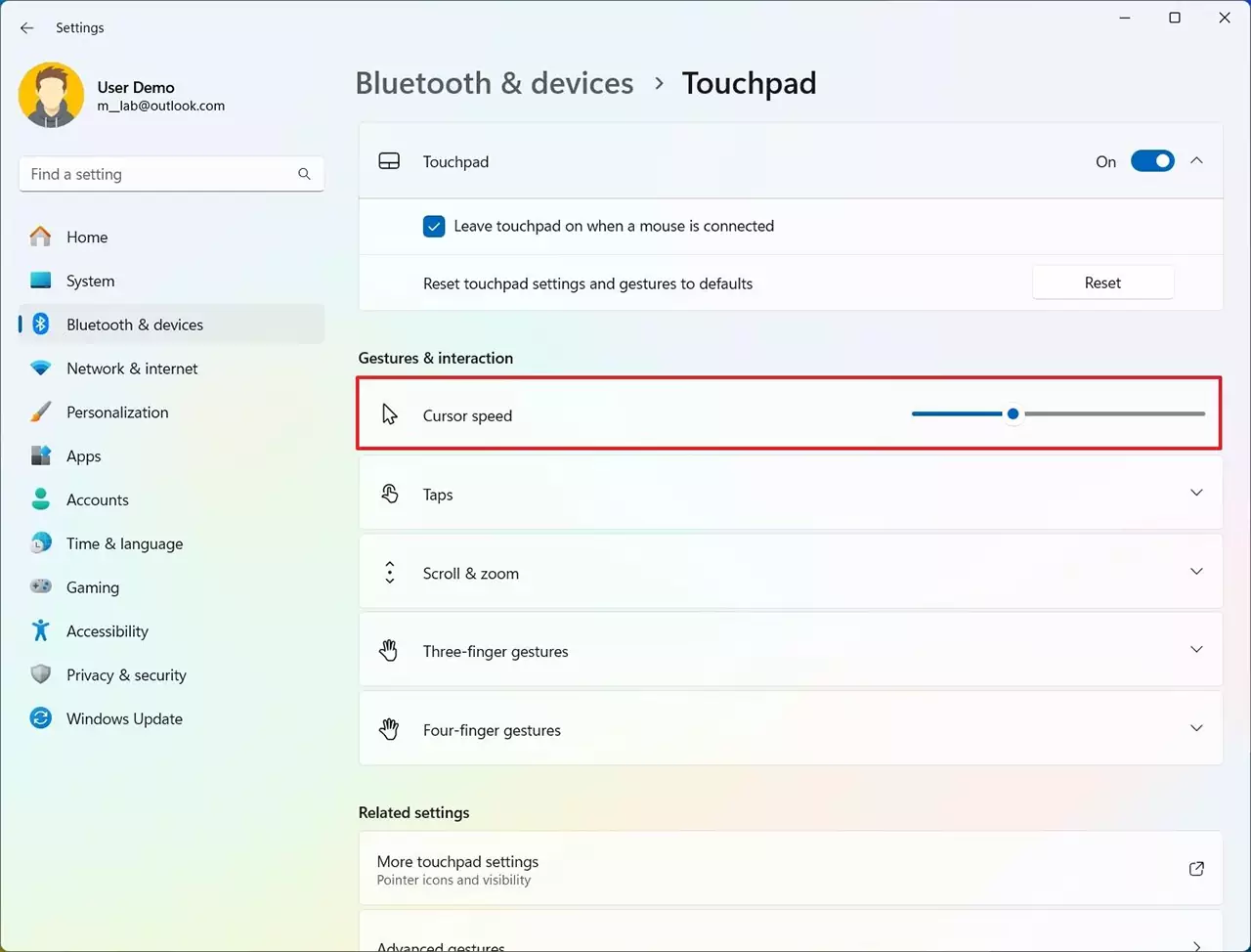
اگر از لپتاپ استفاده میکنید، بهتر است تنظیمات تاچپد را نیز بررسی کنید. گاهی اوقات تأخیر در پاسخدهی تاچپد با لگ ماوس اشتباه گرفته میشود؛ به خصوص زمانی که از هر دو ابزار ورودی به صورت همزمان استفاده میکنید.
در ویندوز 10 میتوانید از طریق Settings وارد بخش Devices شوید و گزینه Touchpad را انتخاب کنید. سپس تنظیمات مربوط به حساسیت و تأخیر تاچپد را بررسی کنید.
در بعضی از لپتاپها، گزینههایی مانند Touchpad sensitivity یا تنظیمات مربوط به تأخیر لمس وجود دارند. اگر دستگاه شما چنین قابلیتی دارد، میتوانید حساسیت آن را متناسب با نیاز خود تغییر دهید.
توجه داشته باشید که تنظیمات تاچپد در مدلهای مختلف لپتاپ و نسخههای متفاوت ویندوز یکسان نیستند. بنابراین، اگر گزینه مورد نظر را پیدا نکردید، بهتر است یک جستجوی ساده در اینترنت انجام دهید.
4. تغییر تنظیمات سیستمی برای رفع تأخیر ماوس
اگر تمام روشهای قبلی را امتحان کردهاید اما مشکل همچنان پابرجاست، ممکن است برخی از تنظیمات مدیریت انرژی یا پردازشهای پسزمینه باعث ایجاد اختلال شده باشند.
در این مرحله، بهتر است تنظیمات مربوط به مدیریت انرژی USB، حالت مصرف برق ویندوز و برنامههای در حال اجرا را بررسی کنید.
غیرفعال کردن مدیریت مصرف انرژی USB
ویندوز برای کاهش مصرف انرژی در بعضی شرایط، میتواند برق برخی از دستگاههای متصل به سیستم را مدیریت کند. این قابلیت در لپتاپها اهمیت بیشتری دارد؛ زیرا به افزایش عمر باتری کمک میکند.
با این حال، در برخی شرایط ممکن است تنظیمات مدیریت انرژی USB باعث اختلال در عملکرد تجهیزات جانبی، از جمله ماوس و کیبورد شوند.
برای بررسی این موضوع، مراحل زیر را انجام دهید:
- عبارت Device Manager را در قسمت جستجوی ویندوز تایپ کرده و برنامه را باز کنید.
- بخش Universal Serial Bus controllers را پیدا کنید.
- گزینه USB Root Hub یا USB Root Hub (USB 3.0) را انتخاب کنید.
- روی آن راست کلیک کنید و وارد بخش Properties شوید.
- به تب Power Management بروید.
- تیک گزینه Allow the computer to turn off this device to save power را بردارید.
- روی OK کلیک کنید تا تغییرات ذخیره شوند.
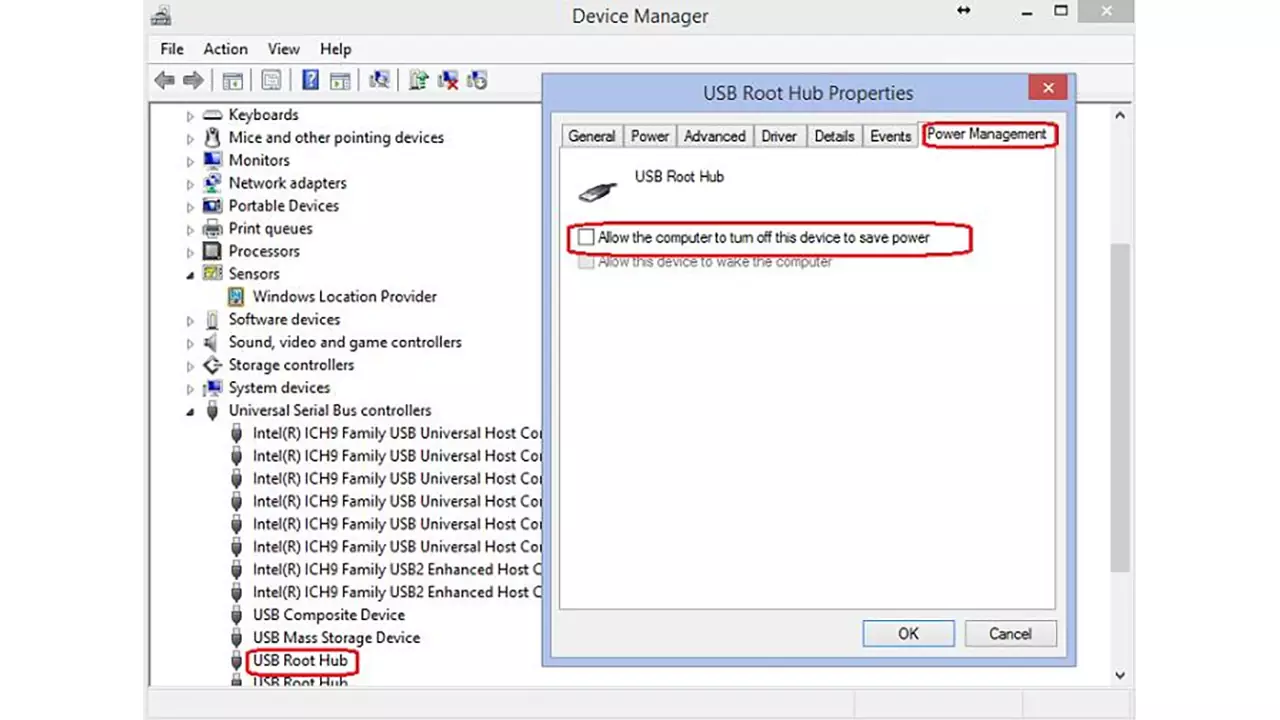
اگر چند گزینه USB Root Hub در فهرست وجود دارد، ممکن است لازم باشد تنظیمات مربوط به آنها را نیز بررسی کنید.
پس از انجام تغییرات، کامپیوتر را ریستارت کنید و ببینید آیا مشکل لگ ماوس برطرف شده است یا خیر.
البته، توجه داشته باشید که این گزینه در همه دستگاهها یا نسخههای ویندوز نمایش داده نمیشود. همچنین غیرفعال کردن آن ممکن است مصرف انرژی را افزایش دهد؛ بنابراین اگر از لپتاپ استفاده میکنید، در صورت مشاهده کاهش محسوس شارژدهی، میتوانید تنظیمات قبلی را برگردانید.
تغییر حالت مصرف انرژی ویندوز
حالت مدیریت انرژی (Power Plan) یکی دیگر از تنظیماتی است که ممکن است روی عملکرد کلی سیستم و تجهیزات متصل به آن تأثیر بگذارد.
اگر ویندوز روی حالت صرفهجویی در مصرف انرژی قرار داشته باشد، ممکن است برخی از قابلیتهای سیستم با محدودیت بیشتری فعالیت کنند. برای بررسی این موضوع، ابتدا عبارت Power and Sleep را در قسمت جستجوی ویندوز وارد کنید.
سپس گزینه Additional power settings را انتخاب کنید تا صفحه مربوط به پلنهای انرژی باز شود.
در این قسمت، میتوانید حالت مصرف انرژی را روی Balanced یا High performance قرار دهید. حالت Balanced تعادل مناسبی میان عملکرد و مصرف انرژی ایجاد میکند؛ در حالی که High performance بیشتر بر ارائه حداکثر توان سیستم تمرکز دارد.
اگر از لپتاپ استفاده میکنید، بهتر است ابتدا حالت Balanced را امتحان کنید. در صورتی که همچنان با افت عملکرد مواجه هستید، میتوانید حالتهای دیگر را نیز بررسی کنید.
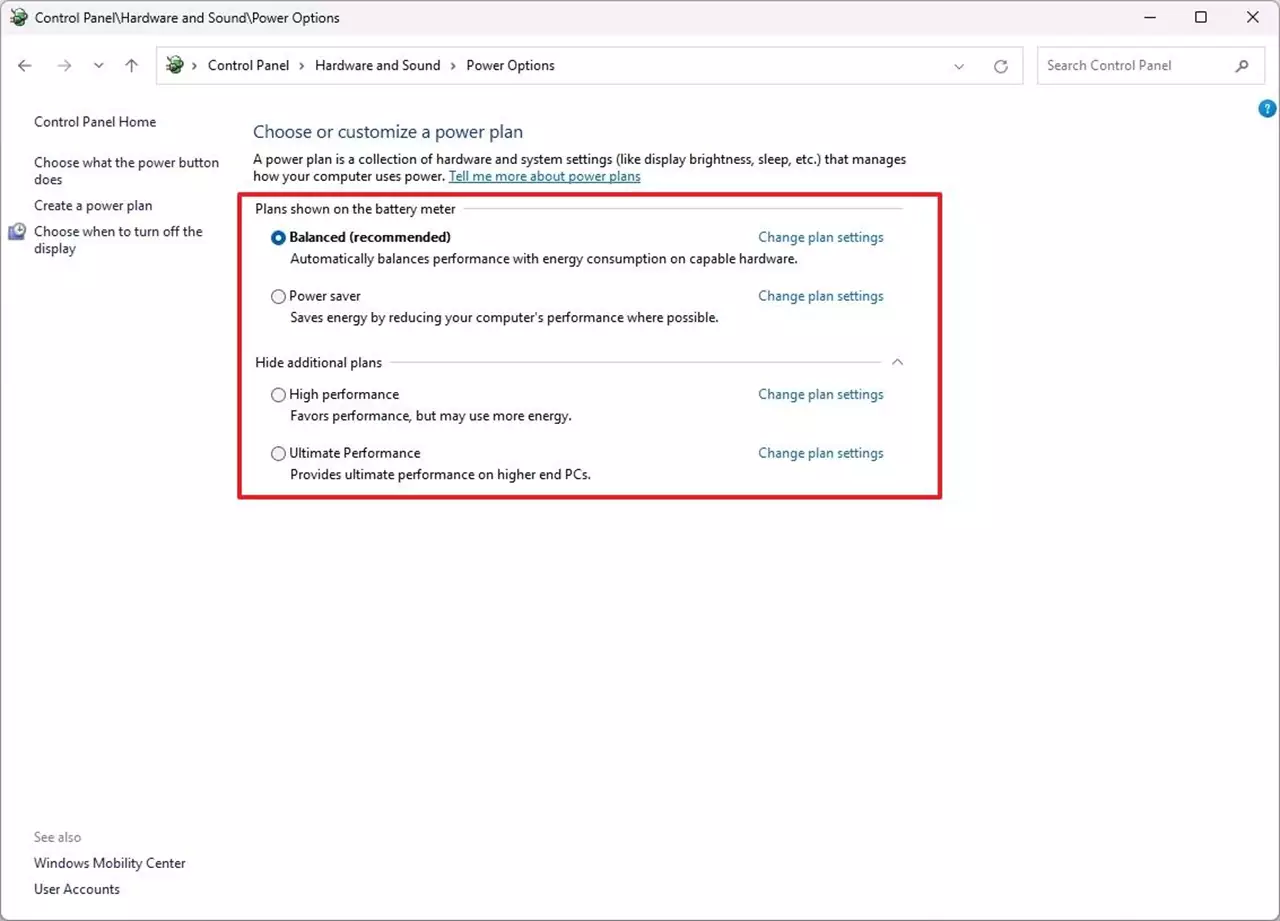
توجه داشته باشید که تغییر حالت مصرف انرژی لزوماً راهحل قطعی لگ ماوس نیست و در بسیاری از سیستمهای جدید، تأثیر این تنظیمات بر عملکرد تجهیزات جانبی بسیار محدود است.
بررسی پردازشهای مربوط به Realtek HD Audio
در بعضی از سیستمها، برنامهها و پردازشهای پسزمینه ممکن است منابع سختافزاری را مصرف کنند یا با سایر نرمافزارها تداخل داشته باشند. در موارد محدودی نیز کاربران گزارش کردهاند که پردازشهای مرتبط با نرمافزار صوتی Realtek با اختلال در عملکرد سیستم همراه بوده است.
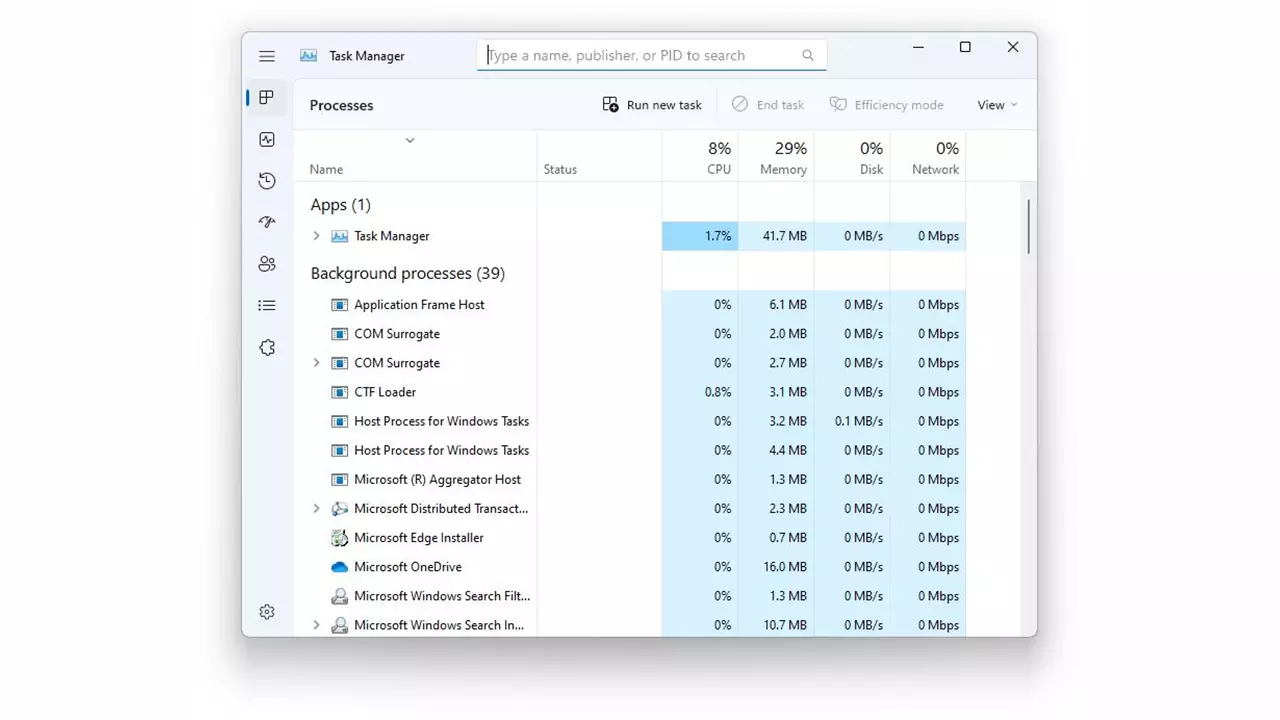
اگر احتمال میدهید یکی از پردازشهای Realtek باعث ایجاد مشکل شده است، میتوانید وضعیت آن را در Task Manager بررسی کنید.
برای این کار:
- کلیدهای Ctrl + Shift + Esc را همزمان فشار دهید تا Task Manager باز شود.
- وارد تب Processes شوید.
- پردازشهای مرتبط با Realtek را در فهرست برنامههای در حال اجرا پیدا کنید.
- میزان مصرف CPU و حافظه آنها را بررسی کنید.
- اگر پردازشی غیرضروری مشاهده کردید که منابع زیادی مصرف میکند، برنامههای مرتبط با آن پردازشها را ببندید و عملکرد ماوس را دوباره آزمایش کنید.
در صورت نیاز، میتوانید پردازش Realtek HD Audio Universal Service را نیز بررسی کنید. با این حال، توصیه نمیشود سرویسهای سیستمی یا صوتی را بدون اطمینان از نقش آنها در بروز مشکل، متوقف کنید؛ زیرا ممکن است عملکرد صدا یا برخی قابلیتهای سیستم مختل شود.
اگر قصد دارید این موضوع را آزمایش کنید، بهتر است ابتدا نرمافزار مدیریت صدای Realtek را ببندید و ببینید آیا تأخیر ماوس کاهش پیدا میکند یا خیر. در صورت برطرف شدن مشکل، میتوانید نسخه جدید درایور صوتی را از وبسایت سازنده مادربرد یا لپتاپ دریافت و نصب کنید.
5. اگر لگ ماوس همچنان ادامه داشت، چه کار کنیم؟
اگر تمام روشهای بالا را امتحان کردهاید و همچنان با تأخیر در حرکت نشانگر مواجه هستید، بهتر است چند مورد دیگر را نیز بررسی کنید.
ابتدا برنامههای در حال اجرا را بررسی کنید. گاهی اوقات مصرف بیش از حد منابع سیستم توسط نرمافزارهای سنگین، بازیها یا برنامههای پسزمینه باعث کاهش پاسخدهی کلی ویندوز میشود. با باز کردن Task Manager میتوانید میزان مصرف CPU، حافظه و دیسک را بررسی کنید.
سیستمعامل را بهروزرسانی کنید. برخی از مشکلات مربوط به تجهیزات جانبی ممکن است با نصب بهروزرسانیهای ویندوز برطرف شوند. بنابراین، بهتر است از طریق Windows Update بررسی کنید که آیا نسخه جدیدی از سیستمعامل یا اصلاحیه مرتبط با سختافزار در دسترس است یا خیر.
نرمافزار اختصاصی ماوس را بررسی کنید. بعضی از ماوسهای حرفهای از برنامههایی مانند نرمافزار مدیریت تجهیزات سازنده استفاده میکنند. این برنامهها امکان تغییر حساسیت (DPI)، نرخ نمونهبرداری (Polling Rate)، تنظیمات کلیدها و سایر قابلیتها را فراهم میکنند. اگر تنظیمات به درستی اعمال نشده باشند، ممکن است عملکرد دستگاه با آنچه که انتظار دارید، متفاوت باشد. در چنین شرایطی، بازگرداندن تنظیمات به حالت پیشفرض میتواند به عیبیابی کمک کند.
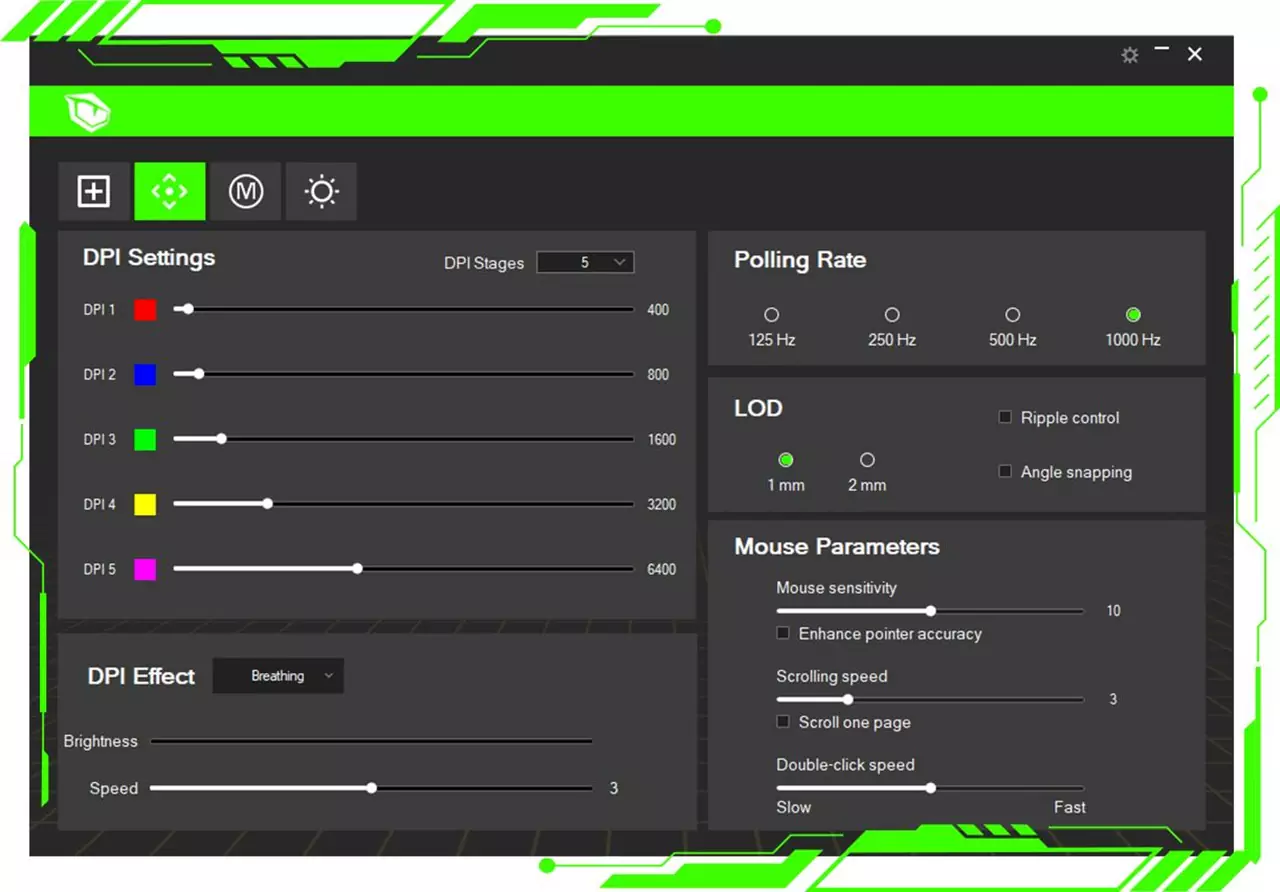
نرخ نمونهبرداری ماوس را بررسی کنید. نرخ نمونهبرداری مشخص میکند که ماوس در هر ثانیه چند بار اطلاعات مربوط به موقعیت خود را به کامپیوتر ارسال میکند. این مقدار معمولاً با واحد هرتز (Hz) بیان میشود. در بعضی از مدلها، نرخ نمونهبرداری بسیار بالا ممکن است فشار بیشتری به سیستم وارد کند؛ به همین دلیل، اگر با لگ یا ناپایداری مواجه هستید، میتوانید مقدار آن را از طریق نرمافزار اختصاصی ماوس کاهش دهید و نتیجه را بررسی کنید.
در نهایت، اگر ماوس روی چند کامپیوتر مختلف نیز عملکرد نامناسبی دارد و هیچ یک از روشهای عیبیابی نتیجهبخش نبود، احتمال خرابی سختافزاری وجود دارد. در این شرایط، مراجعه به مرکز خدمات مجاز یا تعویض ماوس میتواند بهترین راهحل باشد.
جمعبندی؛ چگونه مشکل لگ ماوس را برطرف کنیم؟
لگ داشتن ماوس یکی از مشکلات آزار دهندهای است که میتواند سرعت و دقت کار با کامپیوتر را کاهش دهد. این مشکل ممکن است به دلایل مختلفی مانند ضعیف شدن باتری، اختلال در اتصال بلوتوث، خرابی کابل، آلودگی حسگر ماوس، قدیمی بودن درایورها یا تنظیمات نادرست ویندوز ایجاد شود.
برای رفع این مشکل، بهتر است ابتدا ماوس را روی یک کامپیوتر دیگر امتحان کنید تا مشخص شود ایراد از دستگاه است یا سیستم اصلی. سپس وضعیت کابل، باتری، حسگر نوری، گیرنده بیسیم و پورت USB را بررسی کنید.
اگر مشکل سختافزاری وجود نداشت، بهروزرسانی درایورها، تغییر تنظیمات سرعت نشانگر، غیرفعال کردن شتاب ماوس و بررسی تنظیمات مدیریت انرژی میتوانند به بهبود عملکرد دستگاه کمک کنند.
در بیشتر مواقع، برای رفع لگ ماوس نیازی به خرید دستگاه جدید یا انجام تغییرات پیچیده نیست. کافی است علت اصلی مشکل را به درستی شناسایی کنید و متناسب با آن، راهکار مناسب را به کار بگیرید. با انجام این مراحل میتوانید عملکرد ماوس را بهبود دهید و دوباره تجربهای روان و بدون تأخیر هنگام کار با کامپیوتر داشته باشید.
اولین نفری باشید که دیدگاه میگذارد