

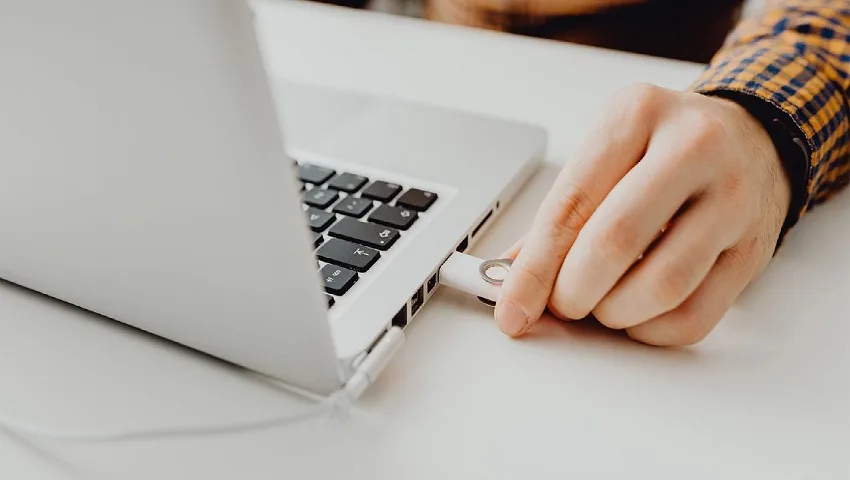
عدم توانایی در جدا کردن امن فلش درایو از ویندوز کامپیوتر میتواند برایتان دردسرساز باشد. اگر از فایلهایتان در یک فلش محافظت میکنید خارج کردن آن از بدون رعایت کردن نکات ایمنی ریسک بالایی دارد چراکه در نهایت ممکن است باعث از دست رفتن دیتا یا آسیب رسیدن به آن شود. در ادامه با ما همراه باشید تا شیوههای امن جدا کردن فلش درایو را با هم مرور کنیم.
چرا قادر به جدا کردن امن فلش درایو در ویندوز نیستیم؟
مهمترین و شایعترین دلیل برای عدم توانایی ویندوز در جدا کردن امن فلش درایو این است که سیستم شما همچنان به فایلها و یا فولدرهای دستگاه مورد نظرتان دسترسی دارد. حتی اگر هیچ روند واضحی مثل کپی کردن فایل وجود ندارد، به احتمال زیاد همچنان پروسهای در پس زمینه همچنان در حال اجرا بوده و همین موضوع باعث میشود تا نتوانید فلش درایو خود را از سیستم جدا کنید. خوشبختانه روشهای زیادی برای حل این مسئله وجود دارد که در ادامه به آنها بیشتر میپردازیم.
1- ویندوز اکسپلورر را ریستارت کنید
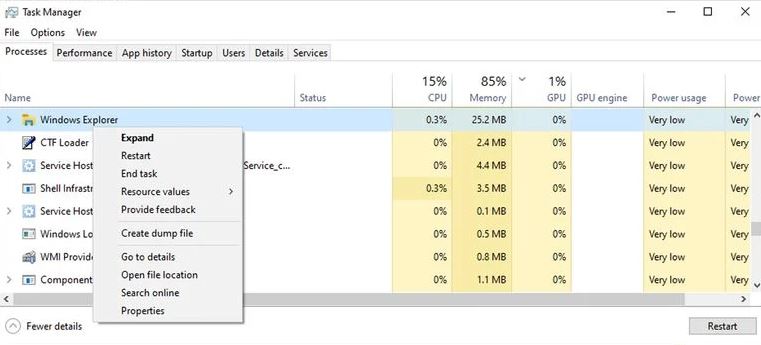
در اولین مرحله باید در نظر داشته باشید که Windows Explorer ممکن است همچنان به درایو USB شما دسترسی داشته باشد و منجر به عدم توانایی در جدا کردن امن فلش درایو شود. در این مواقع راحتترین راهحل برای رفع این مسئله ریستارت کردن ویندوز اکسپلورر از طریق Task Manager است.
- ابتدا روی نوار وظیفه کلیک راست کرده و گزینه Task Manager را از این قسمت انتخاب کنید (همچنین روش دیگری که برای انجام این کار وجود دارد فشار دادن کلیدهای Ctrl + Shift + Esc موجود در کیبورد است).
- در سربرگ Processes روی Windows Explorer کلیک راست کنید.
- در نهایت باید روی دکمه Restart کلیک کنید.
2- آنتیویروس خود را بررسی کنید
مورد دیگری که باید در نظر بگیرید این است که آنتیویروس شما احتمال دارد به درایو فلش به خاطر بررسی وجود فایلهای مخرب احتمالی دسترسی داشته باشد. در این مواقع آنتیویروس خود را قطع کرده و یا روند اسکن کردن آن را از طریق Task Manager متوقف کنید.
3- Windows Hardware و Devices Troubleshooter را اجرا کنید
وقتی حین کار با رایانه شخصی خود به مشکل برمیخورید یکی از اولین مراحل برای حل این مسئله استفاده و اجرای عیبیابی داخلی ویندوز است. خوشبختانه در حال حاضر تعداد زیادی از عیبیابها برای استفاده وجود دارند که در زمینه عدم توانایی در جدا کردن امن فلش درایو از ویندوز کامپیوتر به کمک شما خواهد آمد.
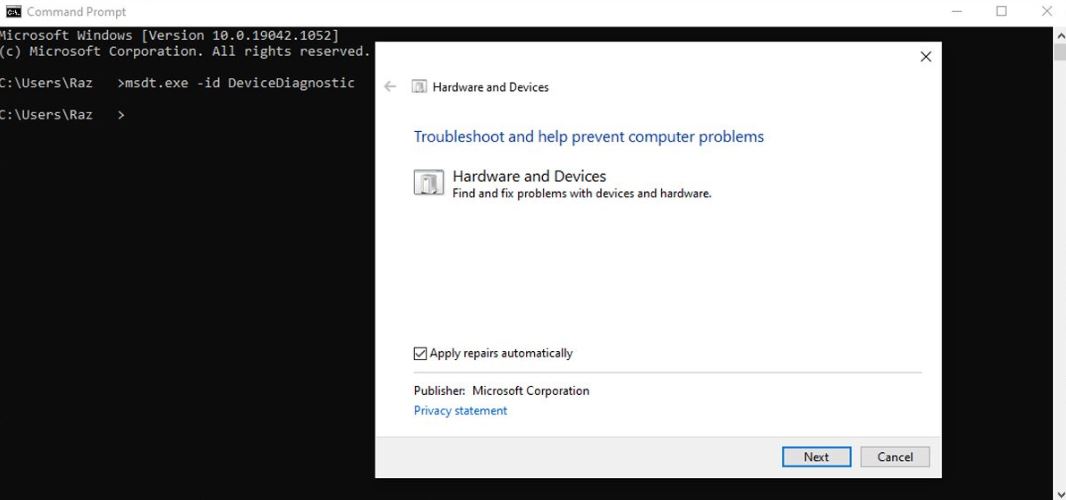
برای دسترسی به عیبیاب از طریق منوی تنظیمات باید با اجرای یک خط دستور اقدام به باز کردن عیبیاب دستگاه و سخت افزار (Hardware and Devices troubleshooter) کنید. برای انجام این کار باید مراحل زیر را به ترتیب پیش ببرید:
- ابتدا کلیدهای Win + R را فشار دهید تا کادر Run برایتان نمایش داده شود.
- حالا عبارت cmd را تایپ کرده و بعد روی گزینه OK کلیک کنید.
- در پنجره Command Prompt باز شده باید عبارت msdt.exe -id DeviceDiagnostic را تایپ کرده و سپس کلید Enter را وارد کنید.
- در این مرحله بعد از باز شدن پنجره Hardware and Devices troubleshooter باید مسیر Advanced > Apply repairs automatically را در پیش بگیرید.
- حالا روی گزینه OK کلیک کنید تا عیبیاب برایتان اجرا شود.
4- از ابزار جدا کننده امن سخت افزار استفاده کنید
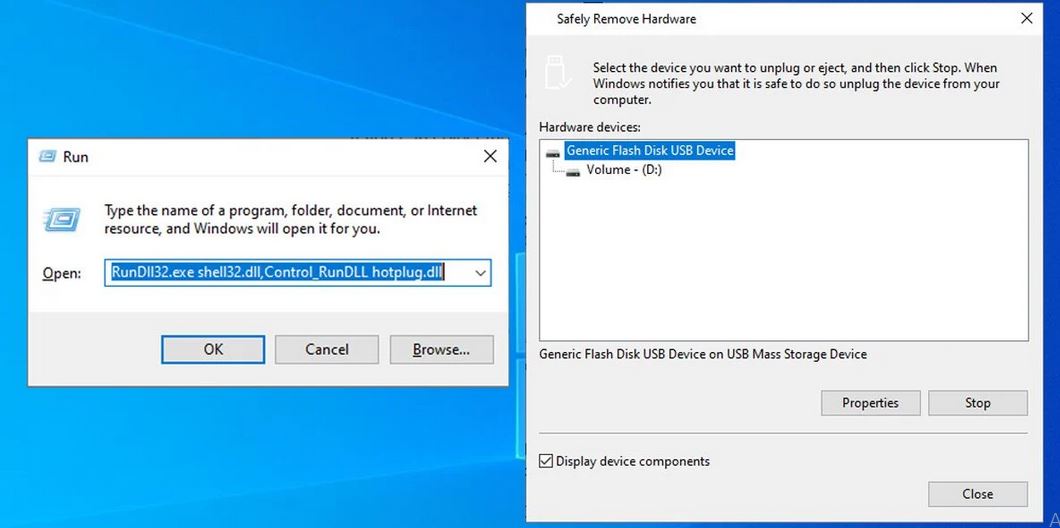
اگر در جدا کردن امن فلش درایو با مشکل مواجه شدهاید میتوانید از ابزار Safely Remove Hardware استفاده کنید. برای این کار مراحل زیر را به ترتیب پیش بگیرید:
- ابتدا با استفاده از کلیدهای Win + R اقدام به باز کردن پنجره Run کنید.
- حالا عبارت RunDll32.exe shell32.dll,Control_RunDLL hotplug.dll را تایپ کرده و سپس روی کلید OK کلیک کنید.
- از لیست Hardware devices درایوی که میخواهید به صورت امن جدا شود را انتخاب کنید.
- در آخر روی گزینه Stop کلیک کنید.
5- با استفاده از Disk Management اقدام به خارج کردن درایو فلش کنید
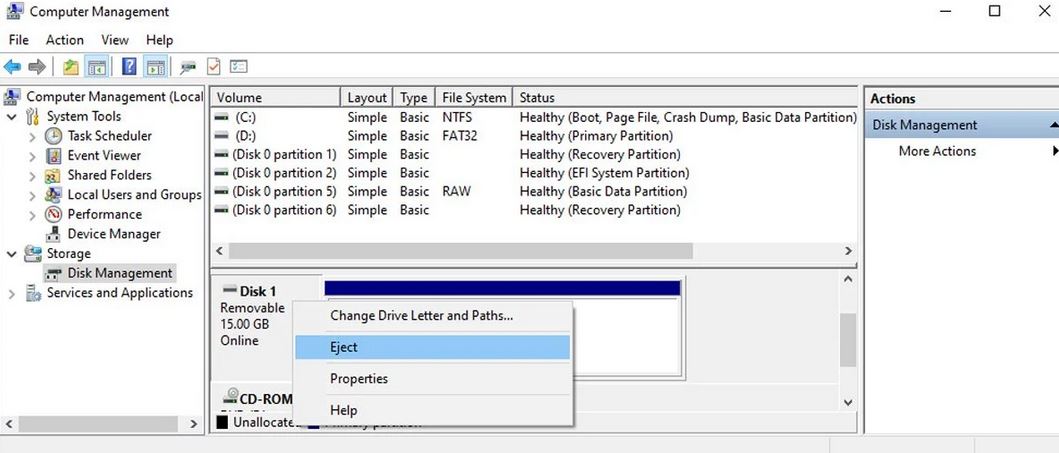
اگر از ویندوز 10 استفاده میکنید، با کمک Disk Management میتوانید دیسکها و درایوهای متصل به کامپیوتر خود را ارزیابی کنید. با استفاده از دستورالعمل زیر اقدام به جدا کردن امن فلش درایو با این روش کنید:
- ابتدا File Explorer را اجرا کنید.
- سپس روی گزینه This PC کلیک راست کرده و آپشن Manage را انتخاب کنید.
- با استفاده از پنل سمت چپی مسیر Storage > Disk Management را در پیش بگیرید.
- روی درایو خارجی کلیک راست کرده و گزینه Eject را انتخاب کنید.
نکته: دفعه بعدی که درایو USB را به رایانه خود متصل کردید، به Disk Management رفته و وضعیت فلش درایو خود را به آنلاین (Online) تغییر دهید.
6- فلش درایورها را چک کنید
همانطور که در ابتدای مقاله نیز اشاره داشتیم، مشکل عدم توانایی در جدا کردن امن فلش درایو ممکن است از یک درایور معیوب نیز نشأت گرفته باشد. شما میتوانید درایورهای USB خود را با استفاده از Device Manager و یا یک آپدیت کننده رایگان درایور برای ویندوز بهروزرسانی کنید تا این پروسه برایتان آسانتر و سادهتر شود.
فایلهای مهم خود را از دست ندهید
امیدواریم که با استفاده از ترفندهای این مقاله حالا بتوانید جدا کردن امن فلش درایو را روی سیستم ویندوزی خود تجربه کرده و در نهایت از آسیب دیدن دیتاهای مهم ذخیره شده در USB جلوگیری کنید.
اگر بیشتر مواقع با این مشکل مواجه میشوید، استفاده از فلش درایو برای ذخیره و انتقال فایلهای مهم برای شما بهترین آپشن موجود نخواهد بود و توصیه میکنیم تا از روش جایگزین دیگری برای انجام این کار استفاده کنید. به علاوه باید توجه داشته باشید که این دستگاه حافظه در مقابل ضربه و آسیب و همچنین گم شدن بسیار حساس است. به همین دلیل به جای استفاده از درایو فلش از سرویسهای فضای ذخیرهسازی ابری قابل دسترس کمک بگیرید.

اولین نفری باشید که دیدگاه میگذارد