

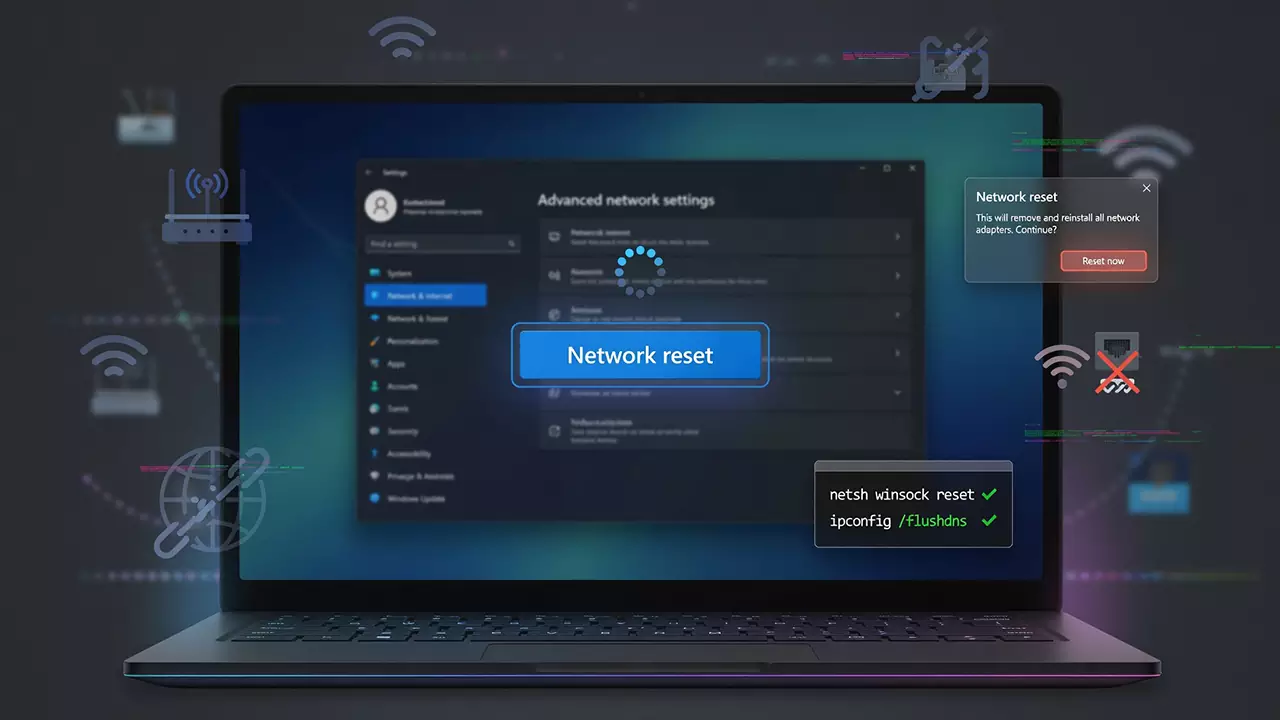
امروز و در این مقاله آموزشی از وبسایت دیجی رو قصد داریم توضیح دهیم که چگونه بازنشانی تنظیمات شبکه در ویندوز 11 میتواند به حل مشکلات مربوط به اینترنت و اتصال وای-فای (Wi-Fi) کمک کند و باعث برطرف شدن برخی خطاهای رایج در هنگام استفاده از شبکه شود.
در دنیای امروزی، تصور زندگی بدون اینترنت، شبکههای اجتماعی، برنامههای مختلف و بازیهای رایانهای تقریباً غیرممکن است. این موضوع کاملاً قابل درک است، زیرا اینترنت دسترسی سریع و آسان به پاسخ بسیاری از پرسشها را فراهم میکند و امکانات گستردهای برای یادگیری موضوعات جدید، مطالعه اخبار، استفاده از دانشنامههای آنلاین، مشاهده آموزشهای ویدیویی، انجام تحقیقات و بسیاری از فعالیتهای دیگر در اختیار کاربران قرار میدهد. امروزه بخش بزرگی از اطلاعات و خدمات مورد نیاز افراد از طریق اینترنت در دسترس است و همین موضوع باعث شده این فناوری به یکی از مهمترین ابزارهای زندگی روزمره تبدیل شود.
به لطف اینترنت، افراد میتوانند بدون توجه به فاصله جغرافیایی، ارتباط خود را با اعضای خانواده، دوستان و همکاران حفظ کنند. شبکههای اجتماعی، برنامههای پیامرسان، تماسهای تصویری و سرویسهای ایمیل به بخش جداییناپذیری از زندگی روزانه بسیاری از مردم تبدیل شدهاند و نقش مهمی در ارتباطات شخصی و کاری ایفا میکنند. این ابزارها باعث شدهاند ارتباط با دیگران سریعتر، سادهتر و راحتتر از گذشته باشد و کاربران بتوانند در هر زمان و مکانی با افراد مختلف در تماس باشند.
موسیقی، فیلمها، کتابها، بازیها و سرویسهای پخش آنلاین (استریم)، همه این موارد به لطف اینترنت در دسترس کاربران قرار گرفتهاند. اینترنت به ما کمک میکند تا اوقات فراغت خود را بهتر سپری کنیم، خستگیهای روزمره را کاهش دهیم، سرگرم شویم و تنوع بیشتری به زمانهای آزاد خود بدهیم. امروزه بسیاری از افراد برای تماشای فیلم و سریال، گوش دادن به موسیقی، مطالعه کتابهای دیجیتال، انجام بازیهای آنلاین و استفاده از محتواهای سرگرم کننده مختلف به اینترنت وابسته هستند. این فناوری شیوه گذراندن اوقات فراغت را تغییر داده و گزینههای بسیار بیشتری نسبت به گذشته در اختیار کاربران قرار داده است.

اینترنت همچنین فرصتهای جدیدی برای کار از راه دور، فعالیتهای فریلنسری و راهاندازی کسبوکارهای آنلاین ایجاد کرده است. بسیاری از شغلها و حرفههای مختلف اکنون به طور کامل یا بخشی از فعالیتهای خود را به فضای آنلاین منتقل کردهاند. افراد زیادی میتوانند بدون حضور فیزیکی در محل کار، وظایف خود را انجام دهند، با مشتریان ارتباط برقرار کنند و خدمات یا محصولات خود را از طریق اینترنت ارائه دهند. به همین دلیل، اینترنت دیگر تنها یک ابزار سرگرمی یا ارتباطی نیست، بلکه به بخش مهمی از زندگی حرفهای و اقتصادی بسیاری از مردم تبدیل شده است.
بنابراین، زمانی که با مشکل در دسترسی به اینترنت مواجه میشویم، ممکن است احساس کنیم که بخشی از زندگی روزمره ما متوقف شده است. برای بسیاری از کاربران، قطع شدن اینترنت یا کار نکردن اتصال وای-فای میتواند باعث نگرانی و سردرگمی شود. برخی افراد حتی دچار اضطراب میشوند و تلاش میکنند هرچه سریعتر مشکل را برطرف کنند، اما همه کاربران روش درست حل این مشکلات را نمیدانند و ممکن است ندانند از کجا باید شروع کنند.
برای رفع مشکلات مربوط به اتصال اینترنت و ارتباط با مودم وای-فای، روشهای مختلفی وجود دارد. برخی از این روشها به بررسی سختافزار، تنظیمات مودم یا وضعیت سرویس اینترنت مربوط میشوند، اما امروز تمرکز ما روی یک راهکار نرمافزاری در ویندوز 11 خواهد بود؛ یعنی بازنشانی تنظیمات شبکه (Reset Network Settings). این روش در برخی مواقع میتواند به برطرف کردن مشکلات اتصال کمک کند، بنابراین ارزش امتحان کردن را دارد. در ادامه، مراحل انجام این کار را قدم به قدم بررسی خواهیم کرد تا بتوانید تنظیمات شبکه ویندوز 11 را به شکل صحیح بازنشانی کنید.
چه زمانی باید تنظیمات شبکه را بازنشانی یا ریست کنیم؟
بازنشانی تنظیمات شبکه میتواند در بسیاری از شرایط مختلف یک راهکار مفید و کاربردی باشد. اگر هنگام اتصال به اینترنت با مشکل مواجه شدهاید یا عملکرد شبکه شما ناپایدار است و سرعت یا کیفیت اتصال مدام تغییر میکند، بازگرداندن پیکربندی شبکه به تنظیمات پیشفرض ممکن است بتواند این مشکلات را برطرف کند. این روش به خصوص زمانی میتواند مفید باشد که اتصال وای-فای شما به طور مکرر قطع میشود یا ارتباط دستگاه با شبکه بیدلیل از بین میرود. در چنین شرایطی، بازنشانی تنظیمات شبکه میتواند بسیاری از خطاهایی را که به دلیل تغییرات نادرست در تنظیمات شبکه ایجاد شدهاند، اصلاح کند.
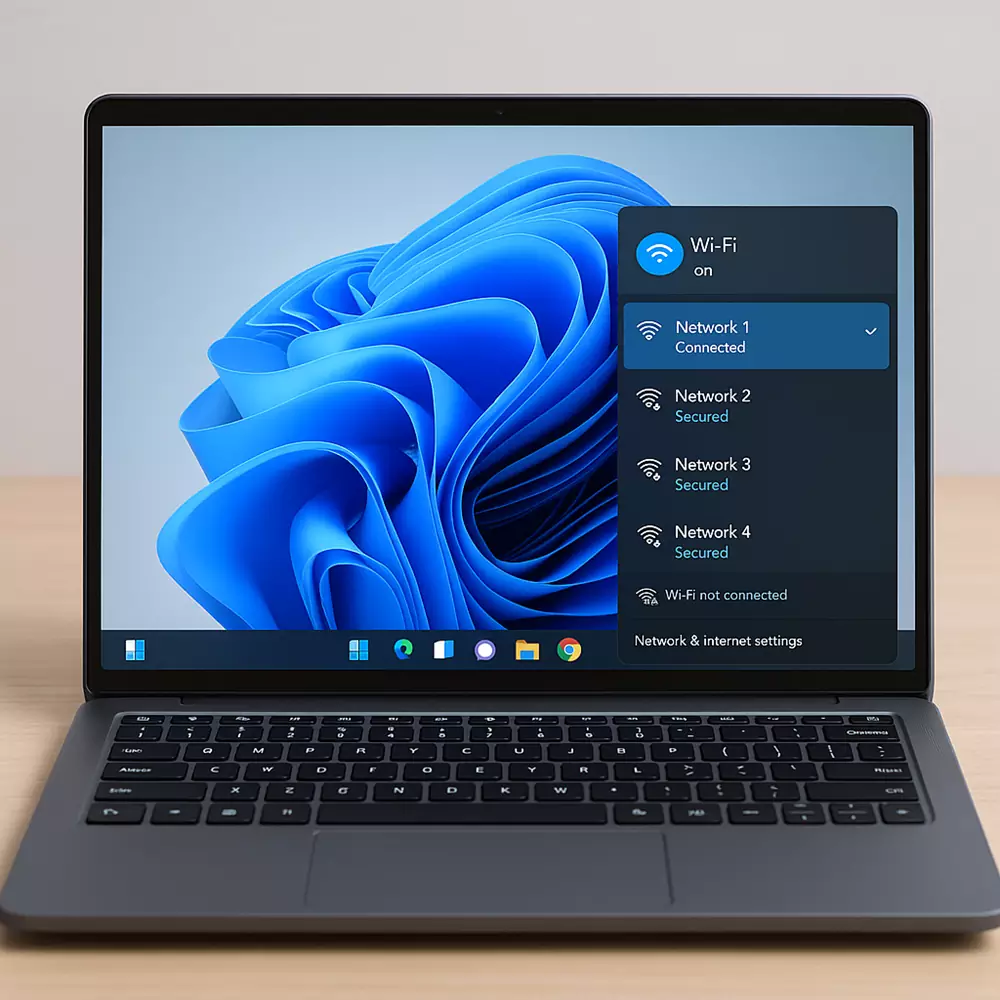
علاوه بر این، اگر سیستم شما به گونهای تنظیم شده باشد که از سرویسهای VPN یا سرورهای پروکسی (Proxy Server) استفاده کند و این تنظیمات باعث ایجاد مشکل در اتصال شبکه شده باشند، بازنشانی تنظیمات شبکه میتواند به حل این مسئله کمک کند. گاهی اوقات تنظیمات باقی مانده از یک VPN قدیمی یا تغییرات اعمال شده در بخش پروکسی ویندوز باعث میشوند اتصال اینترنت به درستی کار نکند. در چنین مواقعی، حذف این تنظیمات و بازگرداندن وضعیت شبکه به حالت اولیه میتواند مشکل را برطرف کند.
همچنین، اگر قصد دارید به یک شبکه جدید متصل شوید و میخواهید سیستم را از ابتدا با آن شبکه پیکربندی کنید، بازگرداندن تنظیمات شبکه به حالت کارخانه میتواند گزینه مناسبی باشد. این کار باعث میشود تنظیمات قبلی حذف شوند و ویندوز با یک وضعیت تازه و بدون پیکربندیهای قدیمی، اتصال جدید را مدیریت کند.
با این حال، باید توجه داشت که بازنشانی تنظیمات شبکه بهتر است به عنوان آخرین راهکار مورد استفاده قرار بگیرد. به عبارت دیگر، زمانی باید سراغ این روش بروید که روشهای معمول عیبیابی مانند بررسی مودم و روتر، راهاندازی مجدد سیستم، بررسی تنظیمات اتصال و سایر راهحلهای سادهتر نتوانستهاند مشکل نداشتن دسترسی به اینترنت در رایانه شما را برطرف کنند.
بازنشانی شبکه باعث حذف تمام آداپتورهای شبکه نصب شده روی سیستم و تنظیمات مربوط به آنها (مانند پسورد وای-فای) میشود. این تغییر شامل تنظیمات مربوط به اتصالهای مختلف شبکه خواهد بود و ممکن است برخی پیکربندیهای سفارشی که قبلاً انجام دادهاید نیز از بین بروند. پس از راهاندازی مجدد رایانه، تمامی آداپتورهای شبکه دوباره به صورت خودکار نصب خواهند شد و تنظیمات آنها به مقادیر پیشفرض بازمیگردد تا سیستم بتواند دوباره اتصالهای شبکه را از ابتدا مدیریت کند.
پس از بازنشانی شبکه چه اتفاقی رخ میدهد؟
پیش از هر چیز، باید توجه داشت که هنگام بازنشانی تنظیمات شبکه در ویندوز 11، سیستم تمامی آداپتورهای شبکه را حذف کرده و سپس دوباره آنها را نصب میکند. این آداپتورها شامل آداپتور وای-فای (Wi-Fi)، اترنت (Ethernet) و شبکههای VPN میشوند. به عبارت دیگر، ویندوز تمام بخشهای مربوط به مدیریت اتصالهای شبکه را از نو تنظیم میکند تا مشکلات احتمالی ناشی از پیکربندیهای اشتباه یا تغییرات ایجاد شده در تنظیمات برطرف شوند.

این فرایند باعث میشود تمام شبکههای وای-فای ذخیره شده روی رایانه حذف شوند و دیگر اطلاعات مربوط به اتصالهای قبلی در سیستم باقی نماند. همچنین تنظیمات سفارشی DNS، پیکربندیهای مربوط به سرور پروکسی (Proxy Server) و تنظیمات آدرس IP که قبلاً توسط کاربر تغییر داده شدهاند نیز پاک خواهند شد و سیستم دوباره از مقادیر پیشفرض استفاده خواهد کرد. بنابراین، اگر تنظیمات شبکه خود را به صورت دستی تغییر دادهاید، باید قبل از انجام بازنشانی به این موضوع توجه داشته باشید.
اگر تعداد زیادی شبکه وای-فای روی رایانه شما ذخیره شده است و نمیخواهید پس از بازنشانی شبکه، زمان زیادی را صرف تنظیم دوباره دسترسی به آنها کنید، بهتر است پیش از شروع این فرایند، از شبکههای ذخیره شده خود یک نسخه پشتیبان تهیه کنید. با انجام این کار، پس از بازنشانی میتوانید اطلاعات شبکههای مورد نیاز را سریعتر بازیابی کرده و دوباره به آنها متصل شوید.
اگر شبکههای وای-فای متعددی روی رایانه شخصی شما ذخیره شدهاند، امکان صادر کردن (Export) آنها به همراه رمزهای عبورشان در فایلهای جداگانه وجود دارد. این کار به شما اجازه میدهد بعد از بازنشانی تنظیمات شبکه، بدون نیاز به وارد کردن دوباره دستی رمزها، اتصالهای مورد نظر خود را سریعتر برقرار کنید.
برای انجام این کار، ابتدا یک پوشه ایجاد کنید که قرار است فایلهای مربوط به شبکههای وای-فای در آن ذخیره شوند. برای مثال، میتوانید پوشه اصلی درایو C را باز کرده و یک پوشه جدید با نام WiFiBackup ایجاد کنید. این پوشه محل نگهداری اطلاعات مربوط به شبکههای وای-فای ذخیره شده خواهد بود و شامل رمزهای عبوری است که برای بازگرداندن اتصالهای شبکه مورد نیاز خود پس از ریست تنظیمات شبکه به آنها نیاز خواهید داشت (روش پشتیبانگیری و بازگرداندن نسخه پشتیبان را در بخش انتهایی مقاله آوردهایم).
چگونه تنظیمات شبکه را بازنشانی کنیم؟
اکنون به سراغ آموزش بازنشانی کامل تمام تنظیمات شبکه میرویم. برای انجام این کار دو روش مختلف وجود دارد که هر دو میتوانند نتیجه یکسانی داشته باشند. روش اول سادهتر است، زیرا از طریق بخش تنظیمات (Settings) ویندوز 11 انجام میشود و برای بیشتر کاربران مناسبتر است. روش دوم به استفاده از خط فرمان (Command Prompt) نیاز دارد و بیشتر مورد توجه کاربران حرفهای و افرادی قرار میگیرد که با دستورات ویندوز آشنایی بیشتری دارند.
لازم به ذکر است که هر دو روش از نظر عملکرد و نتیجه نهایی یکسان هستند و تفاوتی ندارند و هر کدام میتوانند تنظیمات شبکه ویندوز 11 را به حالت اولیه بازگردانند. بنابراین، انتخاب روش انجام این کار کاملاً به ترجیح شما و میزان آشناییتان با بخشهای مختلف سیستمعامل بستگی دارد.
بازنشانی تنظیمات شبکه از طریق تنظیمات ویندوز 11
برای شروع، باید وارد بخش تنظیمات ویندوز 11 شوید. انجام این کار بسیار ساده است و تنها به چند مرحله کوتاه نیاز دارد. مراحل زیر را به ترتیب دنبال کنید:
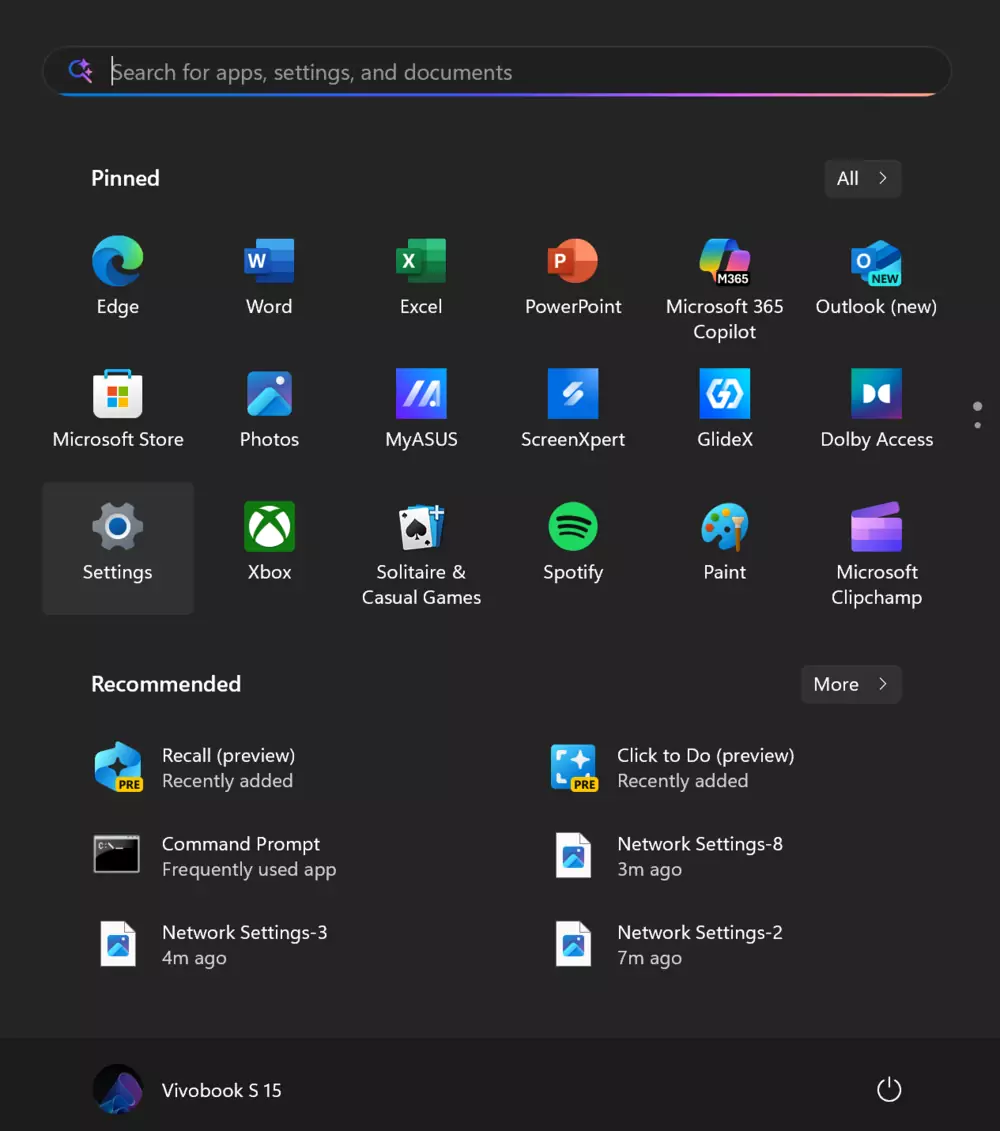
- ابتدا روی منوی Start کلیک کنید و گزینه Settings را انتخاب کنید تا پنجره تنظیمات ویندوز 11 باز شود.
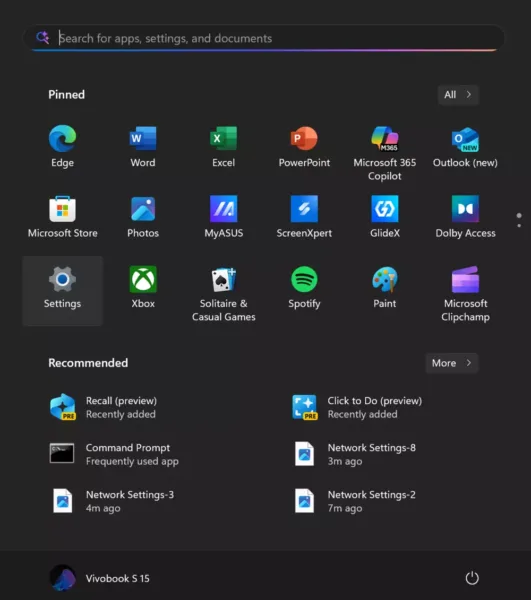
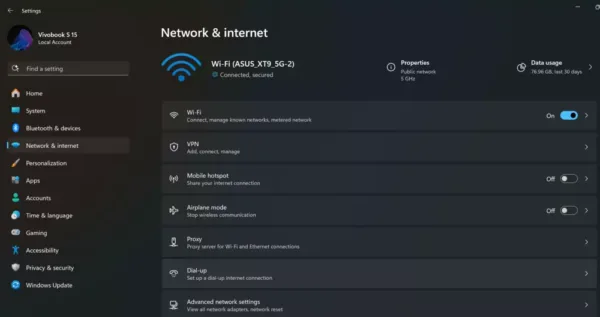
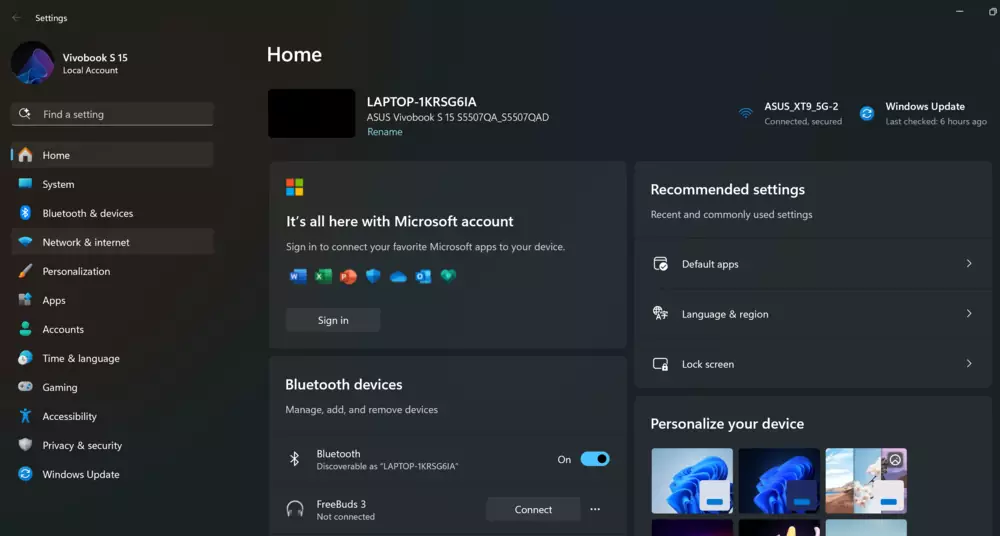
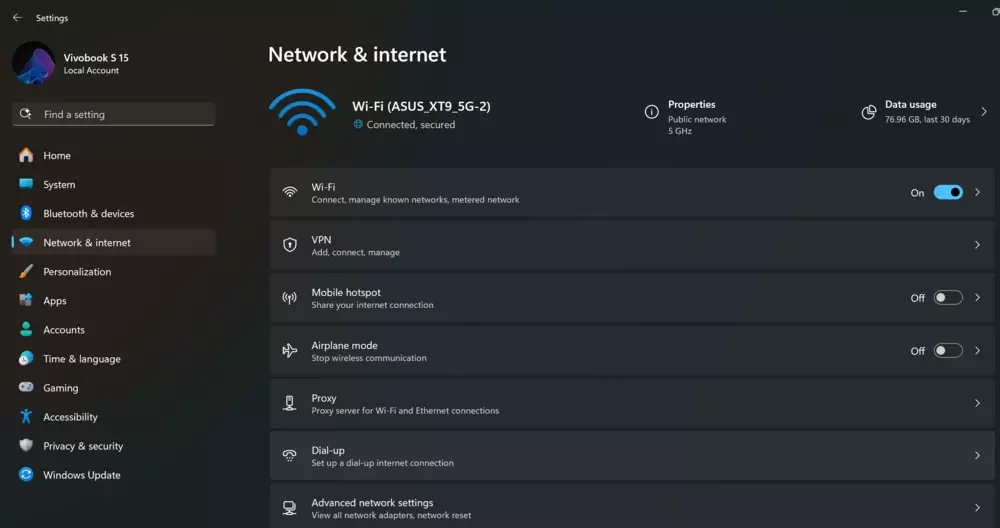
- پس از باز شدن بخش تنظیمات، از قسمت سمت راست صفحه، گزینه Network & Internet را انتخاب کنید.
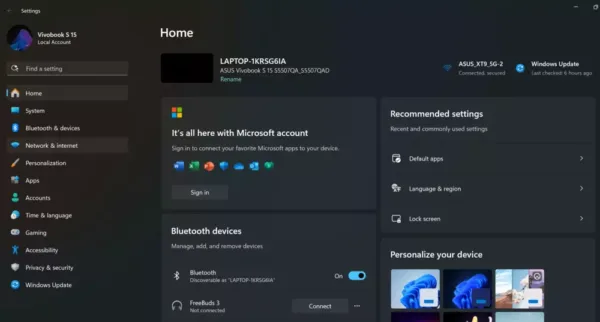
سپس در این بخش باید وارد زیرشاخه Advanced network settings شوید تا به تنظیمات پیشرفته شبکه دسترسی پیدا کنید.
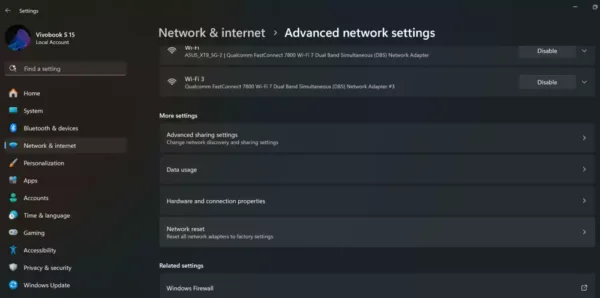
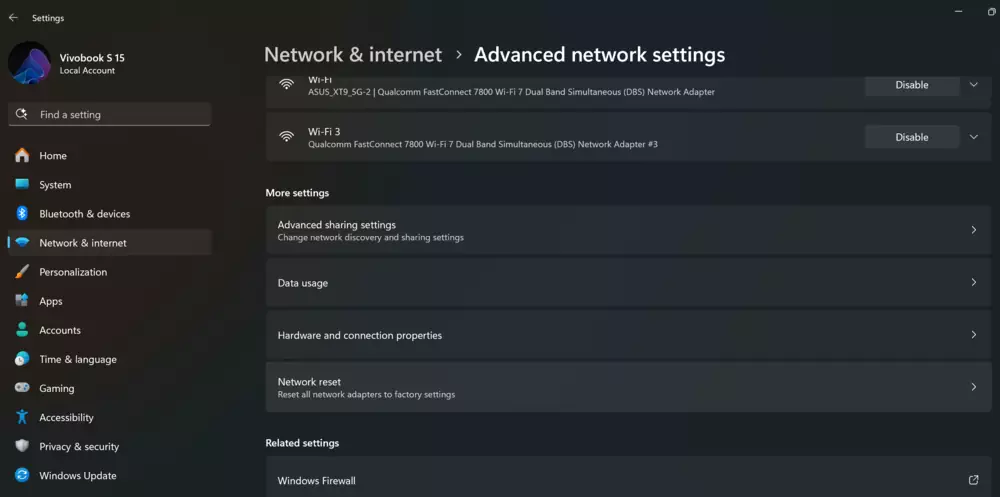
- در صفحه جدید، به سمت پایین حرکت کنید و تقریباً تا انتهای صفحه اسکرول کنید. در این قسمت گزینه Network reset را مشاهده خواهید کرد. روی این گزینه کلیک کنید تا وارد بخش مربوط به بازنشانی تنظیمات شبکه شوید.
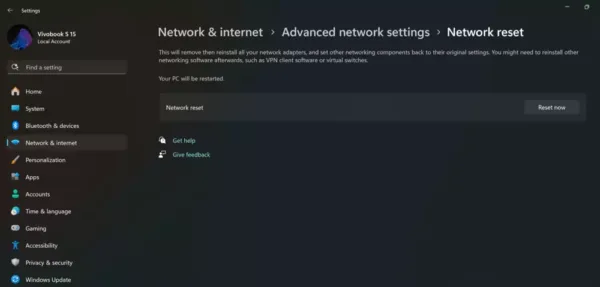
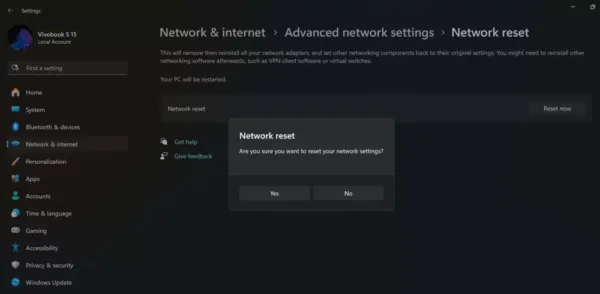
- اکنون کافی است روی گزینه Reset now که در سمت راست صفحه قرار دارد کلیک کنید. پس از انجام این کار، ویندوز پیامی نمایش میدهد و از شما میپرسد که آیا مطمئن هستید میخواهید تنظیمات شبکه را پاک و بازنشانی کنید یا خیر.
- برای ادامه فرایند، روی گزینه Yes کلیک کنید تا عملیات بازنشانی آغاز شود.
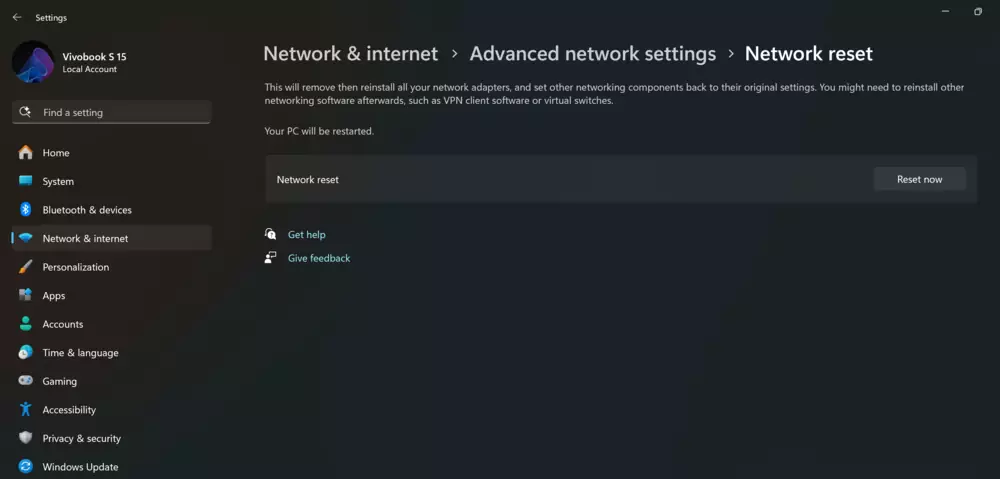
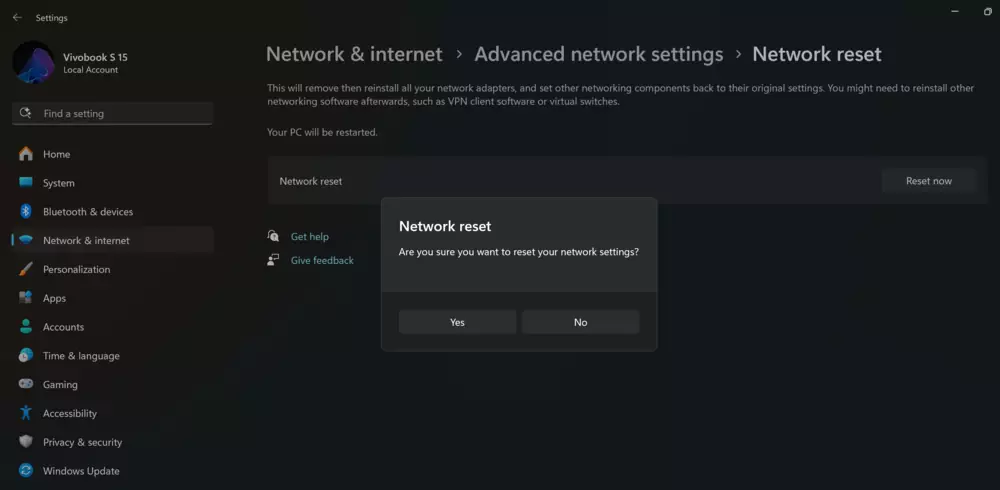
ویندوز 11 تقریباً بلافاصله فرایند حذف و بازنشانی تنظیمات شبکه را شروع خواهد کرد. در این مرحله، تنها کاری که باید انجام دهید این است که کمی صبر کنید تا عملیات به طور کامل به پایان برسد. پس از تکمیل فرایند، تنظیمات شبکه به حالت پیشفرض بازمیگردند و سیستم آماده استفاده دوباره از اتصالهای شبکه خواهد بود.
بازنشانی تنظیمات شبکه با استفاده از خط فرمان (Command Prompt)
همانطور که پیشتر اشاره شد، این روش بیشتر برای کاربران باتجربهتر یا علاقهمندانی مناسب است که میخواهند با روشهای پیشرفتهتر مدیریت تنظیمات شبکه در ویندوز آشنا شوند. استفاده از خط فرمان به کاربران اجازه میدهد بدون مراجعه به محیط گرافیکی تنظیمات ویندوز، دستورات مشخصی را اجرا کرده و بخشهای مختلف شبکه را دوباره پیکربندی کنند.
برای انجام این کار، مراحل زیر را به ترتیب دنبال کنید:
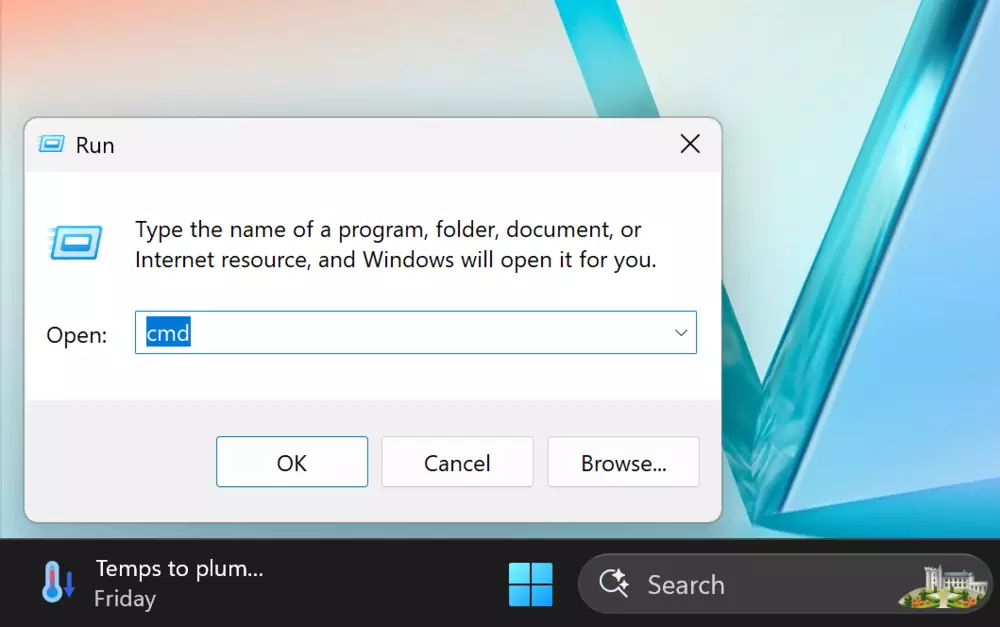
- ابتدا باید Command Prompt را باز کنید. برای این کار، روی منوی Start راست کلیک کنید و از فهرستی که نمایش داده میشود، گزینه Run را انتخاب کنید. سپس در پنجره اجرا، دستور cmd را وارد کرده و کلید Enter را فشار دهید تا پنجره خط فرمان باز شود.
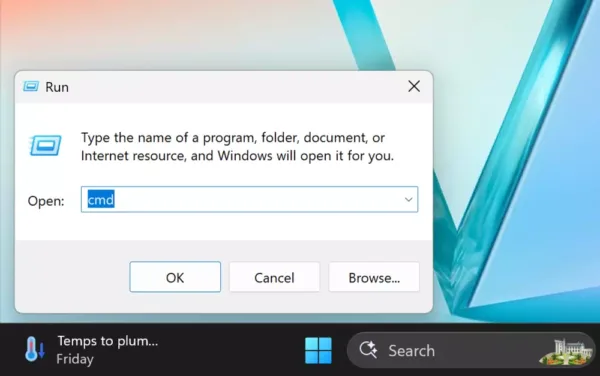
- اکنون باید دستورات زیر را به ترتیب در پنجره Command Prompt وارد کنید. پس از وارد کردن هر خط، کلید Enter را فشار دهید تا دستور اجرا شود:
netsh winsock reset
netsh int ip reset all
netsh winhttp reset proxy
ipconfig /flushdns
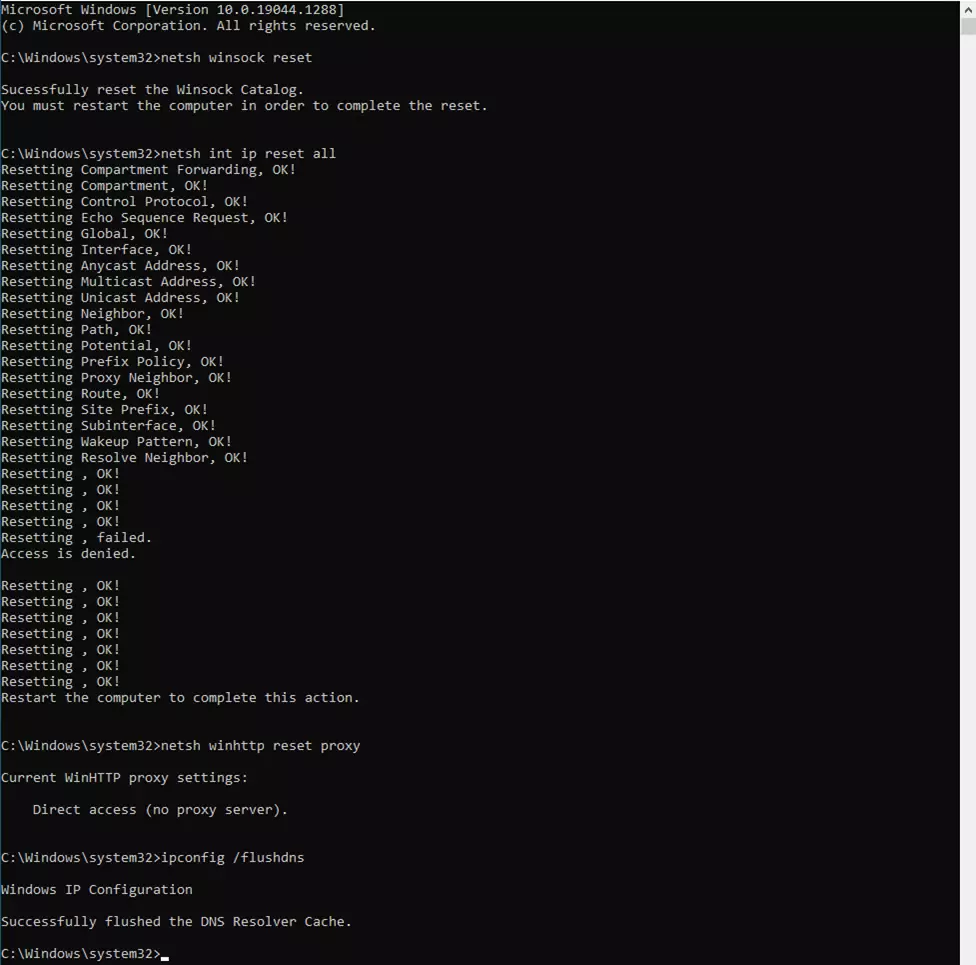
این دستورات هر کدام بخشی از تنظیمات شبکه را بازنشانی میکنند. به این ترتیب، تنظیمات مربوط به رابط شبکه، پیکربندی پروتکل IP، تنظیمات پروکسی و حافظه کش DNS پاکسازی و دوباره تنظیم میشوند تا مشکلات احتمالی اتصال برطرف شوند.
پس از اجرای تمام دستورات، پنجره Command Prompt را ببندید و رایانه خود را دوباره راهاندازی کنید. پس از روشن شدن مجدد سیستم، ویندوز 11 تمامی تنظیمات شبکه را به مقادیر پیشفرض بازخواهد گرداند. به عبارت دیگر، یک بازنشانی کامل تنظیمات شبکه انجام میشود و سیستم آماده خواهد بود تا اتصالهای شبکه را از ابتدا مدیریت کند.
پس از بازنشانی شبکه چه کاری باید انجام دهید؟
طبیعی است که پس از انجام تمام این مراحل، برای برقراری دوباره اتصال به اینترنت، لازم باشد برخی از تنظیمات شبکه را به صورت دستی پیکربندی کنید. از آنجا که بازنشانی شبکه بسیاری از اطلاعات و تنظیمات قبلی را حذف میکند، سیستم شما پس از راهاندازی مجدد مانند یک سیستم تازه عمل خواهد کرد و باید برخی موارد را دوباره وارد کنید.
در اولین قدم، باید به شبکههای وای-فای مورد نظر خود متصل شوید. برای این کار، فهرست شبکههای بیسیم در دسترس را باز کنید، شبکه مورد نظر خود را از میان گزینههای نمایش داده شده انتخاب کرده و رمز عبور آن را وارد کنید تا اتصال دوباره برقرار شود. اگر پیش از این از سرویس VPN استفاده میکردید، ممکن است لازم باشد تنظیمات مربوط به آن را نیز دوباره انجام دهید و اطلاعات مورد نیاز برای اتصال مجدد به VPN را وارد کنید.
همچنین اگر در گذشته یک آدرس IP ثابت (Static IP Address) برای سیستم خود تعیین کرده بودید یا تنظیمات DNS را به صورت دستی تغییر داده بودید، احتمالاً باید این اطلاعات را دوباره در ویندوز وارد کنید؛ زیرا فرایند بازنشانی شبکه باعث حذف این تنظیمات شده است. وارد کردن دوباره این جزئیات اهمیت زیادی دارد، زیرا تنظیم صحیح آنها به برقراری یک اتصال شبکه پایدار و درست کمک میکند و باعث میشود رایانه بتواند مطابق تنظیمات مورد نیاز شما به اینترنت یا شبکههای داخلی متصل شود.
روش پشتیبانگیری از اتصالهای وای-فای و بازگرداندن دوباره آنها
به خاطر دارید که پوشهای با نام WiFiBackup ایجاد کردیم تا تمام رمزهای عبور شبکههای وای-فای را در آن ذخیره کنیم؟ این کار باعث میشود پس از بازنشانی تنظیمات شبکه، مجبور نباشید اطلاعات رمز عبور هر شبکه را به صورت دستی وارد کنید و بتوانید سریعتر به شبکههای قبلی خود متصل شوید.
برای پشتیبانگیری از اتصالهای وای-فای و بازگرداندن دوباره آنها باید چند مرحله ساده را دنبال کنید. با انجام این مراحل، فایلهای پشتیبان ایجاد شده دوباره به ویندوز معرفی میشوند و تنظیمات شبکههای ذخیره شده به سیستم بازمیگردد.
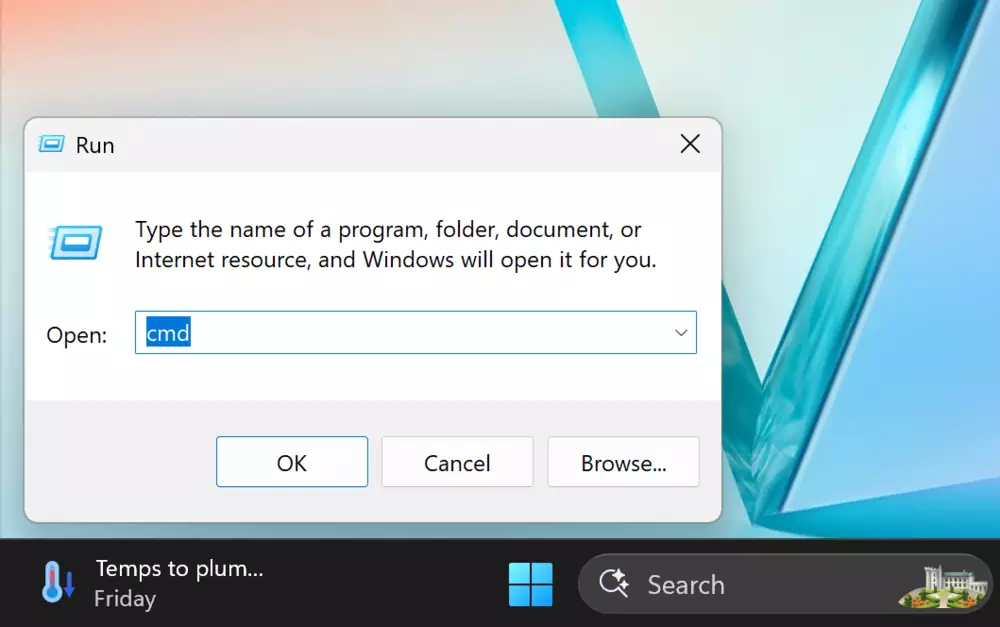
- ابتدا Command Prompt را باز کنید. برای انجام این کار، روی گزینه Start کلیک کنید و سپس گزینه Run را انتخاب کنید. در پنجره باز شده، دستور cmd را تایپ کرده و کلید Enter را فشار دهید تا پنجره خط فرمان اجرا شود.
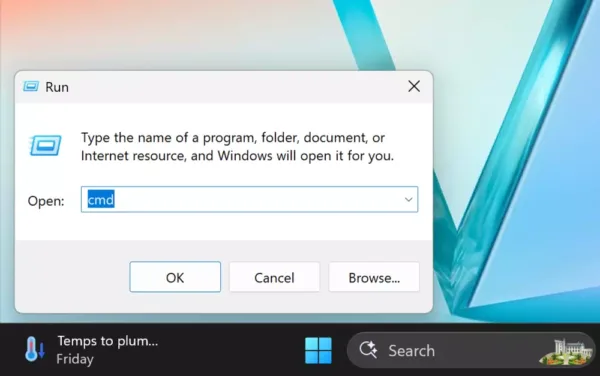
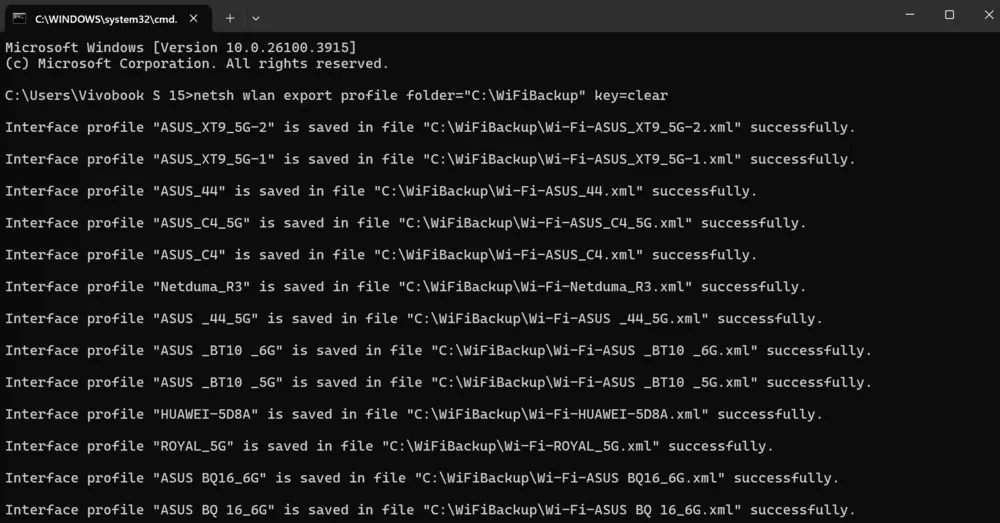
- اکنون دستور زیر را وارد کنید و کلید Enter را فشار دهید:
netsh wlan export profile folder=”C:\WiFiBackup” key=clear
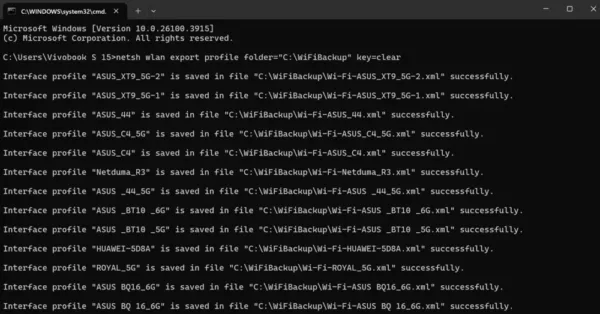
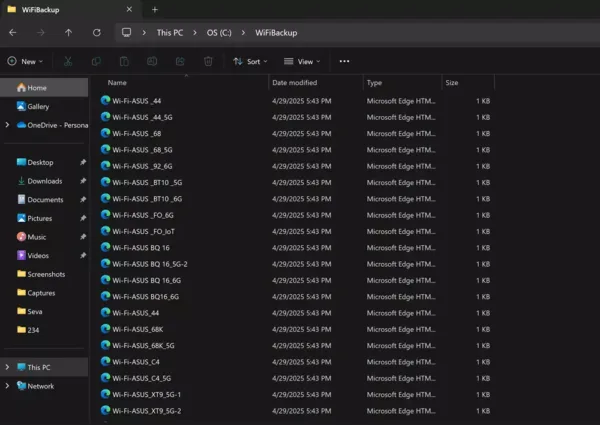
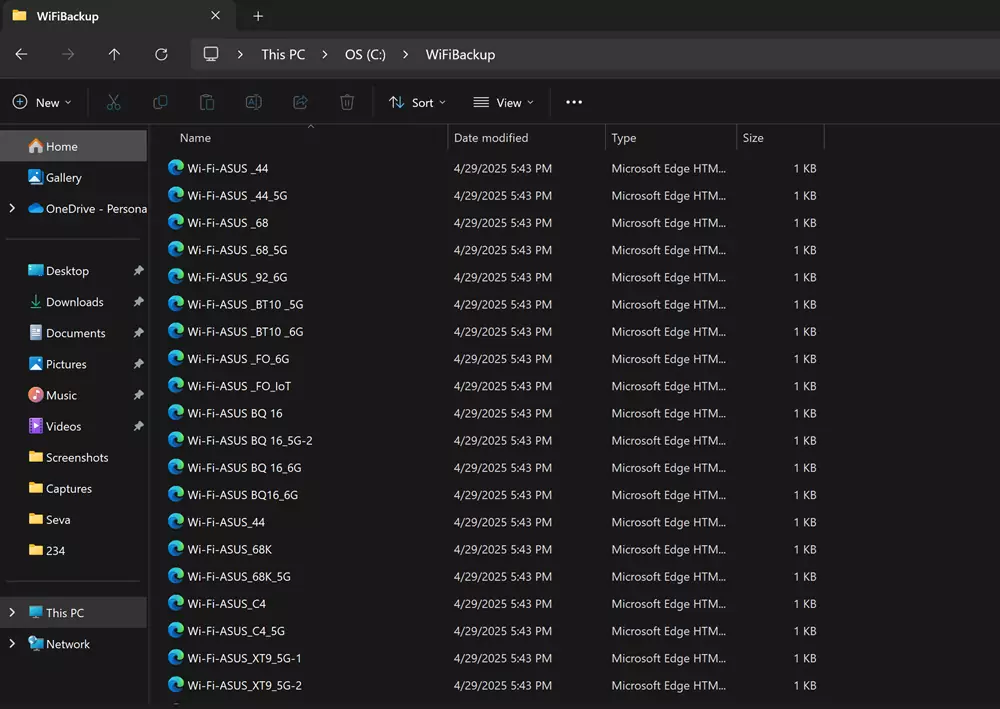
پس از اجرای این دستور، اطلاعات مربوط به شبکههای وای-فای در پوشهای که قبلاً ایجاد کردهاید قرار میگیرد و امکان بررسی و استفاده دوباره از آنها فراهم میشود. - در داخل پوشه WiFiBackup برای هر کدام از شبکههای وای-فای ذخیره شده، یک فایل با فرمت XML مشاهده خواهید کرد. میتوانید هر یک از این فایلها را با برنامهای مانند Microsoft Edge باز کنید تا اطلاعات مربوط به شبکه، از جمله رمز عبور آن، قابل مشاهده باشد.
- علاوه بر مشاهده اطلاعات ذخیره شده، امکان وارد کردن دوباره این شبکهها به سیستم نیز وجود دارد. برای انجام این کار، ابتدا باید Terminal را با دسترسی مدیر (Administrator) اجرا کنید تا امکان اعمال تغییرات در تنظیمات شبکه را داشته باشد.
- سپس دستور زیر را وارد کنید:
for %f in (“C:\WiFiBackup\*.xml”) do netsh wlan add profile filename=”%f”
پس از اجرای این دستور، تمام شبکههای وای-فای ذخیره شده به همراه تنظیمات مربوط به آنها دوباره به سیستم منتقل خواهند شد. به این ترتیب، اطلاعات شبکههایی که پیش از بازنشانی در رایانه شما ذخیره شده بودند، بازیابی میشوند و میتوانید بدون انجام تنظیمات دستی طولانی، دوباره از اتصالهای قبلی خود استفاده کنید.
اگر پس از بازنشانی تنظیمات شبکه همچنان مشکل اتصال وجود داشت، چه باید کرد؟
اگر پس از بازنشانی تنظیمات شبکه، مشکل همچنان ادامه داشت، احتمال دارد دلیل اصلی مشکل به تنظیمات نرمافزاری سیستم مربوط نباشد. برای مثال، ممکن است یک آداپتور شبکه معیوب یا خراب باعث ایجاد اختلال در اتصال اینترنت شده باشد. در چنین شرایطی، لازم است وضعیت سختافزار شبکه بررسی و عیبیابی شود و در صورت نیاز، تعمیر یا تعویض قطعه مشکلدار انجام گیرد.
همچنین باید احتمال وجود مشکل از سمت ارائه دهنده خدمات اینترنت (ISP) را نیز در نظر گرفت. اگر دلیل قطع شدن یا ناپایداری اتصال، اختلال در شبکه سرویس دهنده اینترنت، قطعی گسترده یا خرابی تجهیزات آنها باشد، این مشکل از طریق تنظیمات رایانه شما قابل حل نخواهد بود. در این حالت، باید با بخش پشتیبانی شرکت ارائه دهنده اینترنت تماس بگیرید و درباره وضعیت سرویس و دلیل احتمالی مشکل اطلاعات بیشتری دریافت کنید.
علاوه بر این، برخی مشکلات اتصال ممکن است به دلیل وجود بدافزارها (Malware) یا تنظیمات خاص فایروال (Firewall) ایجاد شوند. برنامههای مخرب میتوانند روی عملکرد شبکه تأثیر بگذارند و باعث ناپایداری اتصال اینترنت شوند. همچنین تنظیمات نادرست یا محدود کننده فایروال ممکن است دسترسی برخی برنامهها یا سرویسها به شبکه را مسدود کند. اجرای یک اسکن کامل آنتیویروس میتواند به شناسایی و برطرف کردن تهدیدهایی که احتمالاً روی پایداری شبکه تأثیر گذاشتهاند، کمک کند.
برای اینکه مشخص کنید مشکل از رایانه شماست یا از خود شبکه، میتوانید یک دستگاه دیگر را به همان شبکه متصل کرده و عملکرد آن را بررسی کنید. اگر دستگاه دوم نیز با مشکلات مشابهی مانند قطع شدن اینترنت، کندی اتصال یا ناپایداری شبکه مواجه شد، این موضوع نشان میدهد که احتمالاً ایراد از شبکه است و ارتباطی با رایانه شما ندارد.
در چنین شرایطی، بهترین اقدام این است که از یک متخصص شبکه کمک بگیرید تا بتواند دلیل اصلی مشکل را شناسایی کرده و راهکار مناسب برای رفع آن ارائه دهد. بهتر است پیش از اتصال دوباره رایانه مجهز به ویندوز 11 به شبکه، این بررسیها انجام شوند تا از تکرار دوباره مشکل جلوگیری شود و پس از برقراری اتصال، همان ایراد قبلی دوباره ظاهر نشود.
در هر صورت، اکنون میدانید که چگونه میتوان تمام تنظیمات شبکه را در ویندوز 11 بازنشانی کرد و در صورت بروز مشکلات مربوط به اینترنت یا وای-فای، یکی از روشهای مهم عیبیابی را به کار گرفت. ما در دیجی رو همیشه آمادهایم تا در حل مشکلات و پیدا کردن راهکارهای مناسب به شما کمک کنیم.



اولین نفری باشید که دیدگاه میگذارد