

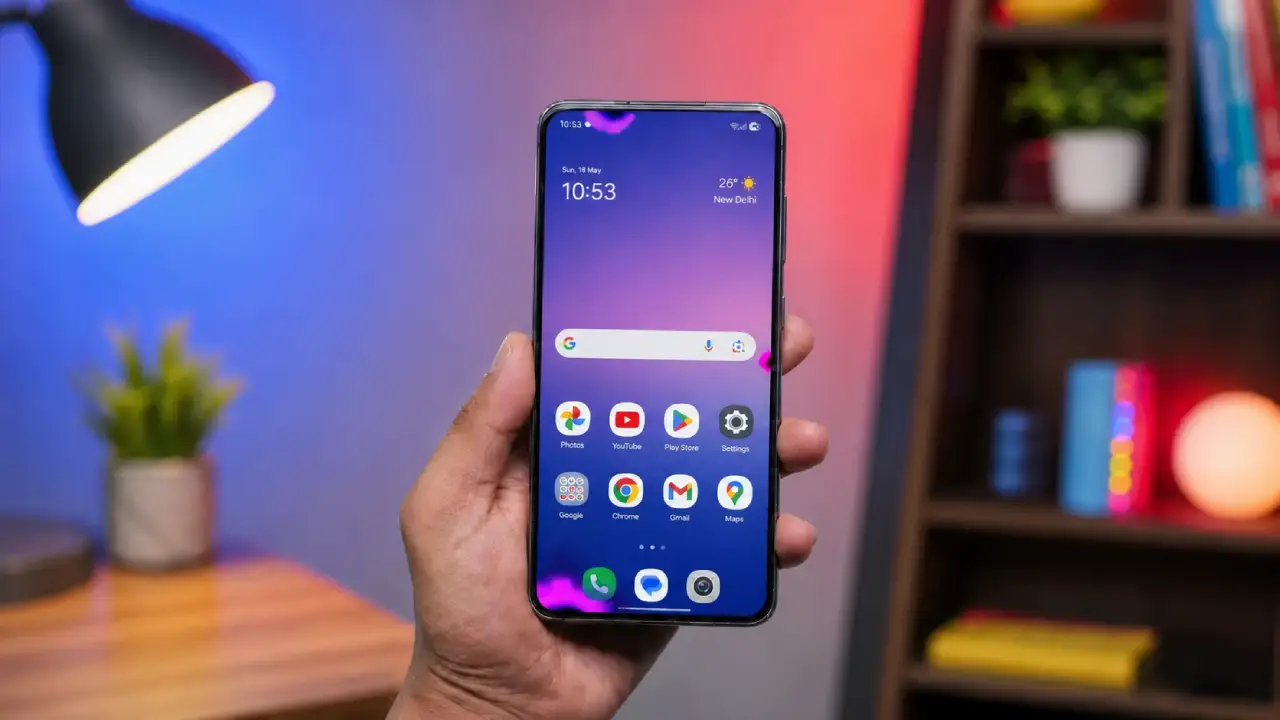
مشاهده یک لکه صورتی روی صفحه گوشی موبایل اصلاً اتفاق خوشایند و جذابی نیست، چرا که این پدیده معمولاً به عنوان یک هشدار جدی تلقی میشود که نشان دهنده وجود آسیب فیزیکی یا داخلی در پنل نمایشگر است. این مشکل اغلب در گوشیهایی که دارای صفحات نمایش از نوع امولد (AMOLED)، اولد (OLED) و پی-اولد (p-OLED) هستند ظاهر میشود و نکته نگران کننده اینجاست که این لکهها ممکن است به مرور زمان گسترش یافته و وضعیت بدتری پیدا کنند.
بنابراین، اگر شما هم با این سوال مواجه هستید که چرا صفحه نمایش گوشی دچار لکه صورتی شده است و چگونه میتوان آن را تعمیر کرد، اصلاً نگران نباشید. ما در اینجا به طور کامل شما را راهنمایی خواهیم کرد و دلایل اصلی و پشتپردهای که باعث ایجاد این لکههای صورتی روی نمایشگر گوشی میشود را برایتان شرح میدهیم. همچنین، در ادامه به بررسی روشهای موجود و راهکارهای عملی برای رفع و تعمیر این مشکل خواهیم پرداخت تا بتوانید دوباره از گوشی خود به خوبی استفاده کنید.
چرا صفحه نمایش گوشی من هاله یا لکه صورتی پیدا کرده است؟
لکه صورتی روی صفحه گوشی معمولاً در گوشیهایی با نمایشگرهای OLED، p-OLED و AMOLED دیده میشوند. در این حالت، پیکسلهای تشکیل دهنده تصویر به صورت مجزا دچار آسیب میشوند که نتیجه آن ظاهر شدن لکههای صورتی یا نقاط سفید بر روی دستگاههای آیفون و اندرویدی شماست. برای پیدا کردن دلایل اصلی این اتفاق، ما چندین انجمن گفتگو در سایت ردیت (Reddit) را بررسی کردیم و در اینجا رایجترین دلایلی که توسط کاربران گزارش شده است را لیست کردهایم:
- پیکسلهای سوخته یا گیر کرده: یک پیکسل سوخته به طور کامل سیاه میشود و هیچ نوری از خود ساطع نمیکند، اما یک «پیکسل گیر کرده» همچنان جریان برق را دریافت میکند ولی روی یک رنگ خاص قفل میشود. این حالت میتواند به شکل یک لکه کوچک صورتی رنگ روی صفحه نمایش گوشی شما ظاهر شود.
- آسیب دیدن نمایشگرهای OLED: گاهی اوقات افتادن گوشی از دست یا وارد شدن فشار شدید به صفحه میتواند به لایههای داخلی نمایشگر آسیب برساند، حتی اگر شیشه رویی آن ترک نخورده باشد. این نوع آسیب فیزیکی اغلب خود را به صورت تغییر رنگهای صورتی یا بنفش نشان میدهد که متأسفانه با گذشت زمان شروع به پخش شدن و بزرگتر شدن میکند.
- آسیب ناشی از آب یا رطوبت: ورود مایعات به داخل گوشی از میان درزها میتواند به مرور زمان باعث خوردگی و اکسید شدن کانکتورها و اتصالات نمایشگر شود. نتیجه این فرآیند، ایجاد لکههای صورتی یا ارغوانی است که معمولاً به تدریج بدتر و گستردهتر میشوند.
- داغ شدن بیش از حد: استفاده طولانی مدت از گوشی در حالی که به شارژر متصل است، انجام بازیهای سنگین گرافیکی، یا قرار دادن گوشی در معرض نور مستقیم خورشید میتواند باعث تغییر رنگ موقت در نمایشگر شود. خوشبختانه، این نوع تغییر رنگ معمولاً پس از اینکه دمای گوشی به حالت عادی برگشت و خنک شد، خود به خود از بین میرود.
- اختلالات نرمافزاری: گاهی اوقات نصب یک بهروزرسانی معیوب، تنظیمات اشتباه در بخش نمایشگر یا فعالیت یک اپلیکیشن مخرب و ناهماهنگ میتواند خروجی رنگهای صفحه را تغییر دهد، بدون اینکه هیچگونه آسیب فیزیکی واقعی به پنل نمایشگر وارد شده باشد.
- تورم و باد کردن باتری: اگر باتری گوشی شما خراب شده و شروع به باد کردن کند، از داخل به پشت پنل نمایشگر فشار وارد میآورد. این فشار فیزیکی باعث ایجاد لکههای صورتی یا بنفش در همان نقطهای میشود که باتری به صفحه فشار میآورد. اگر احساس میکنید صفحه نمایش شما کمی بالا آمده یا از قاب گوشی جدا شده است، فوراً استفاده از آن را متوقف کرده و به یک تعمیرکار متخصص مراجعه کنید.
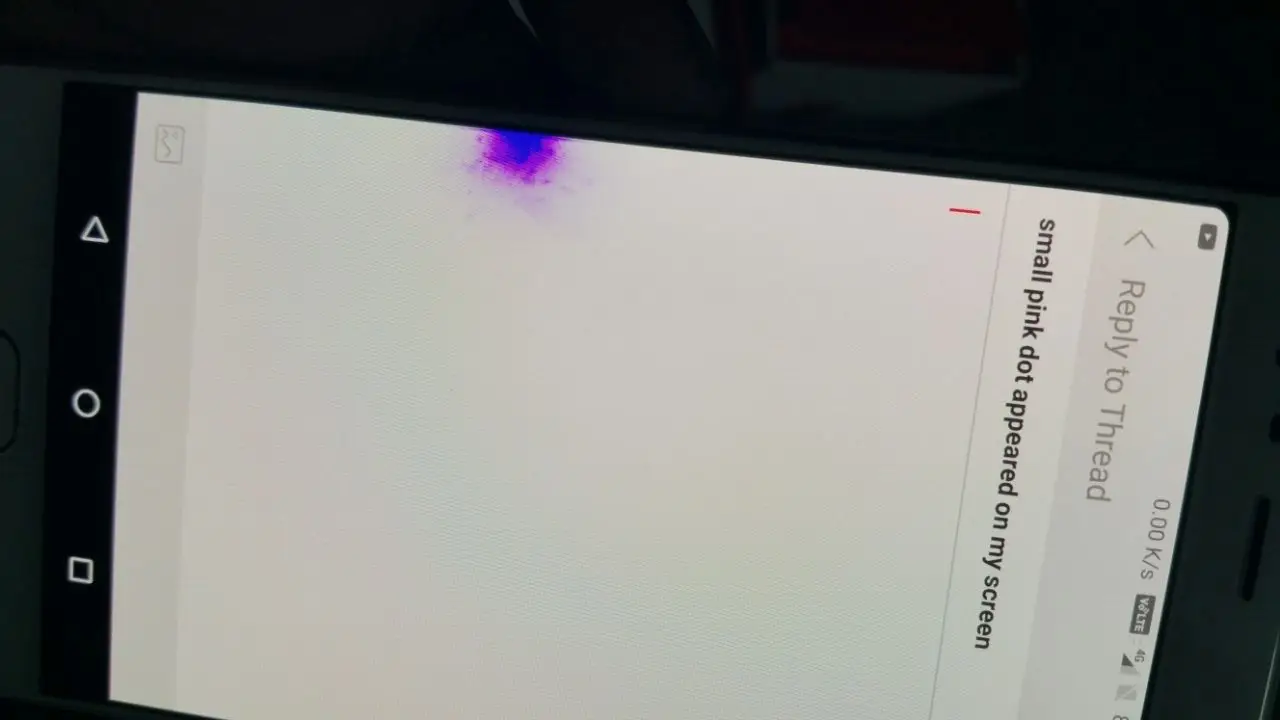
در نهایت باید بدانید که صورتی تنها رنگی نیست که ممکن است به شکل لکه ظاهر شود. همین خرابیهای پیکسلی میتوانند به صورت نقاط سفید در گوشیهای اندرویدی یا نقاط سیاه در گوشیهای آیفون نیز خود را نشان دهند.
چگونه لکه صورتی روی صفحه گوشی را تعمیر کنیم؟
هرچند که ظاهر شدن لکه، خطوط یا هاله صورتی رنگ یک مشکل کاملاً تخصصی و مربوط به پنل نمایشگر است، اما شما همچنان میتوانید پیش از مراجعه به مراکز تعمیراتی، چند راهکار ساده را برای حل این مسئله امتحان کنید. ما در اینجا مجموعهای از روشهای کاربردی و اولیه را گردآوری و بررسی کردهایم که پیشنهاد میکنیم حتماً پیش از آنکه به دنبال کمک گرفتن از یک تعمیرکار حرفهای و صرف هزینه باشید، آنها را به دقت مطالعه و روی گوشی خود تست کنید.
گوشی خود را راهاندازی مجدد (ریستارت) کنید
بسیاری از اوقات، راهاندازی مجدد یا همان ریستارت کردن گوشی میتواند ناهماهنگیهای موقتی که در رندر کردن تصاویر به وجود آمده یا سایر باگهای تصادفی در رابط کاربری را به سادگی برطرف کند. بنابراین، اولین قدم منطقی این است که دستگاه خود را یک بار خاموش و روشن کنید. در اینجا روش انجام این کار برای هر دو نوع دستگاههای آیفون و اندرویدی آورده شده است.
برای ریستارت کردن گوشی اندرویدی خود، باید مراحل زیر را دنبال کنید:
- ابتدا دکمه «پاور» (خاموش/روشن) را به همراه دکمه «افزایش صدا» به طور همزمان فشار داده و برای چند لحظه نگه دارید تا منوی مربوط به تنظیمات انرژی روی صفحه ظاهر شود.
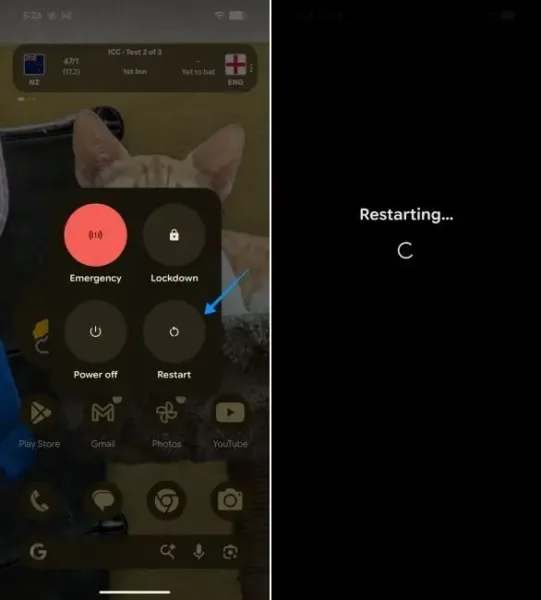
- سپس گزینهی «Restart» یا همان راهاندازی مجدد را لمس کرده و منتظر بمانید تا فرآیند بوت شدن گوشی کامل شود. پس از روشن شدن مجدد، صفحه نمایش را بررسی کنید تا ببینید لکه برطرف شده است یا خیر.
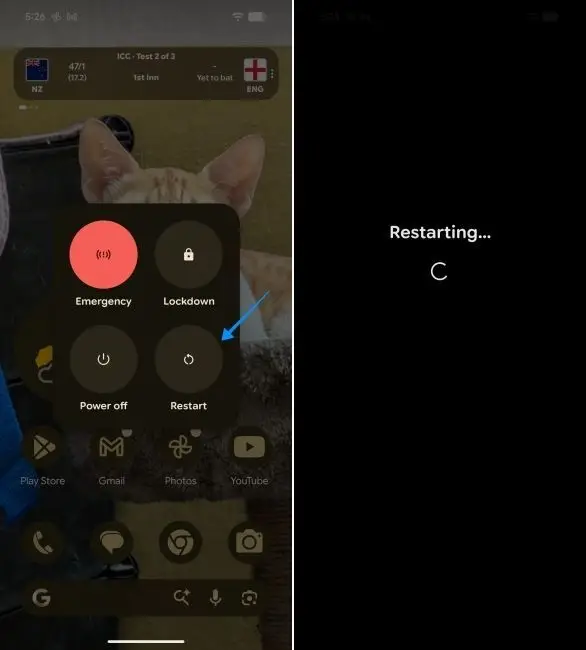
برای خاموش و روشن کردن دوباره گوشی آیفون خود نیز میتوانید از این دستورالعمل استفاده کنید:
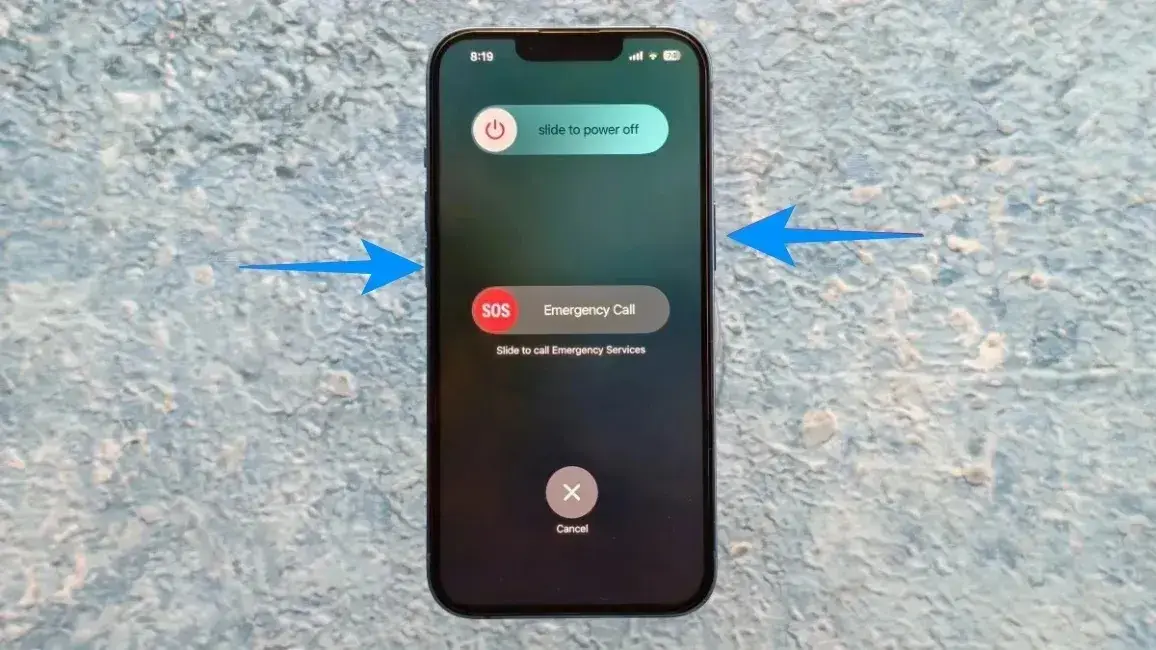
- دکمه «افزایش صدا» و دکمه «جانبی» (Side button) را به صورت همزمان فشار داده و نگه دارید.
- وقتی منوی خاموش کردن ظاهر شد، نوار لغزنده را به سمت راست بکشید تا آیفون شما خاموش شود.
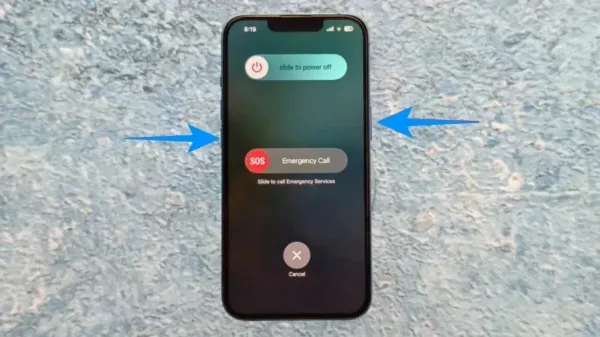
- حدود ۳۰ ثانیه صبر کنید تا دستگاه کاملاً غیرفعال شود و سپس دکمه جانبی را مجدداً فشار داده و نگه دارید تا زمانی که لوگوی اپل روی صفحه ظاهر شود و گوشی دوباره راه اندازی گردد.
تنظیمات صفحه نمایش گوشی را تغییر دهید
گاهی اوقات، انجام تنظیمات نادرست یا پیکربندیهای اشتباه در بخش صفحه نمایش میتواند منجر به ایجاد خطوط صورتی نامنظم، لکههای رنگی یا حتی نقاط سفید روی نمایشگر آیفون یا گوشی اندرویدی شما شود. برای رفع این مشکل، پیشنهاد میشود تنظیمات زیر را امتحان کنید تا شاید اختلالات بصری برطرف شوند.
اصلاح تنظیمات نور شب (Night Light) و رنگ در اندروید
برای تغییر دادن و بررسی تنظیمات نمایشگر در گوشیهای اندرویدی، باید مراحل زیر را گامبهگام انجام دهید:
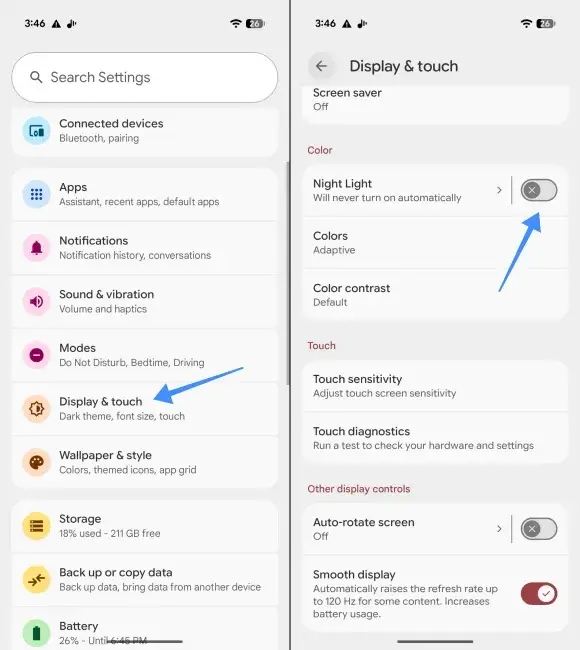
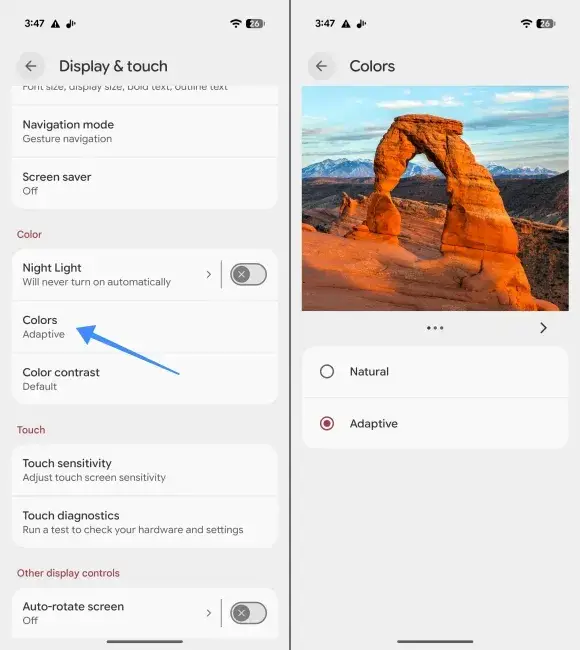
- ابتدا اپلیکیشن «تنظیمات» (Settings) گوشی خود را باز کرده و به بخش «نمایشگر و لمس» (Display & touch) بروید.
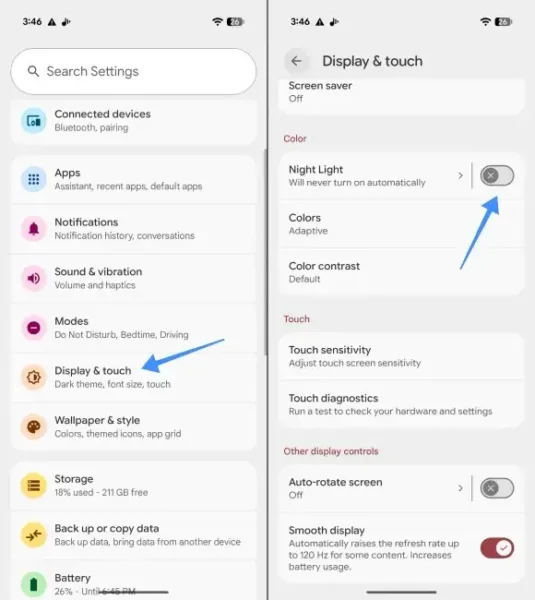
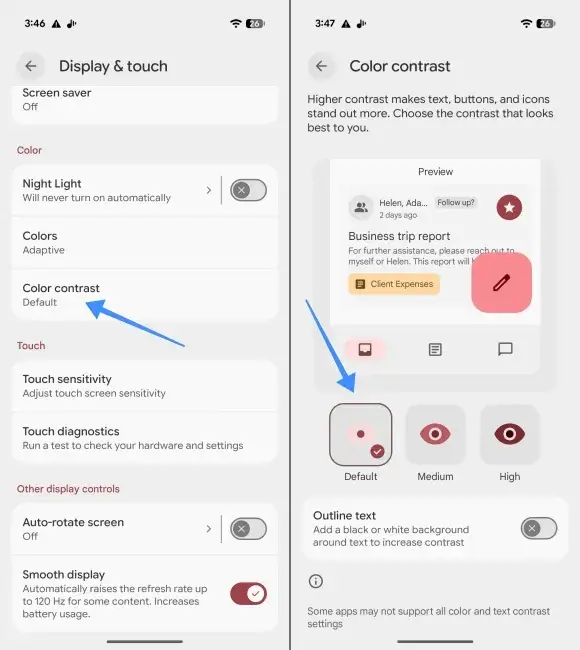
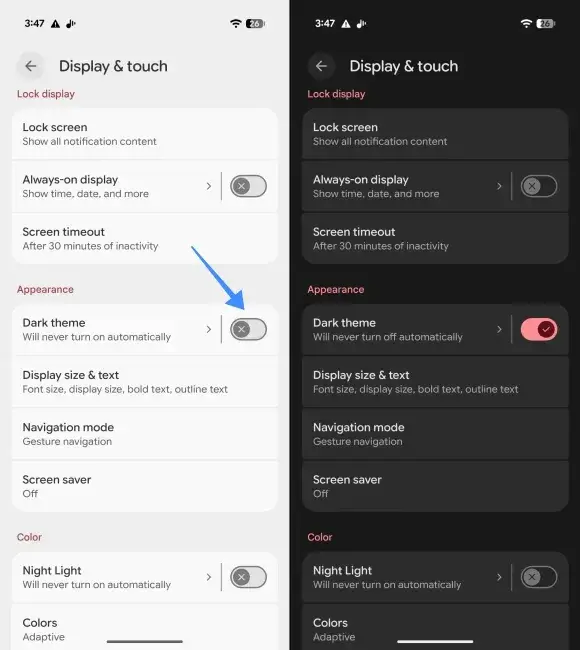
- در این قسمت، اگر گزینه «نور شب» (Night Light) روشن است، دکمه مقابل آن را لمس کرده و آن را خاموش کنید. همچنین در تنظیمات نمایشگر گوشیهای پیکسل، میتوانید گزینه «کنتراست رنگ» (Color contrast) را انتخاب کرده و اگر روی حالت دیگری تنظیم شده است، آن را به حالت «پیشفرض» (Default) برگردانید.
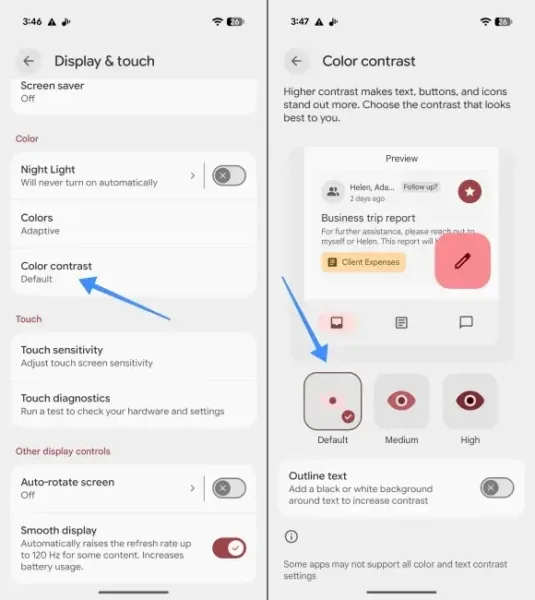
- سپس به عقب بازگشته، روی گزینه «رنگها» (Colors) ضربه بزنید و سعی کنید حالت نمایش را بین گزینههای «طبیعی» (Natural) یا «انطباقی» (Adaptive) تغییر دهید و بررسی کنید که آیا لکه ناپدید میشود یا خیر.
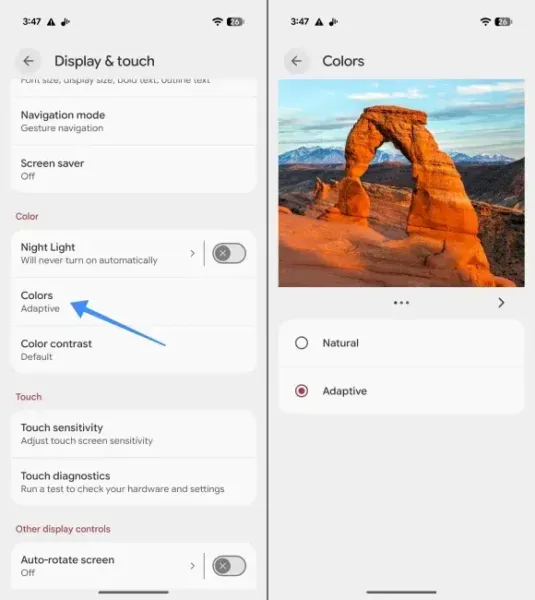
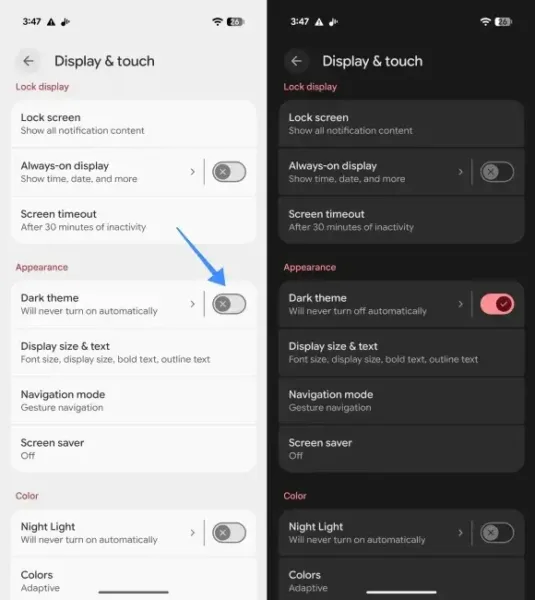
- در نهایت، در همان منوی تنظیمات نمایشگر، گزینهی «تم تاریک» (Dark theme) را فعال نمایید تا تأثیر آن را بر روی پیکسلها مشاهده کنید.
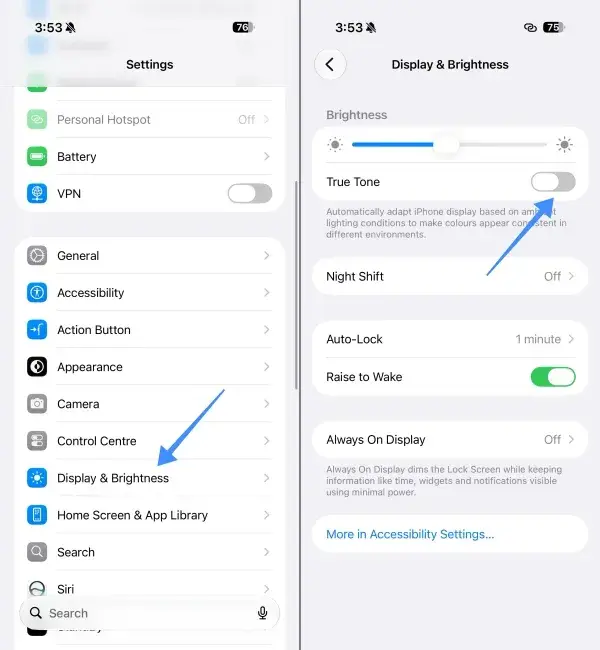
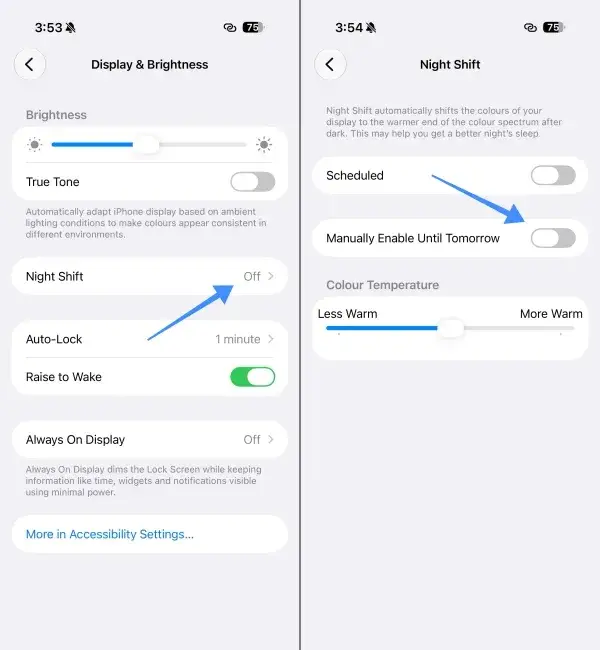
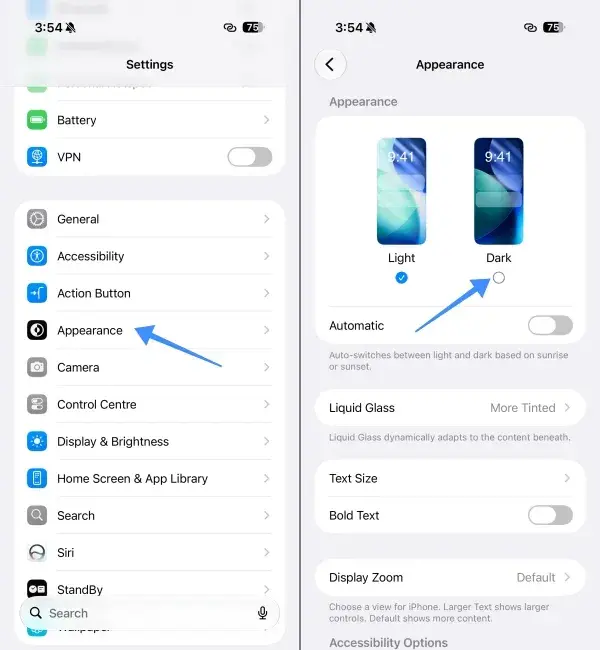
خاموش کردن قابلیتهای «نایت شیفت» و «ترو تون» در آیفون
شما میتوانید با غیرفعال کردن برخی از ویژگیهای پردازش تصویر در آیفون، برای رفع لکه صورتی روی صفحه گوشی تلاش کنید:
- ابتدا برنامه تنظیمات را در آیفون خود باز کرده و روی بخش «نمایشگر و روشنایی» (Display & Brightness) ضربه بزنید.
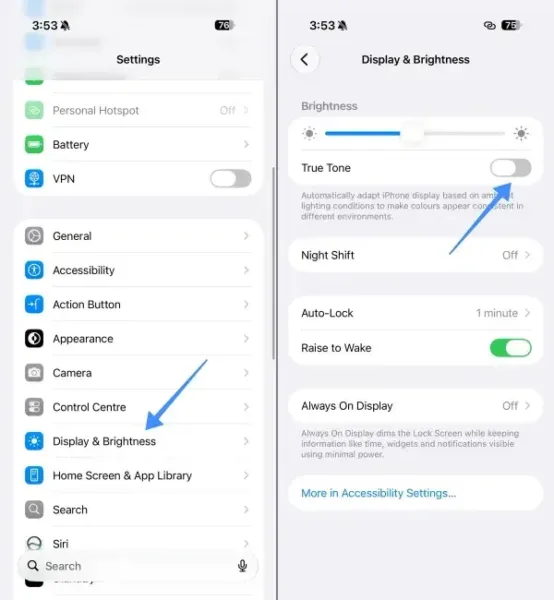
- در این صفحه، گزینه «ترو تون» (True Tone) را پیدا کرده و دکمه مقابل آن را خاموش کنید.
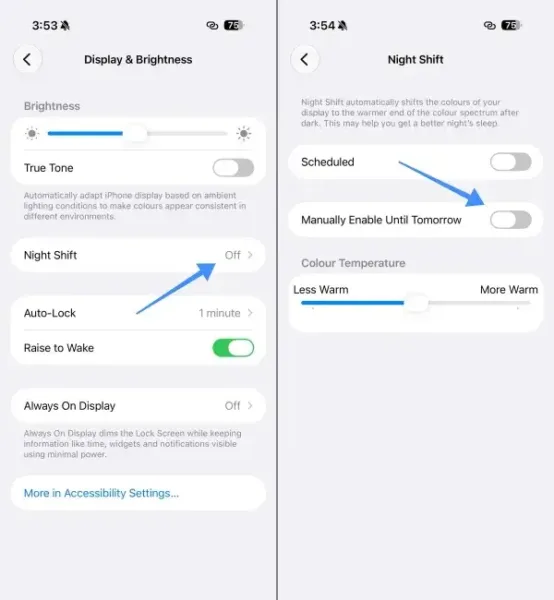
- پس از آن، روی بخش «نایت شیفت» (Night Shift) ضربه بزنید و اگر گزینه «فعالسازی دستی تا فردا» (Manually Enable Until Tomorrow) روشن است، آن را در حالت غیرفعال قرار دهید.
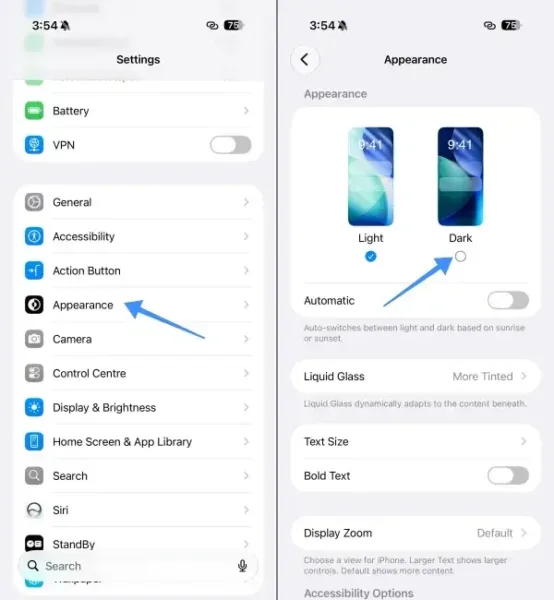
- در مرحله آخر، به صفحه اصلی تنظیمات برگردید، وارد بخش «ظاهر» (Appearance) شوید و حالت «تاریک» (Dark) را انتخاب کنید تا حالت شب برای کل سیستم فعال شود. این تغییرات ممکن است فشار را از روی پیکسلهایی که دچار ناهماهنگی رنگی شدهاند بردارد.
گوشی خود را در حالت ایمن (Safe Mode) راهاندازی کنید
در دستگاههای اندرویدی، شما این امکان را دارید که گوشی خود را در وضعیت «حالت ایمن» یا همان Safe Mode بوت کنید. این ویژگی بسیار کاربردی، تمامی اپلیکیشنها و خدماتی را که توسط شرکتهای ثالث نصب شدهاند به طور موقت غیرفعال میکند. انجام این کار به شما کمک میکند تا متوجه شوید که آیا یک برنامه مخرب یا ناهماهنگ باعث ظاهر شدن لکه صورتی روی صفحه نمایش گوشی شما شده است یا خیر.
برای وارد شدن به حالت ایمن در گوشی اندرویدی خود باید به صورت زیر عمل کنید:
- دکمههای «پاور» و «افزایش صدا» را به صورت همزمان و طولانی فشار دهید.
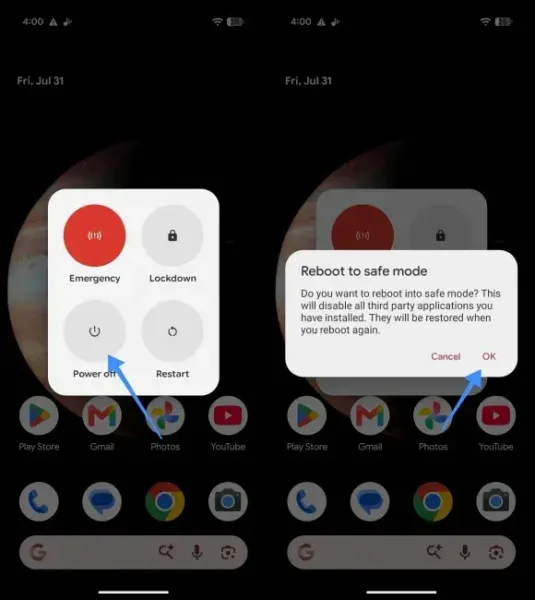
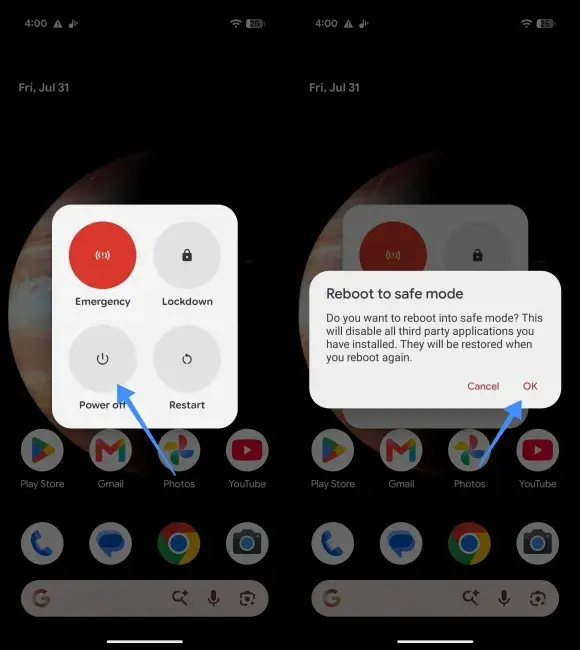
- زمانی که منوی مربوط به خاموش و روشن کردن ظاهر شد، انگشت خود را روی گزینه «Power off» (خاموش کردن) قرار داده و برای چند لحظه نگه دارید. در این مرحله، پیامی روی صفحه ظاهر میشود که از شما میپرسد آیا میخواهید به حالت ایمن بروید (Reboot to safe mode)؟
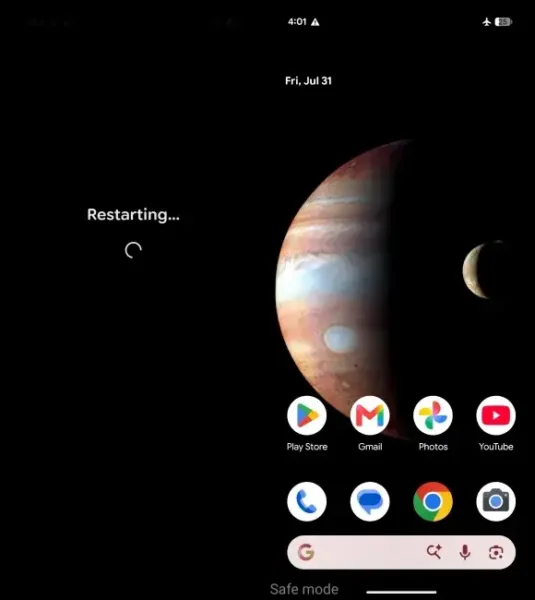
- روی گزینه «OK» ضربه بزنید و منتظر بمانید تا گوشی شما دوباره راهاندازی شود.
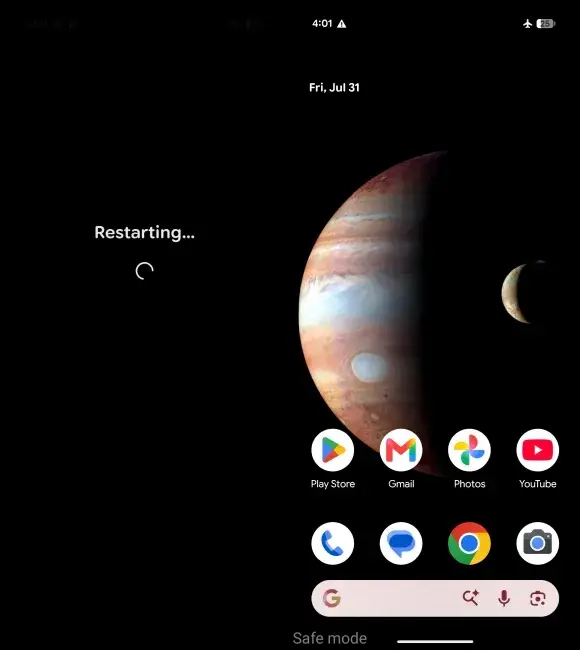
هنگامی که گوشی در حالت ایمن بالا آمد، شما عبارت «Safe Mode» را در قسمت پایین صفحه نمایش مشاهده خواهید کرد که نشان دهنده فعال بودن این وضعیت است. در این حالت، اگر متوجه شدید که هاله یا لکه صورتی رنگ از بین رفته است، به احتمال بسیار زیاد یک اپلیکیشن نصب شده توسط شما عامل اصلی مشکل بوده است. برای حل دائمی این مسئله، میتوانید برنامههایی را که اخیراً نصب کردهاید یکی یکی پاک کنید تا اپلیکیشن مخرب پیدا شود.
برای خارج شدن از وضعیت Safe Mode نیز کافی است گوشی اندرویدی خود را به روش معمولی ریستارت کنید.
تنظیمات آیفون خود را بازنشانی (Reset) کنید
در گوشیهای آیفون، شما این امکان را دارید که تمامی تنظیمات دستگاه را به حالت اولیه برگردانید تا تنظیمات مربوط به نمایشگر، حریم خصوصی و شبکه به وضعیت پیشفرض کارخانه تغییر یابند. بهترین ویژگی این روش آن است که هیچ کدام از عکسها، اپلیکیشنها یا فایلهای شخصی شما حذف نخواهند شد. این کار به شما کمک میکند متوجه شوید که آیا تنظیمات اشتباه و ناهماهنگ باعث بروز مشکل لکه صورتی شدهاند یا خیر.
برای انجام این کار به صورت زیر عمل کنید:
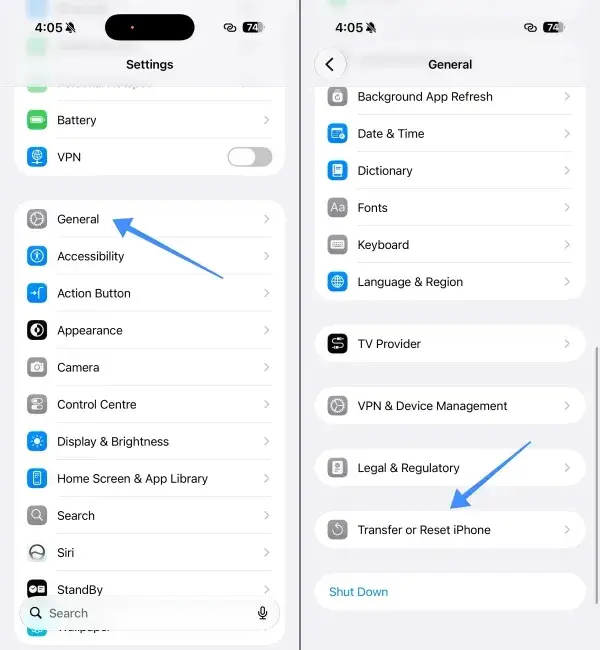
- ابتدا اپلیکیشن «تنظیمات» (Settings) را در آیفون خود باز کرده و به بخش «عمومی» (General) بروید.
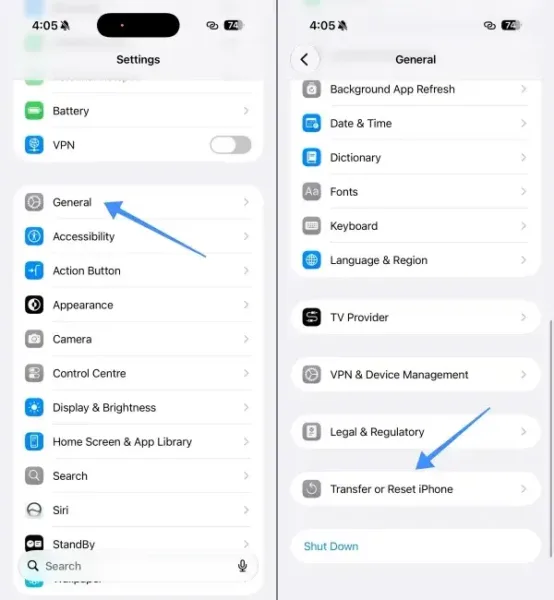
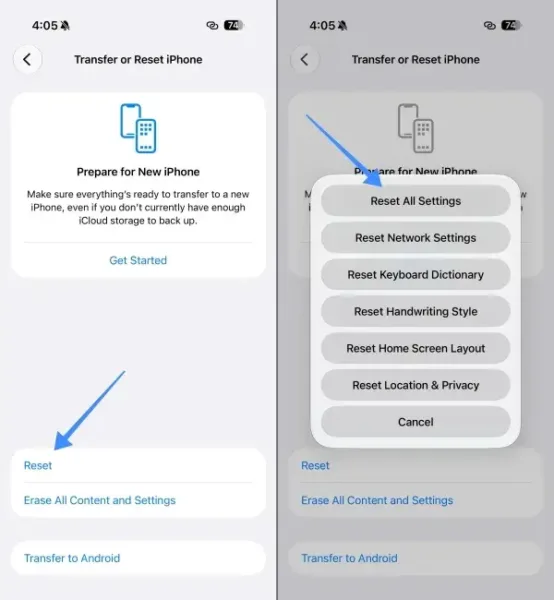
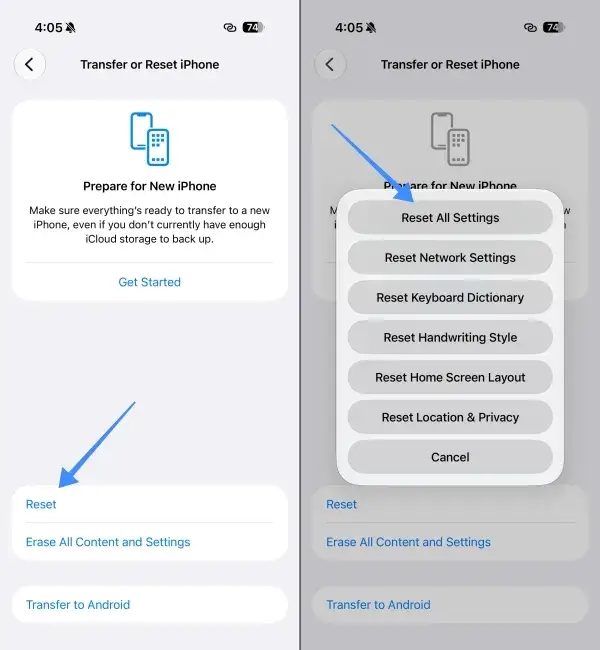
- در این قسمت، به پایین صفحه رفته و گزینه «انتقال یا بازنشانی آیفون» (Transfer or Reset iPhone) را انتخاب کرده و سپس روی «Reset» ضربه بزنید.
- در منوی باز شده، گزینه «بازنشانی تمامی تنظیمات» (Reset All Settings) را انتخاب نمایید و برای تأیید نهایی، رمز عبور گوشی خود را وارد کنید.
- منتظر بمانید تا فرآیند بازنشانی تمام شده و گوشی دوباره روشن شود، سپس وضعیت صفحه نمایش را بررسی کنید.
اگر با بازنشانی تنظیمات مشکل حل نشد، میتوانید روش بازنشانی کامل یا همان «فکتوری ریست» را امتحان کنید؛ البته، توجه داشته باشید که این کار تمامی اطلاعات شامل عکسها، برنامهها و دادههای شما را به طور کامل پاک خواهد کرد. همچنین در صورتی که از گوشی اندرویدی استفاده میکنید، میتوانید گوشی خود را «فکتوری ریست» کرده و تمام دادهها را حذف کنید تا ببینید آیا این اقدام تأثیری در رفع لکه صورتی روی صفحه دارد یا خیر. این آخرین تلاش نرمافزاری پیش از اطمینان از خرابی سختافزاری است.
یک تست عیبیابی (Diagnostic Test) انجام دهید
ایجاد لکه صورتی روی صفحه گوشی میتواند ناشی از یک «پیکسل گیر کرده» باشد که برای شناسایی دقیق آن، انجام یک تست عیبیابی بسیار کمک کننده است. خوشبختانه بسیاری از گوشیهای اندرویدی دارای کدهای مخفی ویژهای هستند که به شما اجازه میدهند تستهای سلامت نمایشگر را اجرا کنید. برای انجام این تست در گوشیهای پیکسل گوگل، باید مراحل زیر را طی کنید:
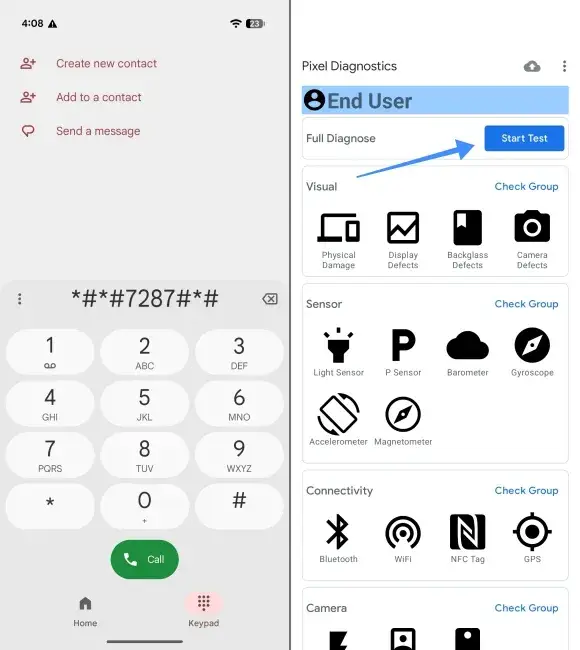
- ابتدا اپلیکیشن تماس (Phone) گوشی خود را باز کرده و کد دستوری *#*#7287#*#* را شمارهگیری کنید.
- با این کار، منوی مخفی آزمایش دستگاه (Testing menu) باز میشود.
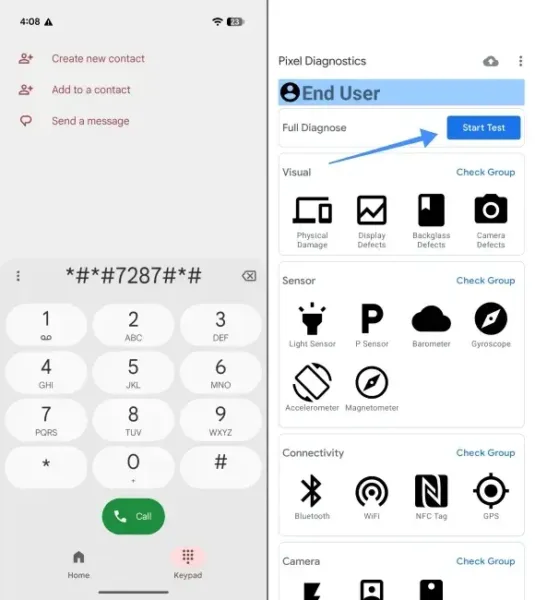
- در این قسمت، گزینه «شروع تست» (Start Test) که در مقابل عبارت «عیبیابی کامل» (Full Diagnose) قرار دارد را لمس کنید.
- این فرآیند را تا انتها ادامه دهید تا ریشه مشکل مشخص شود و ببینید آیا این کار کمکی به رفع لکه میکند یا خیر.
گوشیهای سامسونگ نیز روش مشابهی برای این کار دارند. شما باید کد مخفی اختصاصی سامسونگ یعنی *#0#* را شمارهگیری کنید. این کار صفحهای با رنگهای خالص و یکدست (مثل قرمز، سبز و آبی) را باز میکند که تشخیص پیکسلهای سوخته یا گیر کرده را بسیار آسانتر میکند. کدهای مخفی برای آیفون نیز وجود دارد، اما از آنجایی که سیستمعامل iOS فاقد منوی عیبیابی داخلی برای نمایشگر است، این کدها نمیتوانند مشکل فیزیکی پیکسل را برطرف کنند.
بررسی نشانگرهای آسیب ناشی از آب و رطوبت
اگر شک دارید که لکه صورتی به دلیل نفوذ مایعات به داخل گوشی ایجاد شده است، بلافاصله گوشی را خاموش کنید. به هیچ عنوان آن را به شارژر متصل نکنید و اجازه دهید دستگاه به طور کامل خشک شود و سپس آن را روشن کنید. اگر در نهایت تعمیر دستگاه اجتنابناپذیر بود، حتماً موضوع تماس با رطوبت را از همان ابتدا با تعمیرکار در میان بگذارید؛ چرا که این اطلاعات باعث میشود تکنسین اولویتهای بررسی سختافزاری خود را به درستی انتخاب کرده و زودتر به نتیجه برسد.
چه زمانی باید به یک تعمیرکار حرفهای مراجعه کرد؟
باید به این نکته توجه داشت که هر لکه صورتی رنگی را نمیتوان با روشهای خانگی و شخصی تعمیر کرد. دانستن این موضوع که چه زمانی باید از تلاش برای رفع مشکل دست بکشید، باعث صرفهجویی در زمان شما میشود و در برخی موارد، مانع از سنگینتر شدن هزینه نهایی تعمیرات در آینده میگردد. بنابراین، در صورتی که با شرایط زیر روبرو شدهاید، حتماً گوشی خود را به یک متخصص نشان دهید:
- اگر مشاهده کردید که لکه به مرور زمان در حال پخش شدن است یا رنگ آن تیرهتر میشود.
- همچنین اگر با ضربه زدن آرام یا وارد کردن فشار بسیار کم به بدنه گوشی، صفحه نمایش شروع به پرش (Flicker) میکند یا رنگها جابهجا میشوند، نشان دهنده آسیب جدی است.
- علاوه بر این، اگر لکه دقیقاً بلافاصله پس از افتادن گوشی از دست، وارد شدن فشار فیزیکی شدید به صفحه و یا قرار گرفتن در معرض آب و رطوبت ایجاد شده است، حتماً باید توسط تکنسین بررسی شود.
- مورد بسیار مهم دیگر این است که اگر متوجه شدید صفحه نمایش کمی برآمده شده یا از قاب اصلی گوشی در حال جدا شدن است، این میتواند نشانه باد کردن و خرابی باتری باشد که بسیار خطرناک است.
هزینه تعویض صفحه نمایش بسته به مدل گوشی و نوع پنل به کار رفته در آن بسیار متفاوت است. اما به طور کلی نمایشگرهای پیشرفته و پرچمدار AMOLED نسبت به نمایشگرهای OLED معمولی میتوانند هزینه بالاتری داشته باشند. صفحهنمایشهای آیفون نیز در مراکز خدمات رسمی بسیار گران هستند.
پیش از آنکه هرگونه هزینهای پرداخت کنید، حتماً وضعیت گارانتی و ضمانتنامه گوشی خود را بررسی نمایید. به یاد داشته باشید که عیوب ناشی از خط تولید کارخانه و در برخی موارد، مشکلات نمایشگر که ریشه نرمافزاری دارند، معمولاً به صورت رایگان تحت پوشش گارانتی تعمیر میشوند.
چگونه از ایجاد لکه صورتی روی صفحه گوشی جلوگیری کنیم؟
رعایت تنها چند عادت ساده و کلیدی در استفاده روزمره میتواند تاثیر بسیار زیادی در جلوگیری از بروز این مشکل داشته باشد و شما را از دردسرهای بعدی کاملاً دور نگه دارد.
- استفاده از محافظ صفحه و قاب استاندارد: همیشه از یک محافظ صفحه (گلس) باکیفیت و یک قاب محافظ استاندارد استفاده کنید که لبههای آن مستقیماً به نمایشگر فشار وارد نکند. جالب است بدانید که استفاده از محافظهای ارزان قیمت و قابهای بسیار تنگ و غیراستاندارد، یکی از دلایل بسیار رایج ایجاد لکههای ناشی از فشار فیزیکی روی پیکسلها محسوب میشوند.
- دوری از گرمای شدید: از رها کردن گوشی خود در معرض نور مستقیم خورشید، داخل ماشین یا هر مکان دیگری که باعث میشود دمای دستگاه برای مدت طولانی بیش از حد بالا برود، جداً خودداری کنید. همچنین اکیداً توصیه میشود که هنگام شارژ شدن، گوشی را زیر بالش یا پتو قرار ندهید و در آن حالت با دستگاه کار نکنید.
- آب و رطوبت: تا جای ممکن گوشی خود را از تماس مستقیم با آب و قرار گرفتن در محیطهای با رطوبت بسیار بالا دور نگه دارید. اگر به هر دلیلی گوشی شما خیس شد، به جای اینکه منتظر بمانید تا ببینید چه اتفاقی برای آن میافتد، بلافاصله دستگاه را خاموش کنید تا از آسیبهای احتمالی به برد و نمایشگر جلوگیری شود.
- مراقبت در حمل و نقل: با گوشی خود با ملایمت و دقت رفتار کنید تا از آسیبهای ناشی از فشار جلوگیری شود. به ویژه از نشستن روی گوشی زمانی که در جیب پشت است یا قرار دادن آن زیر اشیاء سنگین و سخت در داخل کیف، به شدت پرهیز کنید. رعایت این نکات ظریف میتواند عمر نمایشگر گوشی را به شکل چشمگیری افزایش دهد.
سوالات متداول
چرا صفحه نمایش گوشی من بعد از افتادن صورتی شده است؟
افتادن گوشی از دست میتواند باعث شکسته شدن و ترک خوردن لایههای داخلی پنل نمایشگر شود، بدون اینکه شیشه رویی و ظاهری آن هیچ آسیب قابل مشاهدهای داشته باشد. این آسیب داخلی و پنهانی معمولاً خود را به شکل یک لکه صورتی یا بنفش رنگ نشان میدهد که در روزهای بعد از ضربه، به تدریج شروع به بزرگتر شدن و پخش شدن روی صفحه میکند.
آیا هاله صورتی رنگ میتواند خودبهخود از بین برود؟
اگر علت ایجاد این مشکل یک باگ نرمافزاری یا تنظیم اشتباه در بخش نمایشگر باشد، بله، ممکن است با یک ریستارت ساده یا نصب بهروزرسانی جدید سیستمعامل، مشکل کاملاً و به طور دائمی برطرف شود. اما اگر ریشه مشکل آسیب فیزیکی ناشی از ضربه یا آسیب ناشی از نفوذ آب و رطوبت باشد، در اغلب موارد لکه خودبهخود از بین نمیرود و با گذشت زمان وضعیت بدتر و گستردهتری پیدا میکند.
آیا لکه صورتی روی صفحه گوشی تحت پوشش گارانتی قرار میگیرد؟
اگر مشکل ناشی از یک عیب در خط تولید کارخانه باشد و گوشی شما هنوز در دوره گارانتی قرار داشته باشد، احتمال دارد که تعمیر یا تعویض به صورت رایگان انجام شود. با این حال، باید توجه داشته باشید که آسیبهای فیزیکی ناشی از ضربه یا خرابیهایی که در اثر تماس با مایعات به وجود آمدهاند، معمولاً تحت پوشش گارانتی استاندارد قرار نمیگیرند، مگر اینکه بیمه جداگانهای برای دستگاه خود تهیه کرده باشید.
صفحه نمایش گوشی من صورتی شده است؛ چگونه میتوانم آن را سریع تعمیر کنم؟
اولین و سریعترین کاری که باید انجام دهید این است که گوشی را ریستارت کنید. اگر مشکل برطرف نشد، وارد تنظیمات نمایشگر شوید، هر گونه فیلتر رنگی که ممکن است فعال باشد را غیرفعال کنید و تنظیمات را بررسی نمایید. اگر لکه همچنان پس از انجام این کارها باقی ماند، گوشی را در «حالت ایمن» (Safe Mode) بوت کنید تا بتوانید احتمال وجود یک اپلیکیشن مخرب را بررسی کنید. پس از طی کردن تمام این مراحل اگر مشکل برطرف نشد، میتوان فرض را بر این گذاشت که مشکل ریشه سختافزاری دارد.
یک نقطه روشن و درخشان روی صفحه نمایش گوشی به چه معناست؟
این اتفاق معمولاً نشان دهنده وجود یک «پیکسل گیر کرده» است؛ در واقع یک زیرپیکسل که در حالت روشن گیر کرده و به جای خاموش شدن، همچنان به دریافت جریان برق ادامه میدهد و نور ساطع میکند. خوشبختانه این نوع مشکل نسبت به سایر اختلالات نمایشگر سادهتر قابل رفع است و گاهی اوقات تنها با استفاده از یک اپلیکیشن تخصصی ترمیم پیکسل یا وارد کردن کدهای مخفی میتوان آن را برطرف کرد.
در نهایت، این تمامی اطلاعاتی بود که درباره روشهای رفع مشکل لکه صورتی روی صفحه گوشی گردآوری کردیم؛ به همراه نکات مهم دیگری که باید به آنها توجه کنید اگر متوجه ظاهر شدن یک خط صورتی یا صورتی شدن کامل صفحه نمایش شدید. این یک مشکل کاملاً رایج است که برای بسیاری از کاربران در سراسر دنیا پیش میآید، پس هیچ دلیلی برای نگرانی بیش از حد وجود ندارد. کافی است روشهای ذکر شده را به ترتیب امتحان کنید و اگر هیچ کدام از آنها جواب نداد، گوشی را به یک متخصص تعمیرات موبایل بسپارید تا نمایشگر آن را تعویض کند.



اولین نفری باشید که دیدگاه میگذارد